样品流转配置
一、 整体设计
样品流转管理涵盖了从样品申领、实验确认、多轮实验到最终样品处置的全流程。
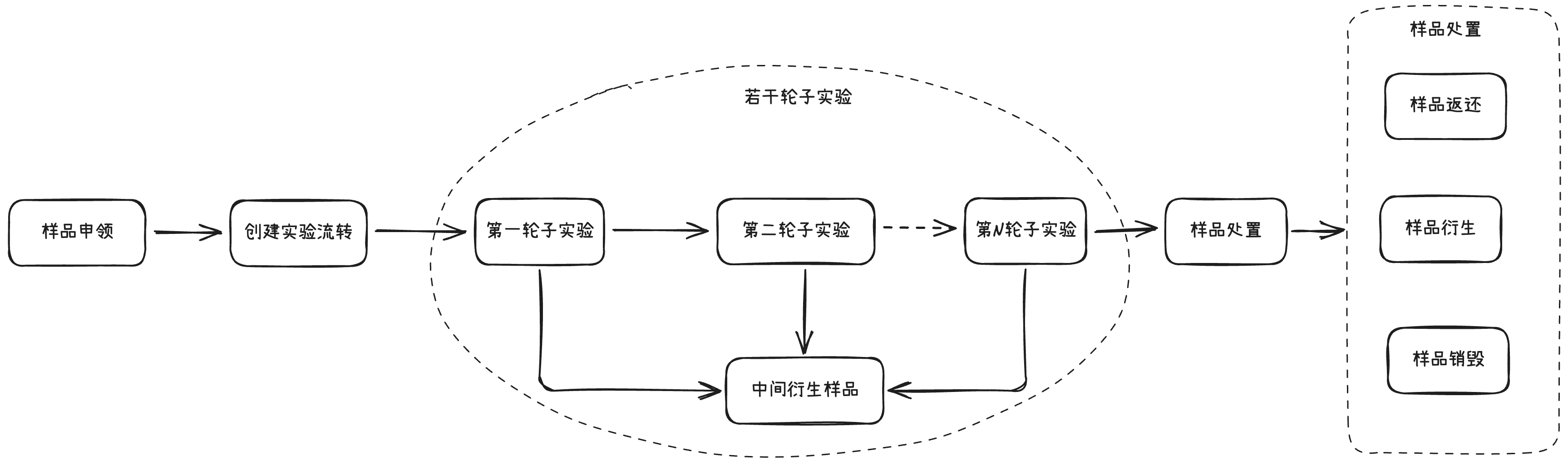
注:上图仅为示意,具体流程以系统配置为准。
主要流程节点说明:
- 样品申领:流程起始点,用户发起样品使用申请。
- 多轮实验:系统支持配置多轮次实验(如第一轮、第二轮...第N轮)。每一轮实验均包含实验信息确认和实验结果录入。
- 在实验过程中,支持中间样品衍生,衍生的样品可以再次投入到后续的实验中。
- 样品处置:实验结束后的样品去向处理,包括:
- 样品返回:剩余样品归还库中。
- 样品衍生入库:实验产物作为新样品入库。
二、 样品流转模版配置
1. 列表页
在“样品-实验流转-流程模版”页面,可以查看和管理所有的实验类型。
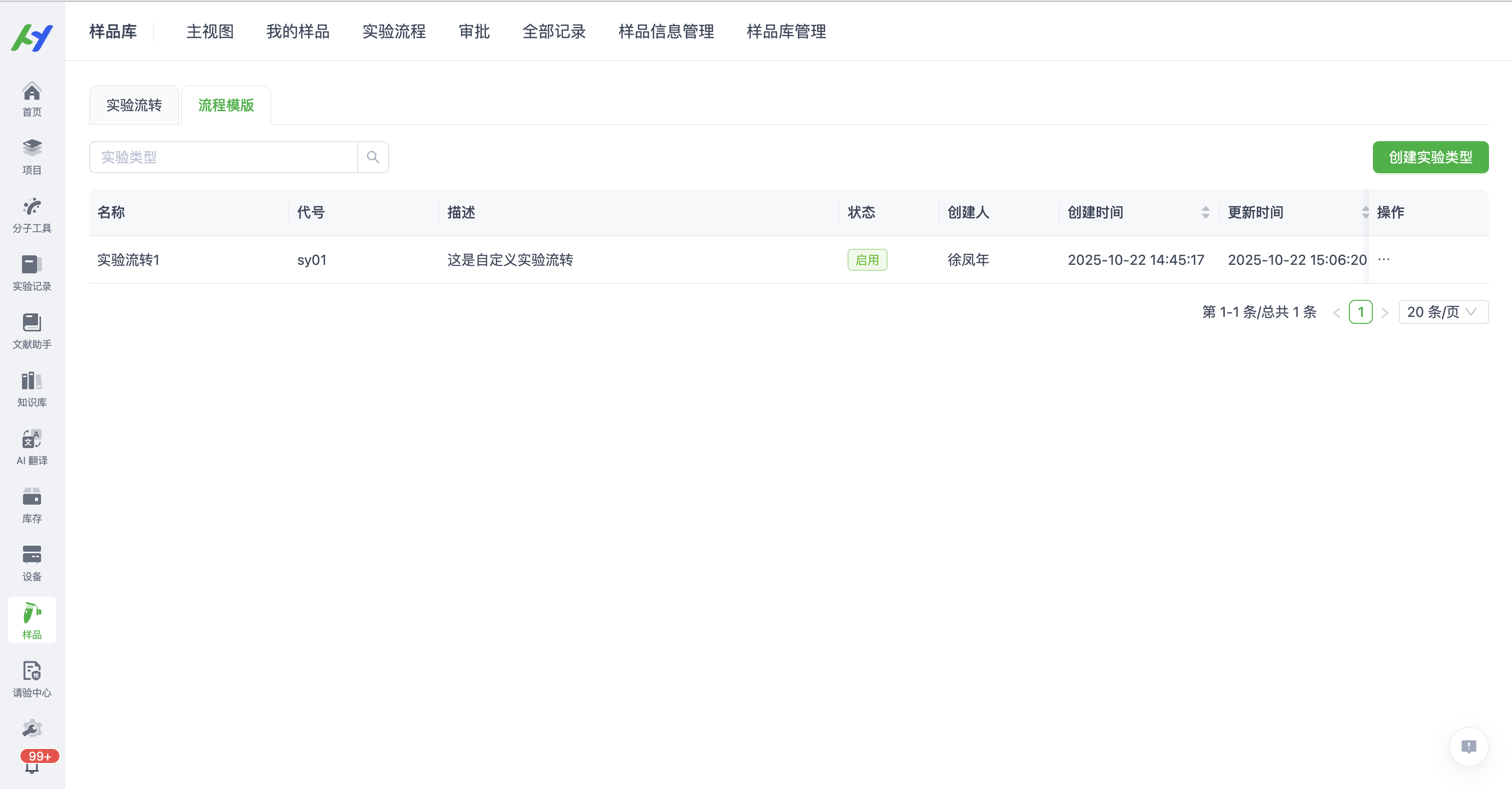
功能说明:
- 列表展示:包含名称、代号、描述、状态、创建人、创建时间、更新时间等信息。
- 操作:支持查看详情、编辑、实验类型配置、发布、启停用、复制等操作。
配置规则:
- 字段可见性:所有非必填字段,均可配置为不可见。
- 必填属性:系统默认必填的字段,不可修改其必填属性。
- 状态管理:
- 草稿状态:未发布的实验类型为草稿状态,点击“发布”后启用。
- 已发布状态:发布后无法再编辑关键结构。
- 启停用:启用后可以点击“禁用”,禁用后可以点击“启用”。
2. 新建实验类型
点击页面上的“创建实验类型”按钮,可新建一个实验类型。
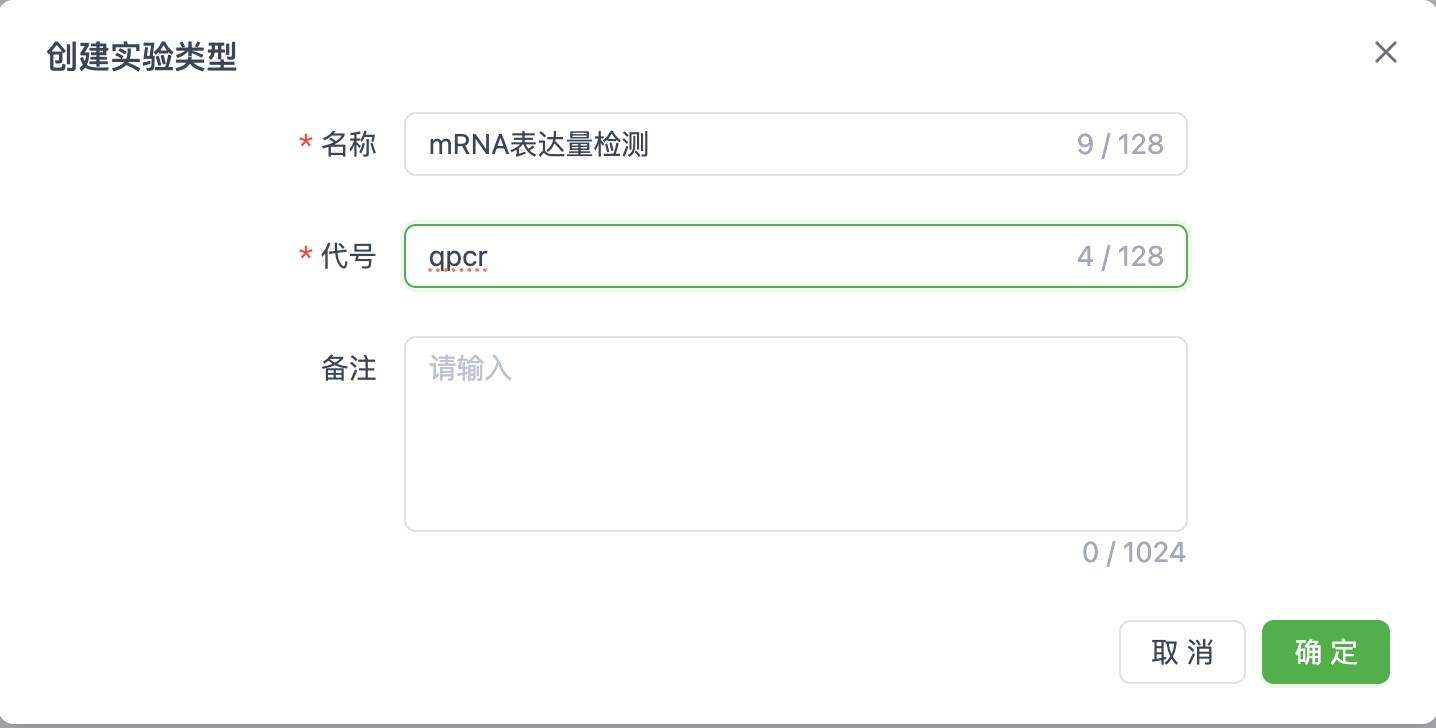
填写项:
- 名称(必填):实验类型的名称(0/128字符)。
- 代码(必填):实验类型的唯一标识代码(0/128字符)。
- 备注:对该实验类型的详细描述(0/1024字符)。
3. 实验类型配置
在列表页点击“实验类型配置”,进入子实验(轮次)配置页面。
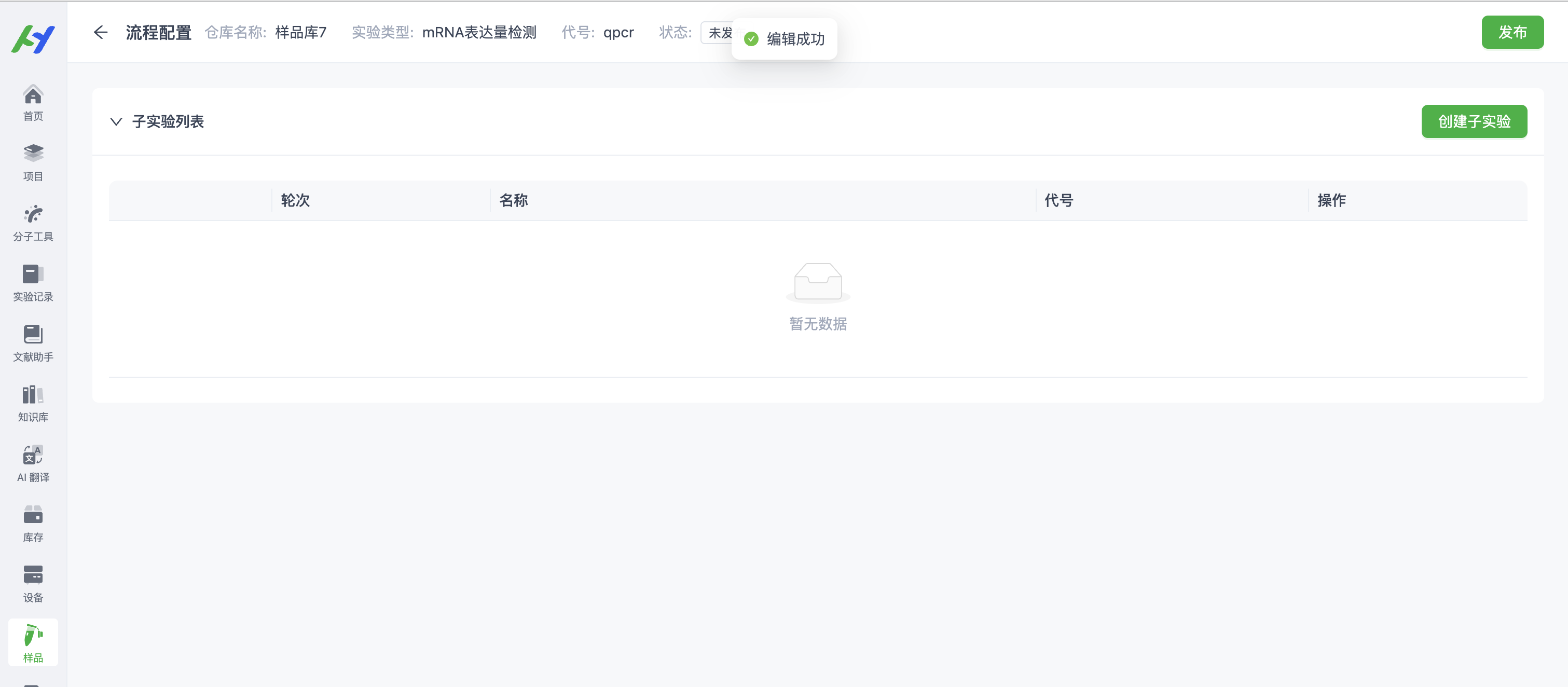
功能说明:
- 展示该实验类型包含的所有子实验轮次。
- 支持查看轮次、名称、代号及进行操作。
- 可以点击“创建子实验”增加新的实验轮次。
4. 创建子实验
在实验类型配置页面,点击“创建子实验”按钮。
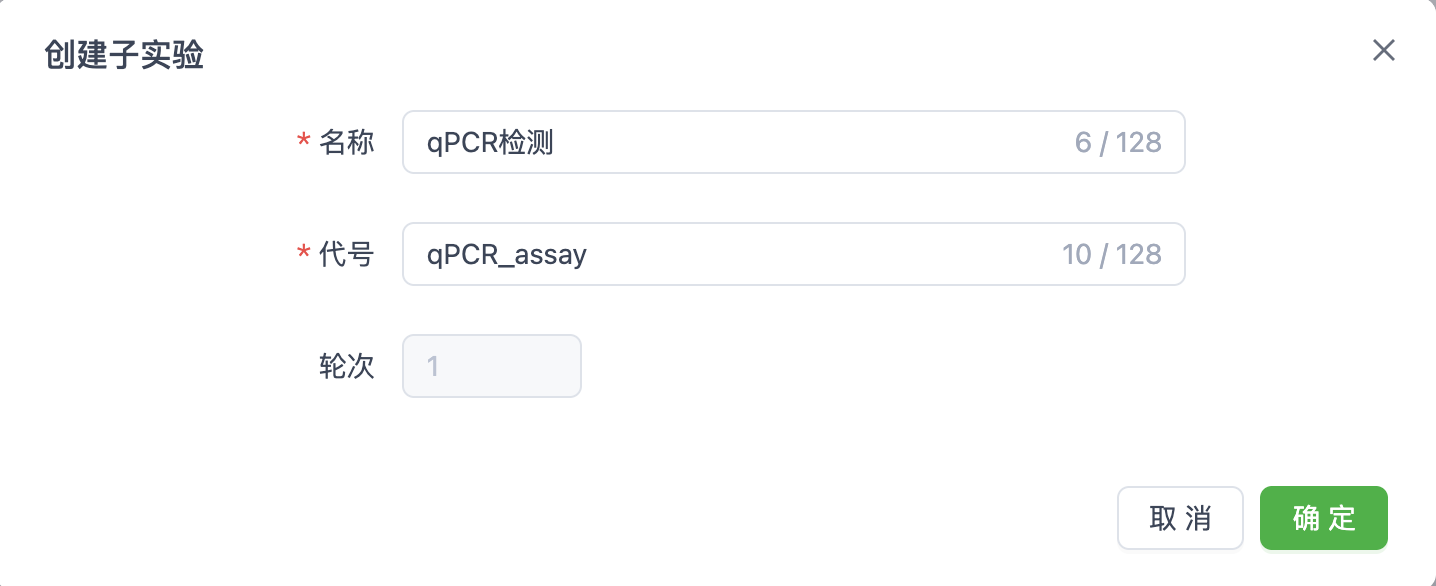
填写项:
- 名称(必填):子实验名称(0/128字符)。
- 代号(必填):子实验代码(0/128字符)。
- 轮次:设置该子实验属于第几轮(例如:4)。
5. 子实验配置
点击子实验列表中的配置按钮,进入详细字段配置。配置分为三个主要部分:实验基本信息字段、实验结果字段和实验异常字段。
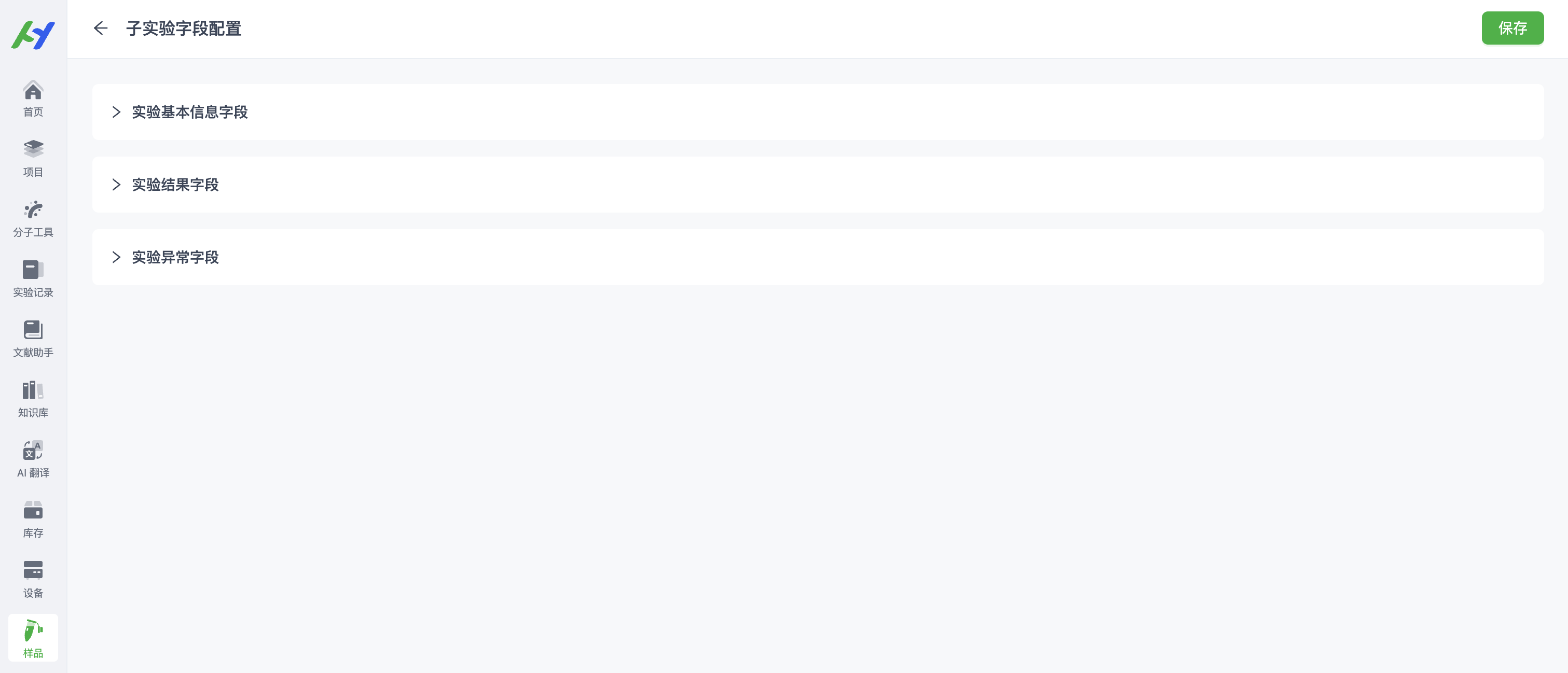
5.1 实验基本信息字段
用于定义实验开始或进行中需要记录的信息。
- 常见字段:
eln_id(关联实验记录):是否关联ELN,通常非必填。operator(实验人员):系统用户选择,必填。start_time(实验开始时间):日期选择,必填。source_sample(来源样品):样品选择,必填。sop_id(实验SOP):短文本,必填。experimental_groups(实验分组):多选,非必填。treatment(处理方式):短文本,非必填。
5.2 实验结果字段
用于定义实验结束后产生的需要记录的数据。
- 常见字段:
recorder(录入人):系统用户,必填。recorded_at(录入时间):日期,必填。
5.3 实验异常字段
用于定义实验过程中可能发生的异常情况记录。
- 常见字段:
exception_type(异常类型):选项(如:样本污染),必填。exception_description(异常描述):长文本,必填。potential_impact(潜在影响):长文本,非必填。followup_action(处理方案):长文本,非必填。exception_attachments(附件):附件上传,非必填。
6. 子实验自定义字段
在子实验配置页面,点击“添加自定义字段”按钮,可以为实验灵活增加各类字段。
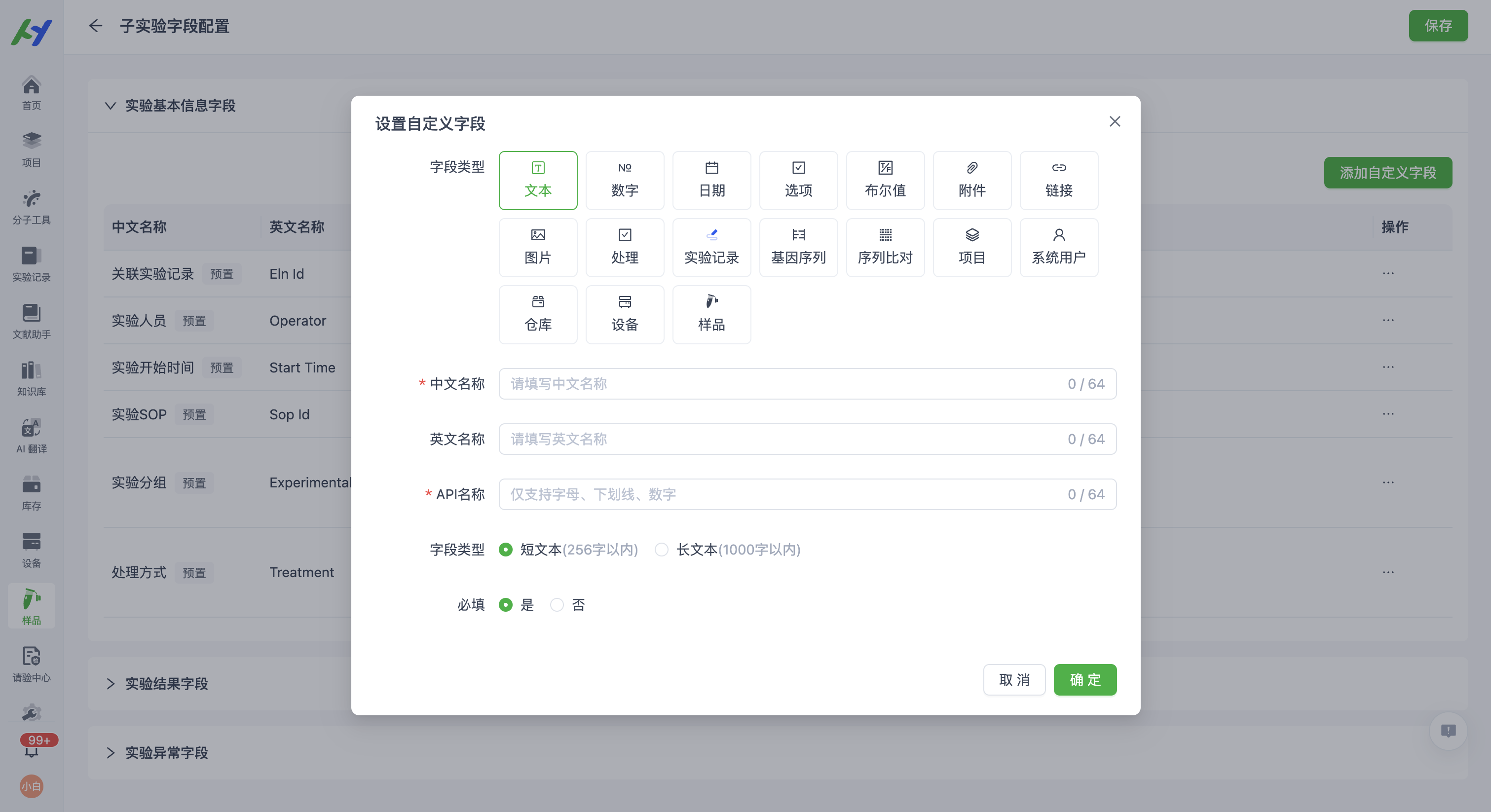
支持的字段类型:
- 基础类型:文本、数字、日期、选项、布尔值。
- 多媒体/文件:附件、链接、图片。
- 业务对象:实验记录、基因序列、序列比对、项目、系统用户、仓库、设备、样品。
字段属性配置:
- 字段名称(必填):字段的显示名称(0/64字符)。
- 唯一标识(必填):字段的系统Key,仅支持小写字母、下划线、数字(0/64字符)。
- 文本类型:选择“短文本(256字以内)”或“长文本(1024字以内)”。
- 必填:设置该字段在填写时是否必须输入(是/否)。
- 是否展示:设置该字段在表单中是否显示(是/否)。
7. 子实验管理
对于已经创建的子实验,支持以下操作:
- 查看详情:查看子实验的基本信息和配置。
- 编辑:修改子实验的名称、代号等信息。
- 删除:删除未使用的子实验。
- 配置:进入子实验的字段配置页面。
- 排序:支持通过上下拖动调整子实验的顺序。
三、 实验流转
实验流转管理实验的具体执行过程,严格遵循串行流程:基本信息录入 -> 实验结果录入 -> 审批 -> 下一轮实验。
1. 实验流转列表
在“样品流转”页面切换到“实验流转”标签页,可以查看所有进行中的实验流转任务。
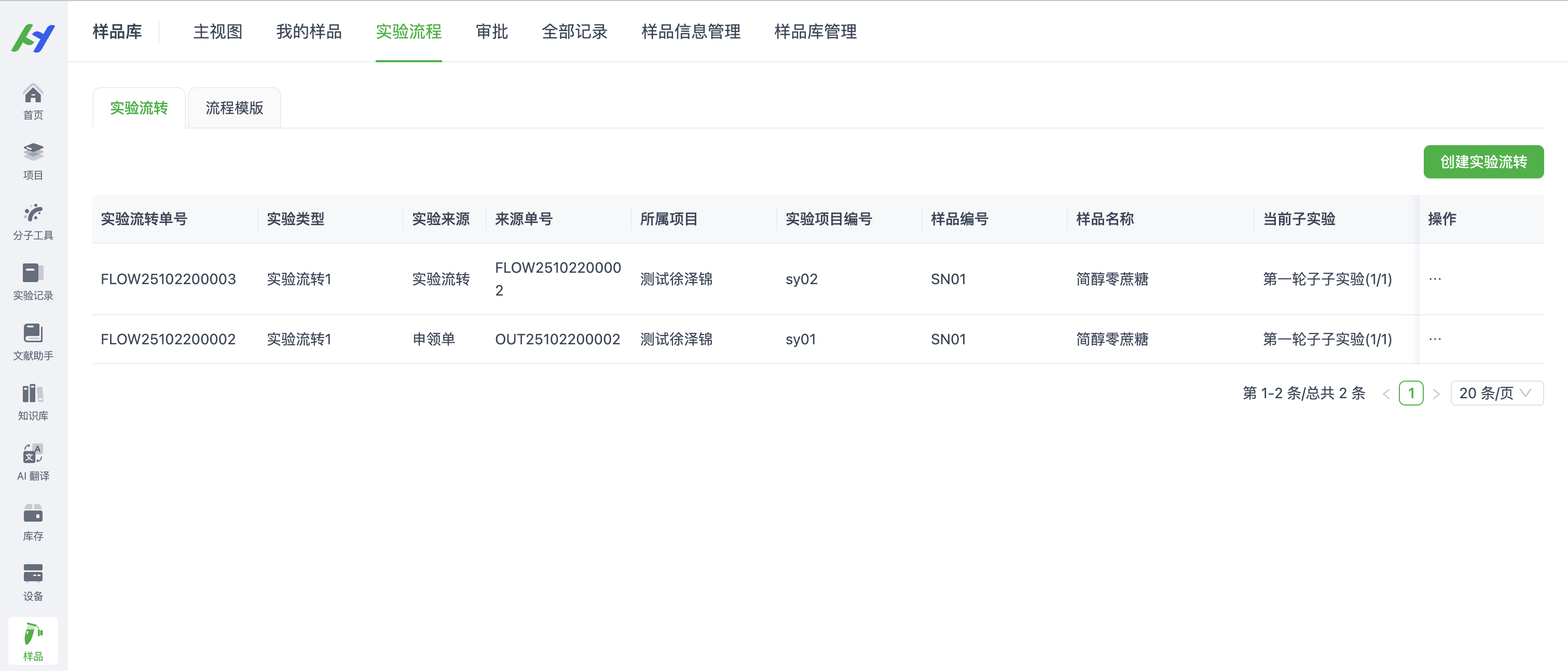
功能说明:
- 列表展示:展示实验流转单号、出库单号、所属项目、样品信息、当前子实验进度、状态及时间信息。
- 当前子实验与状态:
- 展示当前正在进行的子实验轮次及进度(如:蛋白质检测(1/3))。
- 状态:
- 未开始:实验尚未启动。
- 进行中:实验正在执行中。
- 待审批:实验结果已提交,等待审批。
- 审批未通过:审批被拒绝,需重新开始当前实验。
- 已完成:当前轮次实验已结束。
- 操作:
- 实验基本信息录入:填写实验开始前的必要信息。
- 实验结果录入:填写实验完成后的结果数据。
- 查看详情:查看完整的实验流转信息。
- 样品返还:将剩余样品退回库中。
- 样品衍生入库:将实验产生的衍生样品入库。
2. 创建实验流转
点击“创建实验流转”按钮,发起新的实验流程。
2.1 基于申领单创建
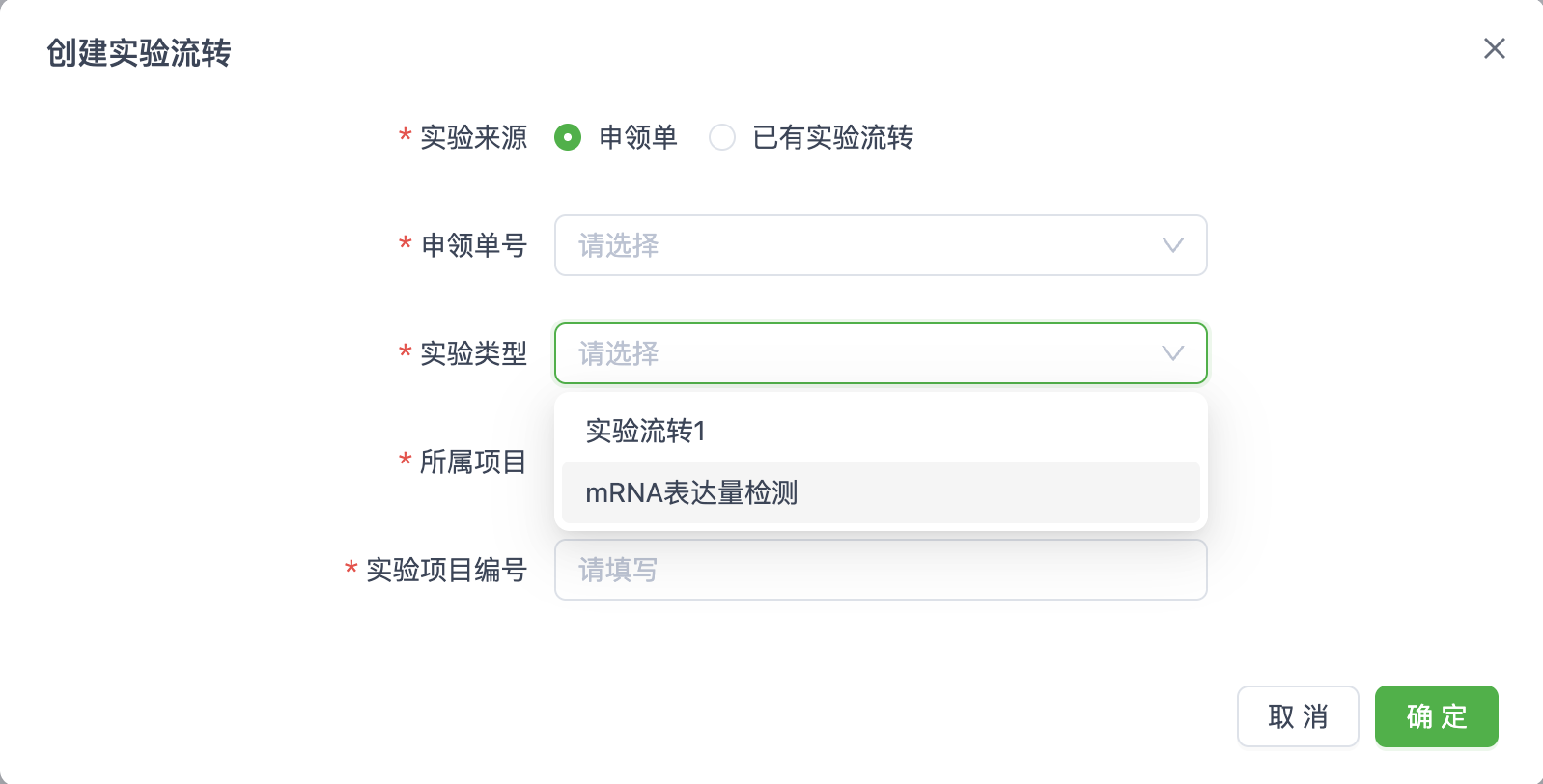
- 使用场景:当需要对新申领的样品进行实验时使用。
- 来源样品:可以直接选择申领单中包含的样品作为后续实验的来源样品。
- 填写项:
- 实验来源:选择“申领单”。
- 申领单号:选择关联的申领单。
- 实验类型:选择预先配置好的流程模版。
- 所属项目:选择实验关联的项目。
- 实验项目编号:填写具体的实验编号。
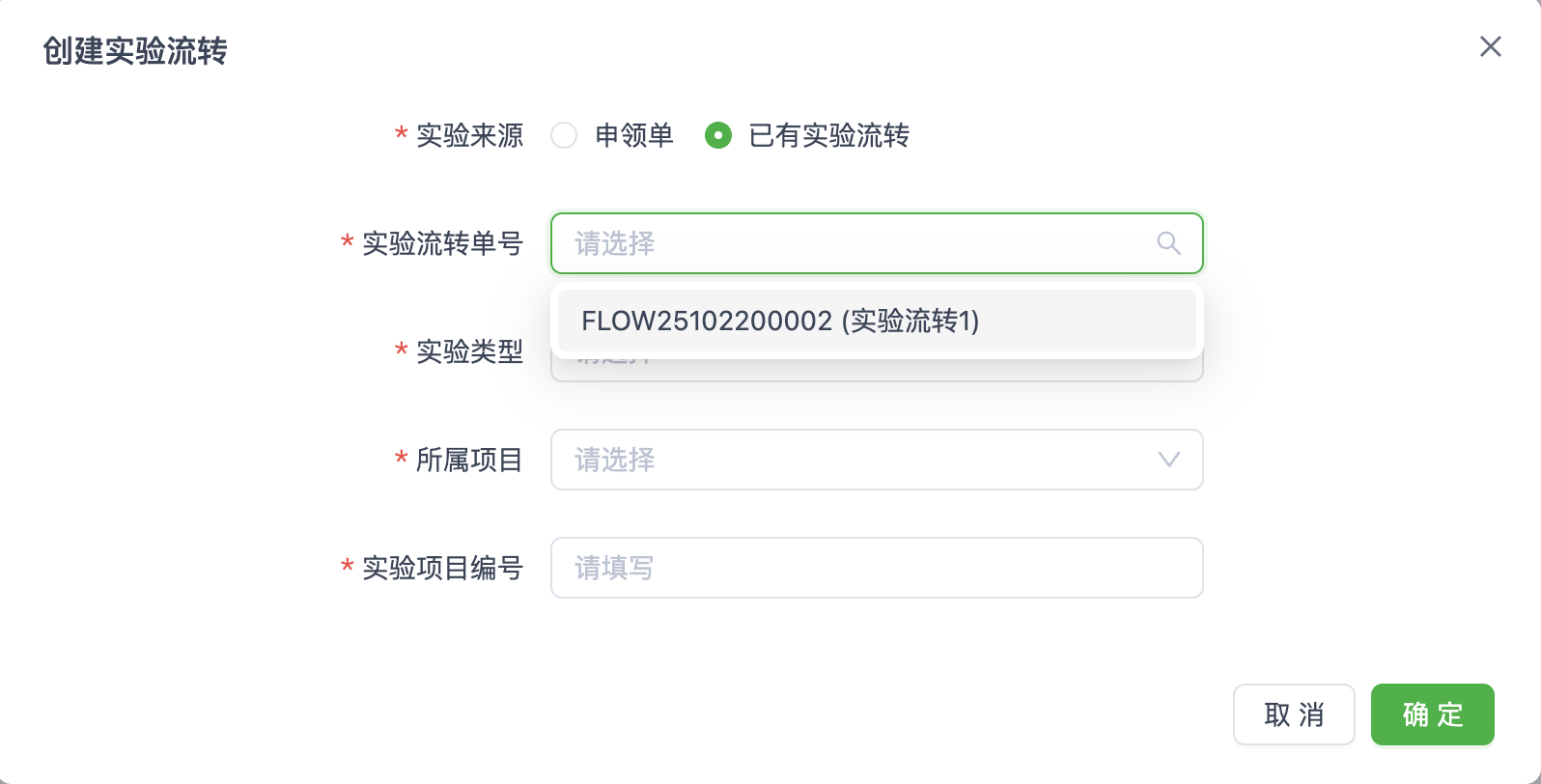
2.2 基于已有实验流转创建
- 使用场景:当需要对前序实验产生的衍生样品进行后续实验时使用(例如:从第一轮实验产物继续进行第二轮实验)。
- 来源样品:可以选择前序实验流转中产生的衍生样品作为新流转的来源样品。
- 填写项:
- 实验来源:选择“已有实验流转”。
- 实验流转单号:选择关联的前序实验流转单。
- 实验类型、所属项目、实验项目编号:同上。
3. 实验基本信息录入
创建成功后,或在列表中点击“实验基本信息录入”,进入信息填写页面。
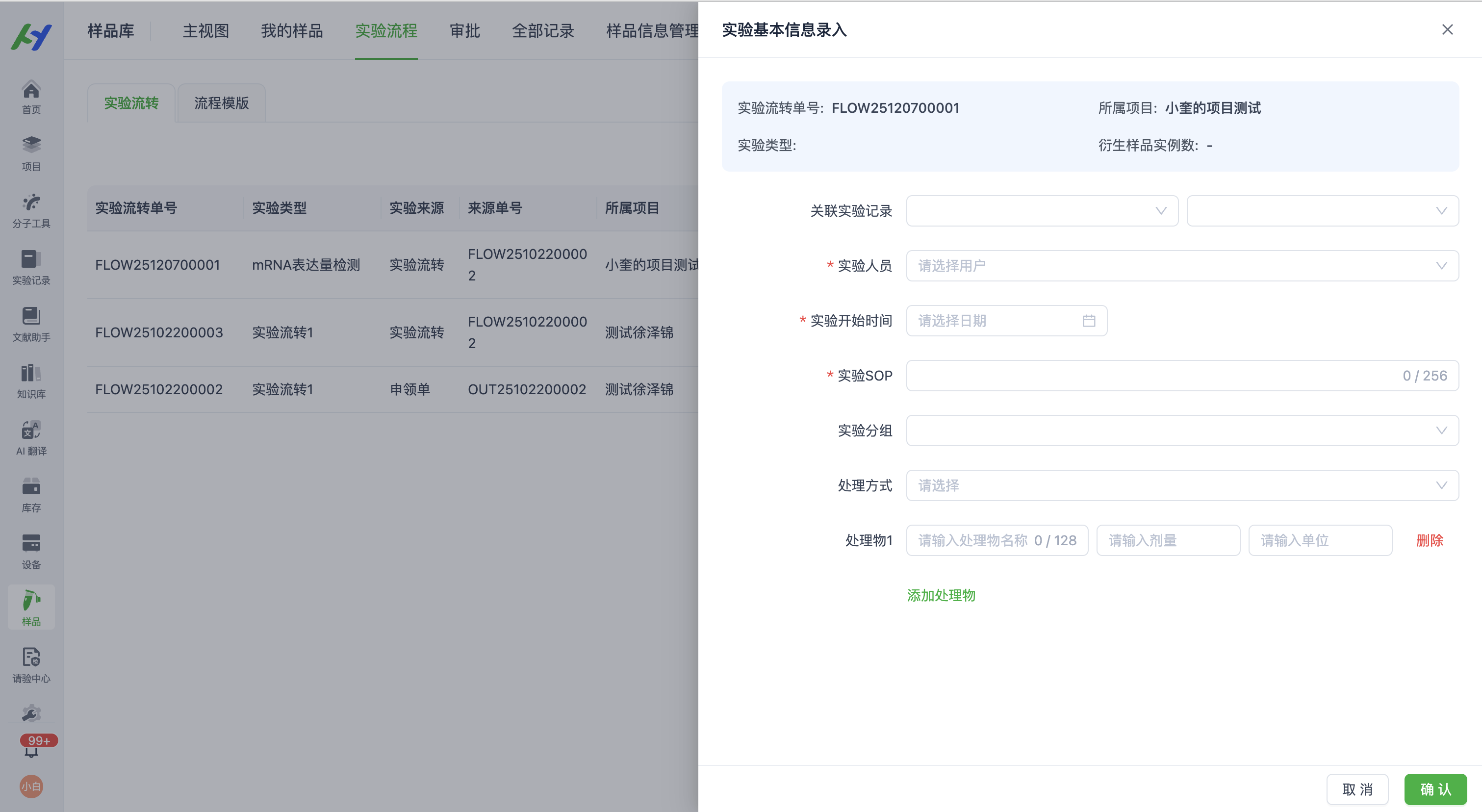
填写内容:
- 系统会自动展示申领单、项目及样品等基础信息。
- 根据模版配置,填写实验基本信息(如人员、时间等)或实验设计信息(如SOP、分组、处理方式等)。
4. 实验结果录入
基本信息录入完成后,进入实验执行阶段。待实验完成后,点击“实验结果录入”。
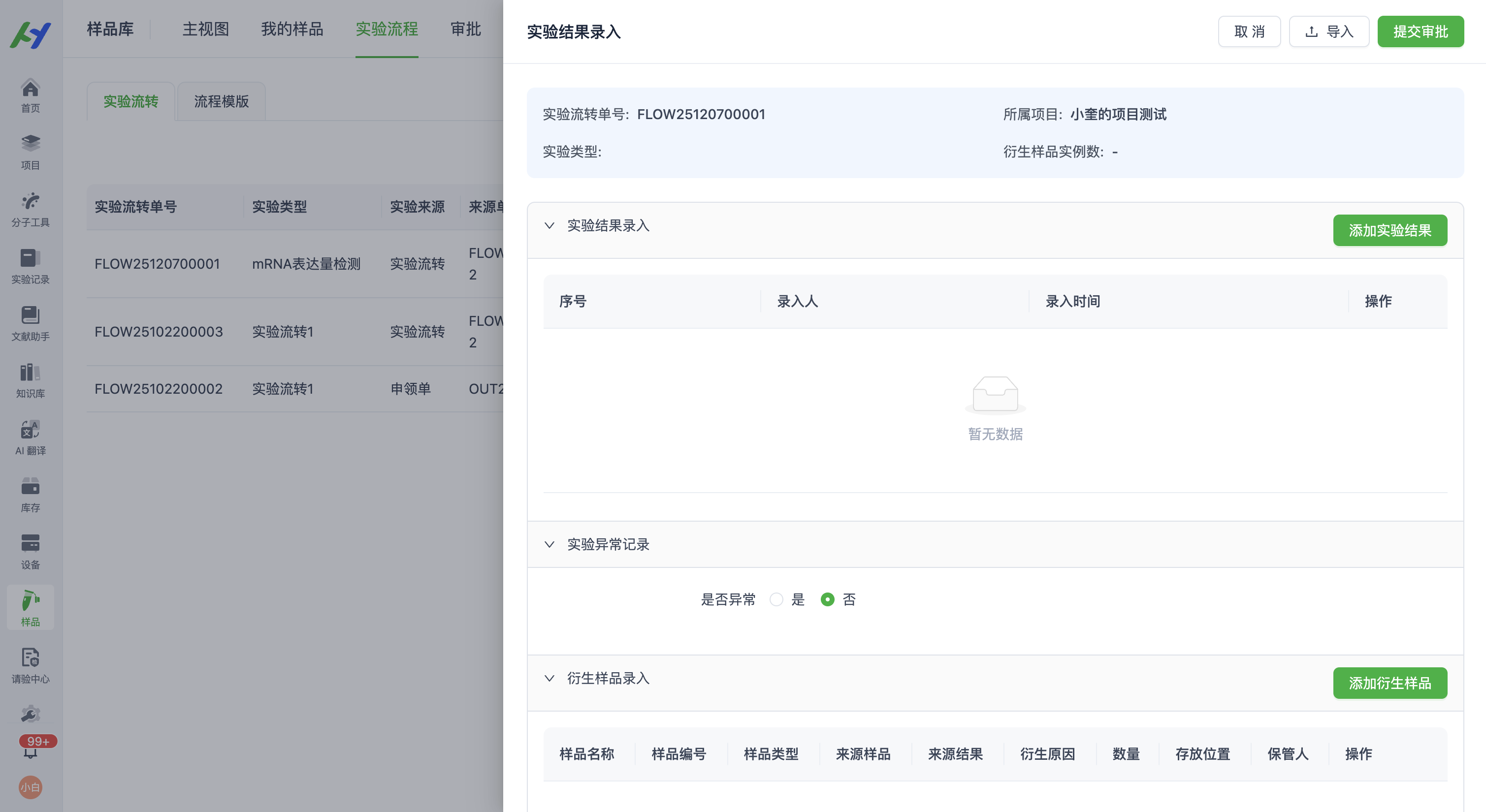
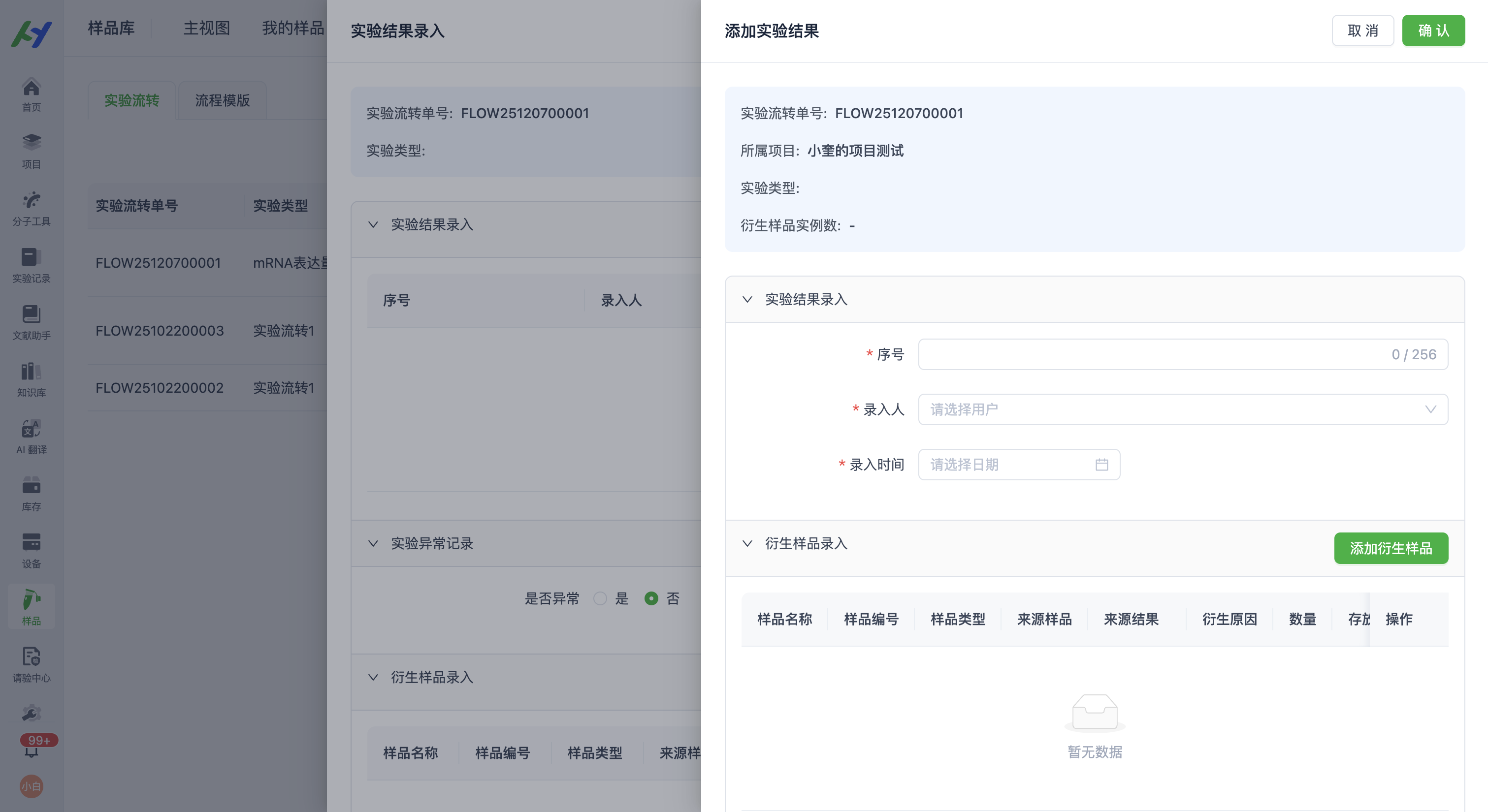
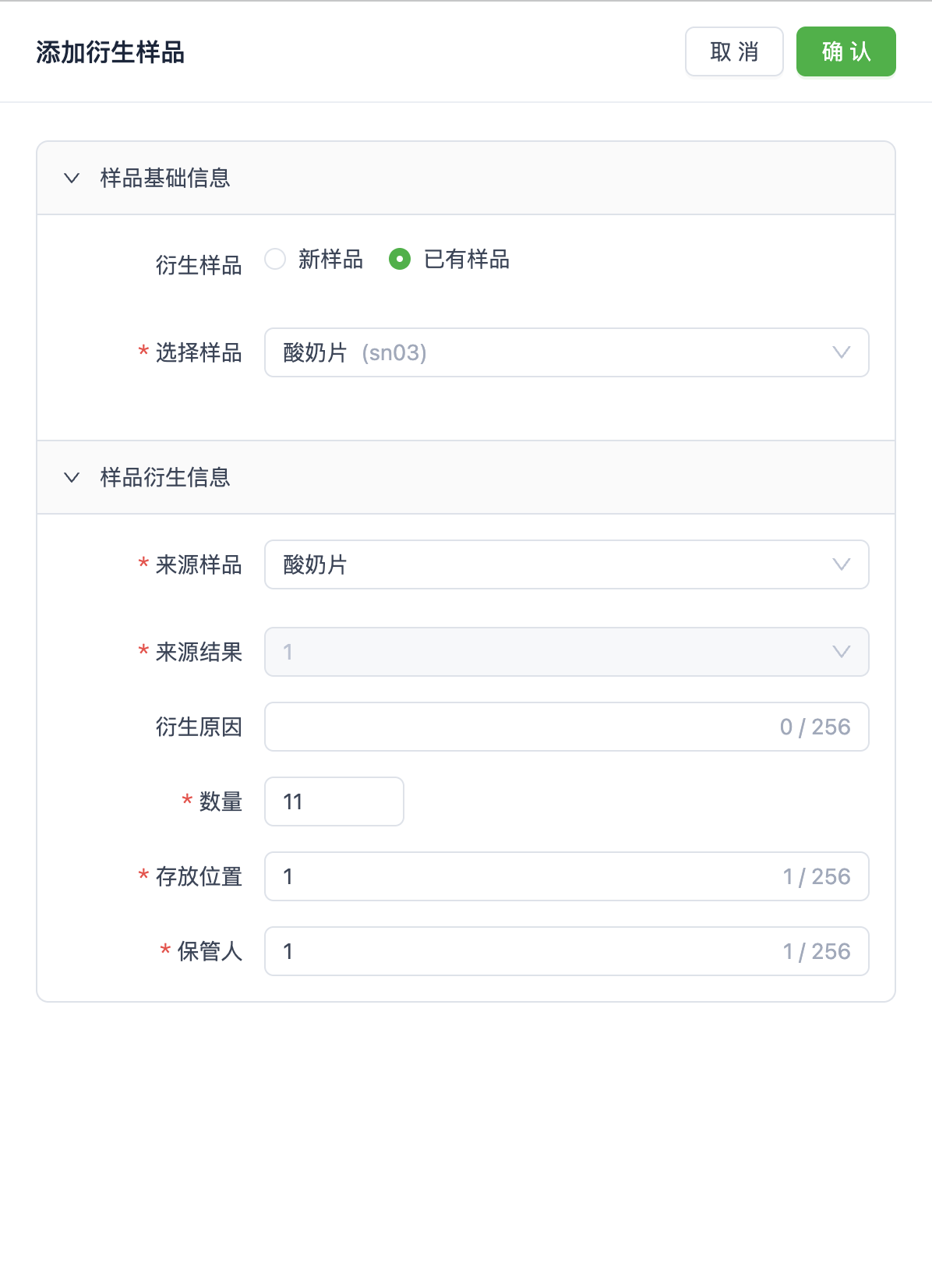
填写内容:
- 实验结果:根据模版配置填写实验的具体结果数据(包含录入人及时间)。
- 实验异常记录:若实验过程中发生异常,可记录异常详情及处理方案。
- 衍生样品录入:若实验产生了新的衍生样品,可在此处录入样品详细信息。
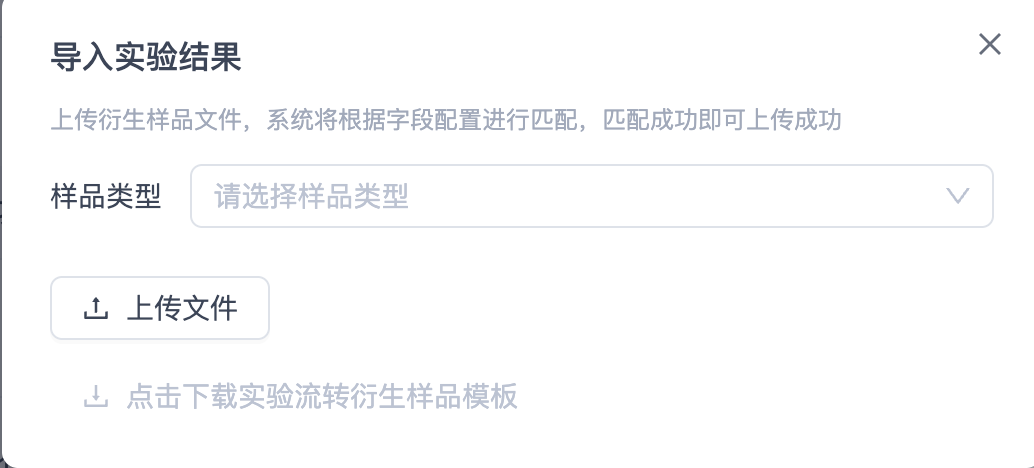
导入功能: 支持下载模版(选择需要导入的样品类型,模版会按照样品类型生成)并批量导入实验结果,导入效果与手动填写一致。导入后,用户仍可对实验结果、异常记录及衍生样品进行修改,确认无误后提交审批。
5. 提交审批
实验结果录入并确认无误后,点击“提交”推进流程。
- 审批配置:审批流程遵循系统预设的审批流配置。
- 审批人指定:若审批流配置为“提交者指定”审批人,仅需在第一个子实验提交时指定审批人,后续子实验将自动沿用该审批人,无需重复指定。
- 审批入口:审批人可在“首页-我的审批”或“样品-审批管理”中查看并处理待办审批。
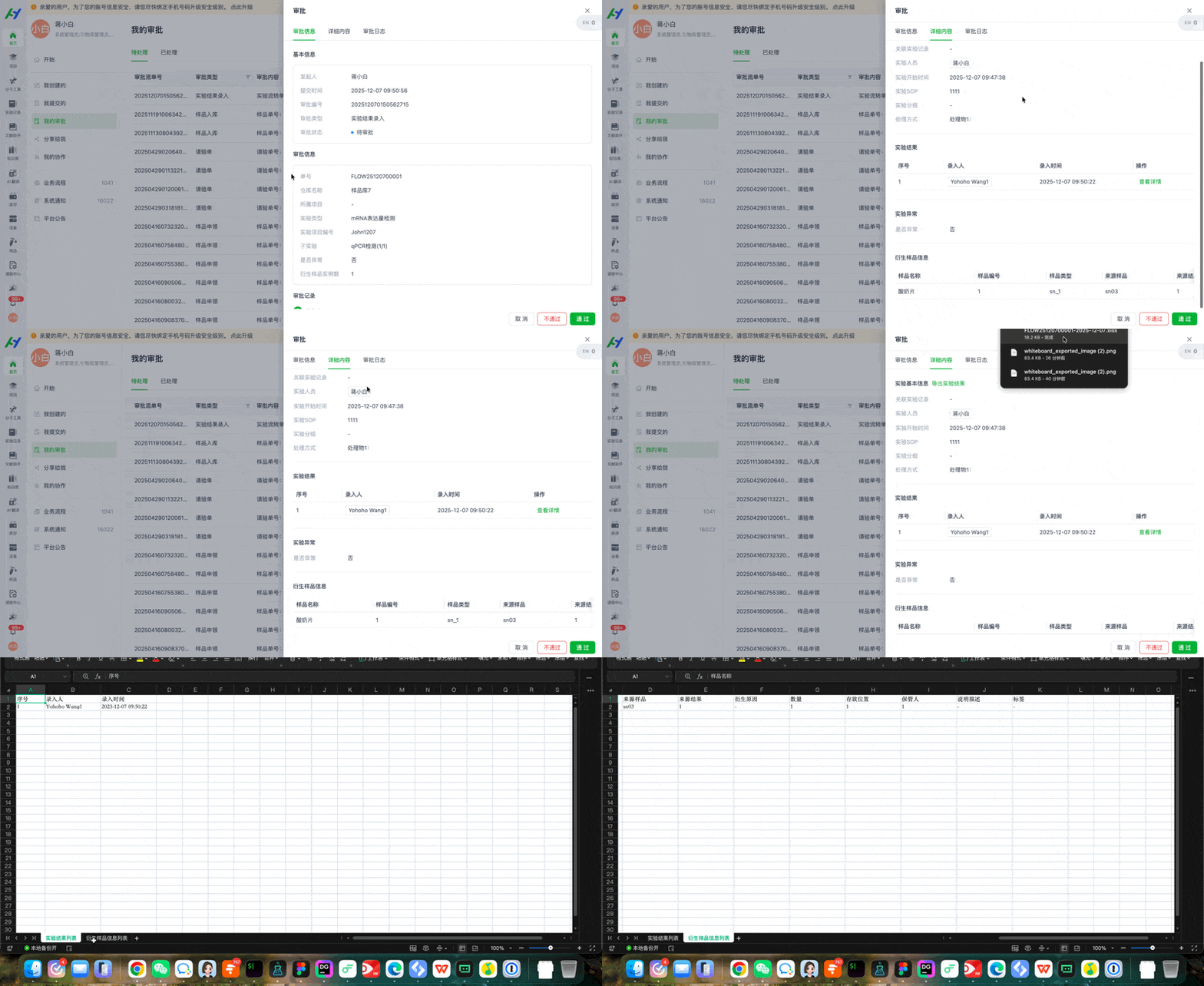
- 审批结果:
- 审批通过:系统自动推进至下一个子实验轮次(若有)。
- 审批不通过:流程回退,需重新开始当前子实验轮次(重新录入结果)。
6. 实验流转详情
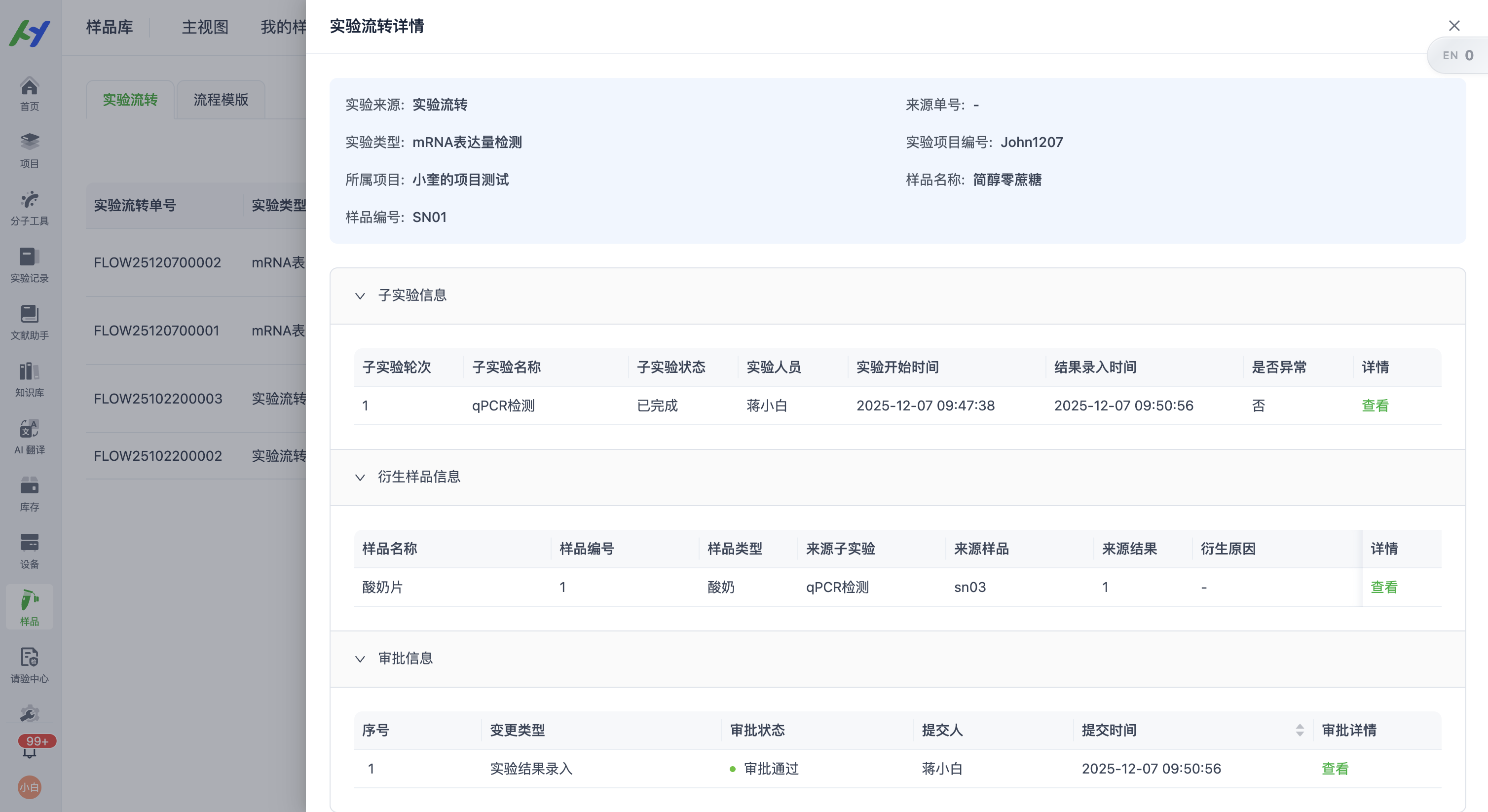
实验流转详情: 展示实验流转的整体运行情况,包含以下模块:
- 基础信息:申领单号、所属项目、样品名称及编号。
- 子实验信息:展示所有子实验轮次的执行情况,包括状态、实验人员、时间及结果详情入口。点击列表中的“查看”即可进入子实验详情页。
- 衍生样品信息:汇总整个流转过程中产生的所有衍生样品及其详细信息(如浓度、体积、存放位置等)。
- 审批信息:记录流转过程中的所有审批历史,包括提交人、审批状态及时间。
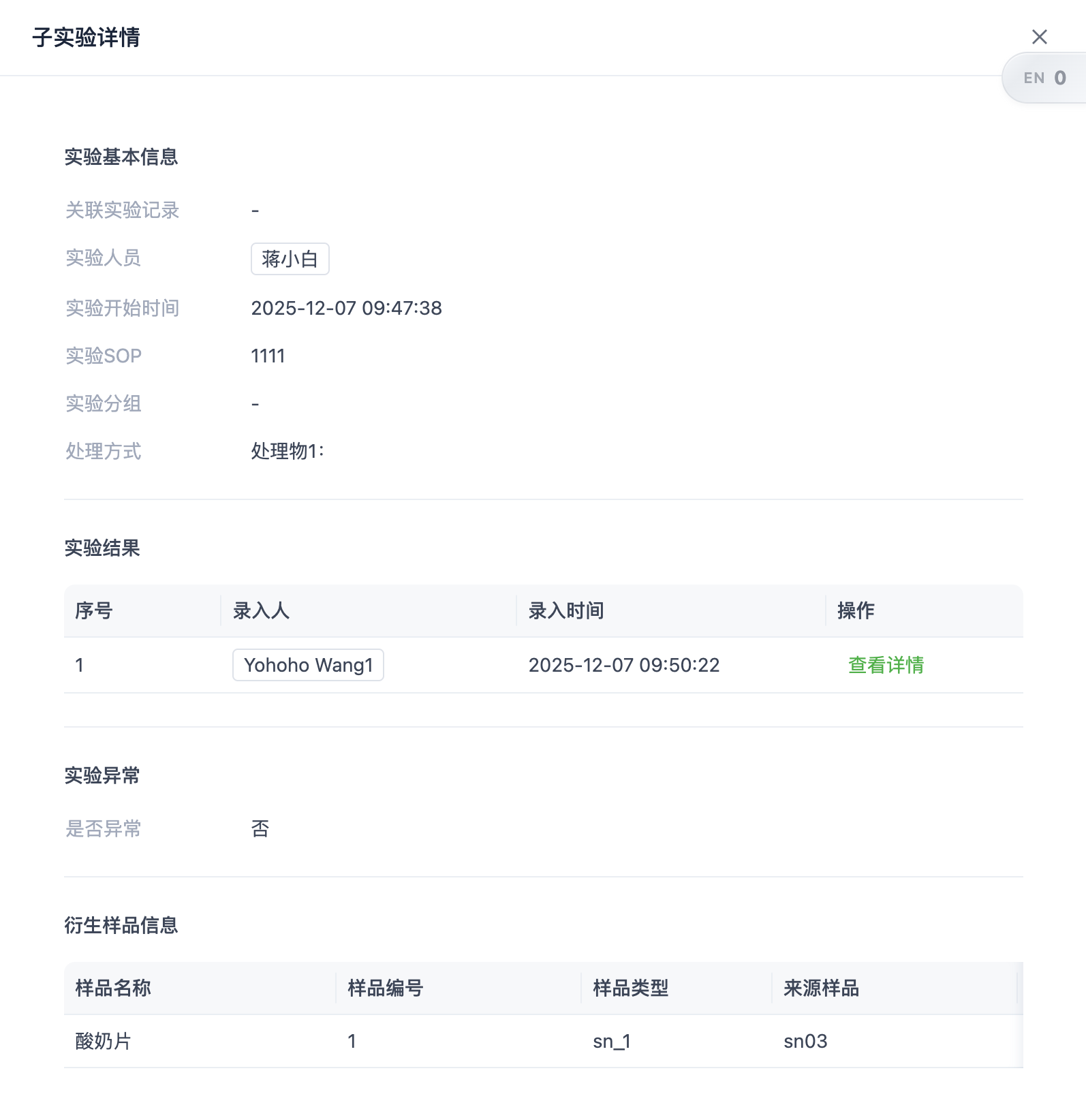
子实验详情: 进入特定子实验的详情页,可查看以下信息:
- 实验基本信息:展示关联实验记录、实验人员、SOP、分组及处理方式等设计信息。
- 实验结果:查看录入的实验数据及录入人信息。
- 实验异常:查看实验过程中记录的异常情况及处理方案。
- 实验衍生样品:查看该子实验轮次产生的具体衍生样品。
四、 样品返还与衍生入库
在实验流转过程中,支持对领用的样品进行返还,以及对实验产生的衍生样品进行入库管理。
1. 样品返还
针对实验过程中领用的样品,支持原位返还和非原位返还两种方式。
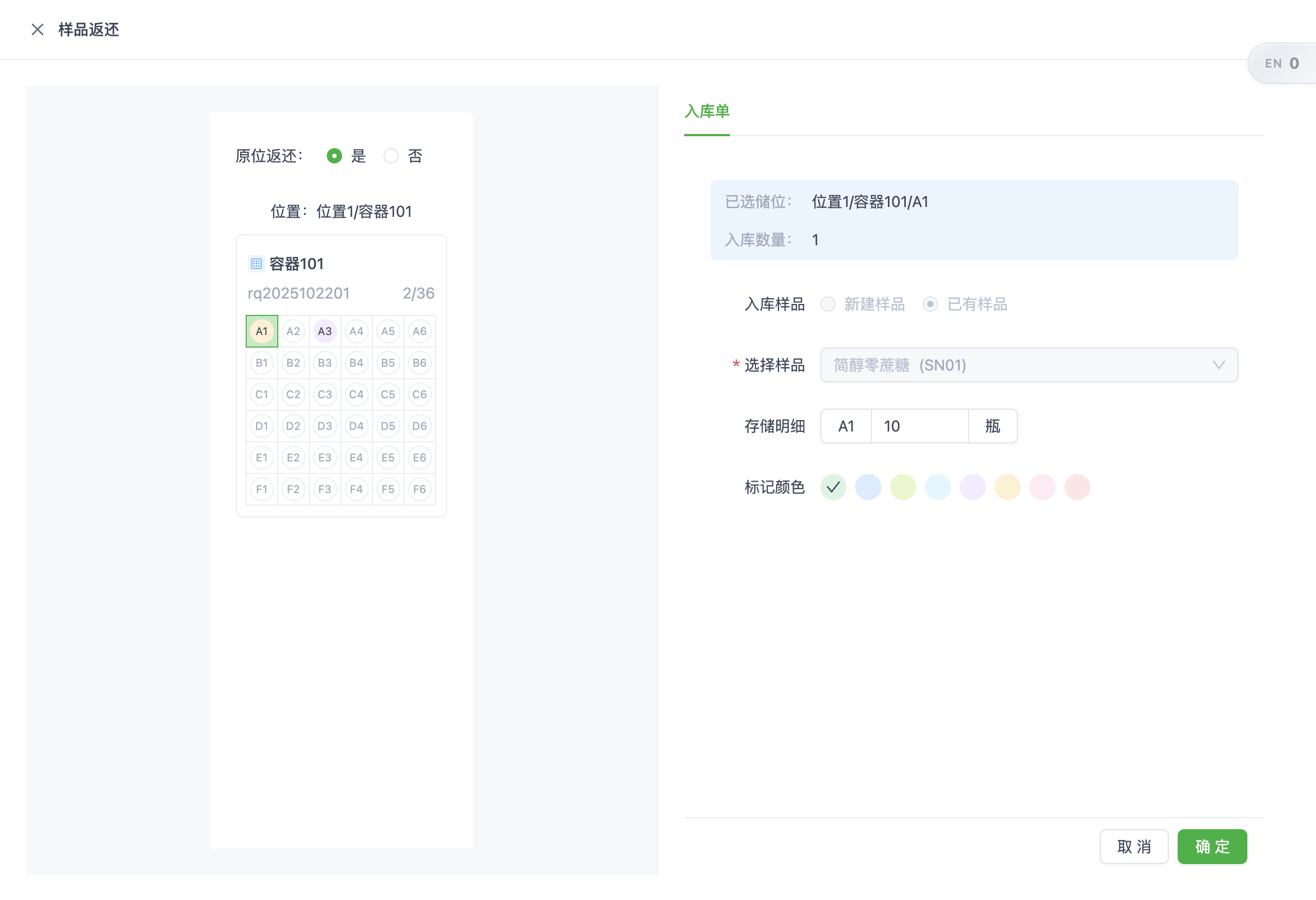
- 非原位返还:用户可手动指定新的存储设备和样品容器,将样品归还至新位置。
- 原位返还:系统自动校验样品领出时的原位置是否满足返还条件。
- 全部领出:
- 若原位置为空,支持原位返还。
- 若原位置被其他样品占用,则不支持原位返还。
- 部分领出:
- 若返还时原位置为空,支持原位返还。
- 若返还时原位置不为空,但仍为同一样品,支持原位返还。
- 若返还时原位置不为空,且已非同一样品,则不支持原位返还,需选择非原位返还。
- 全部领出:
2. 样品衍生入库
支持将实验过程中产生的衍生样品入库管理,提供界面操作和批量导入两种方式。
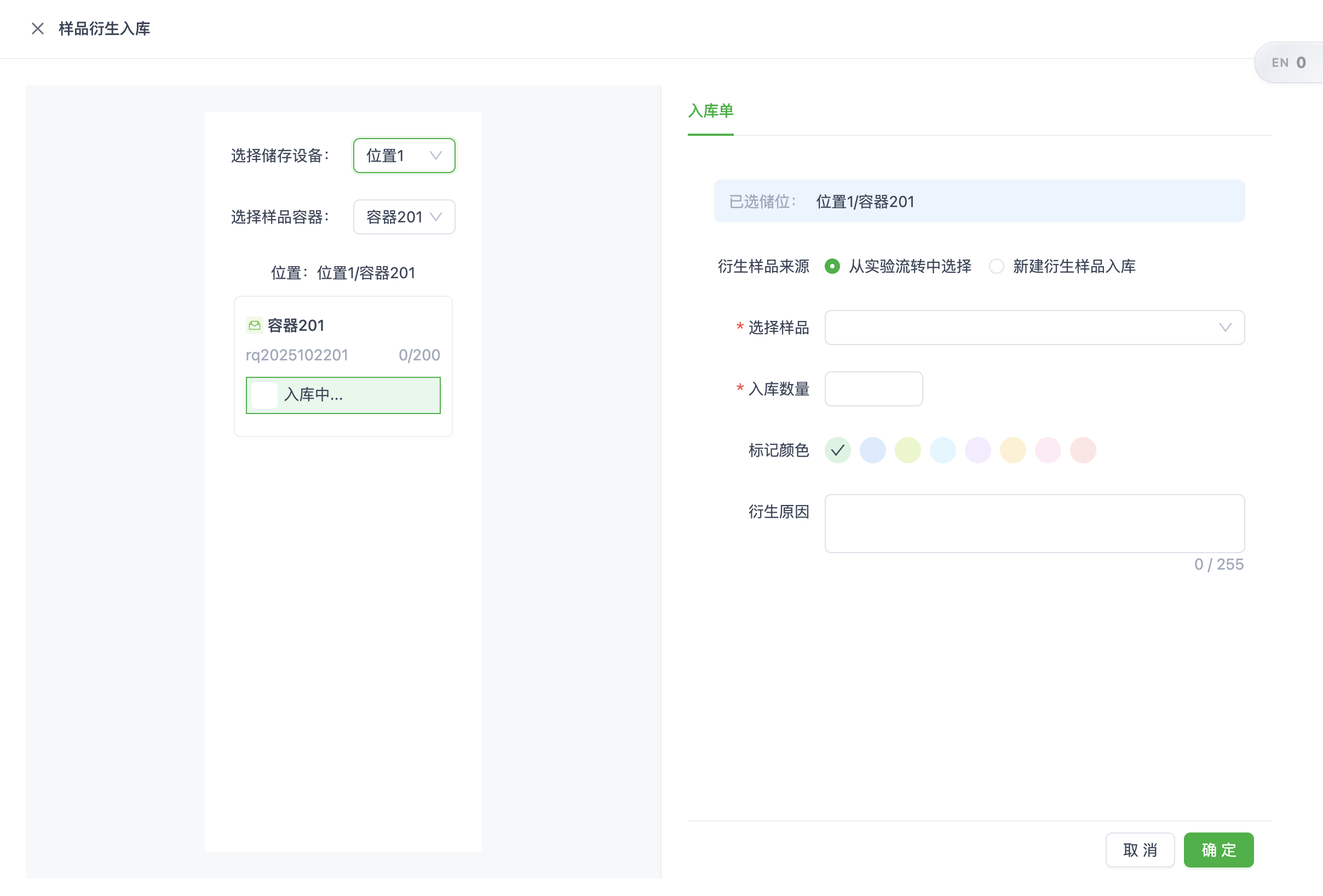
方式一:界面操作 在入库界面,用户可以选择以下两种方式之一进行入库:
- 选择已有衍生样品:从当前实验流转中选择已记录的衍生样品。
- 新建衍生样品:直接创建新的衍生样品信息并入库。
方式二:批量导入 提供快捷的批量入库功能,效果与手工衍生入库一致。操作步骤如下:
- 上传导入文件:下载系统提供的模版,填写衍生样品信息后上传。
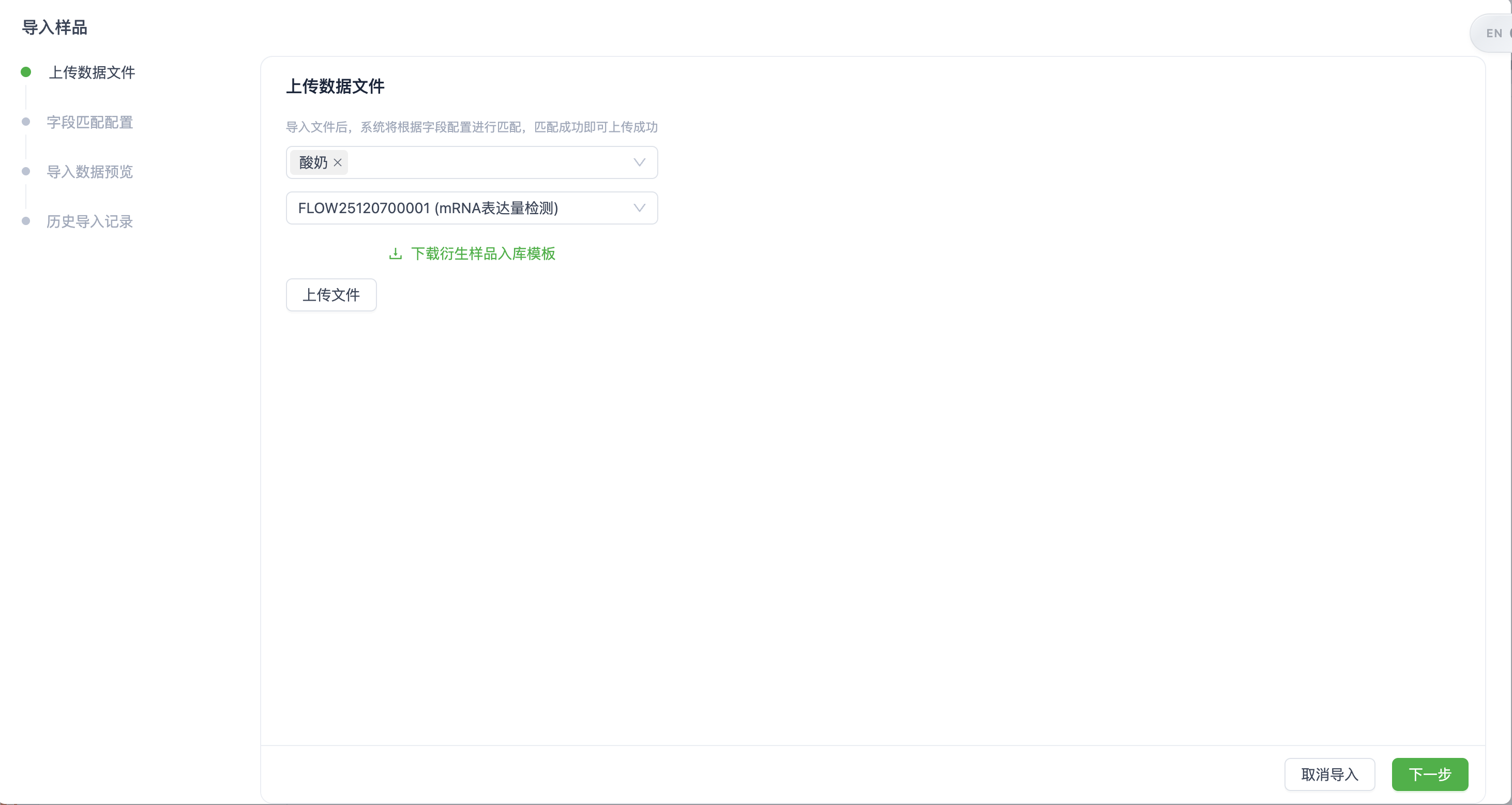
- 字段匹配配置:系统自动匹配模版字段与系统字段,用户需确认匹配关系无误。
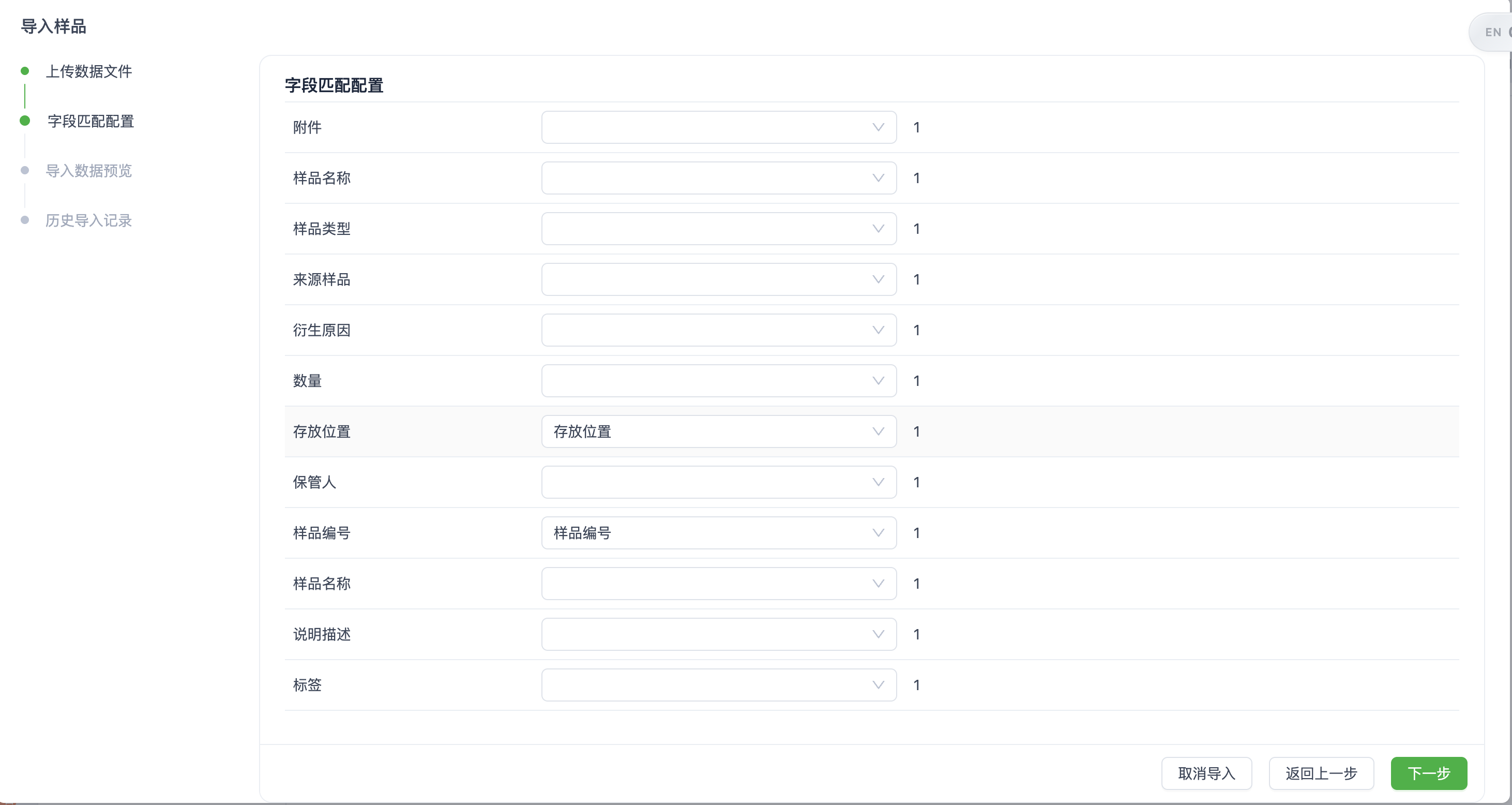
- 导入数据预览:预览即将导入的数据,检查数据格式及内容的正确性。
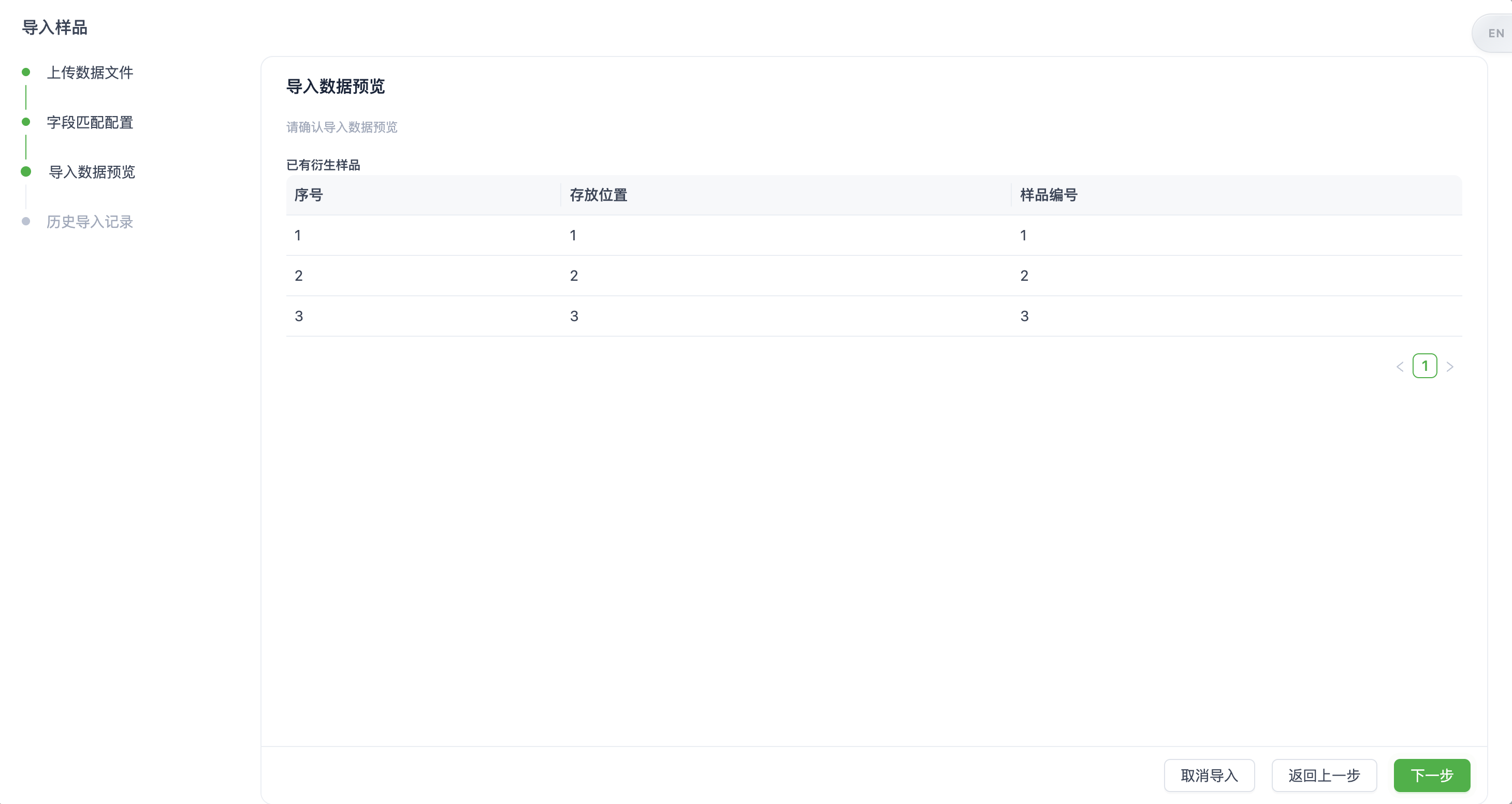
- 导入结果查看:查看导入任务的执行结果,支持下载原始文件及失败条目。
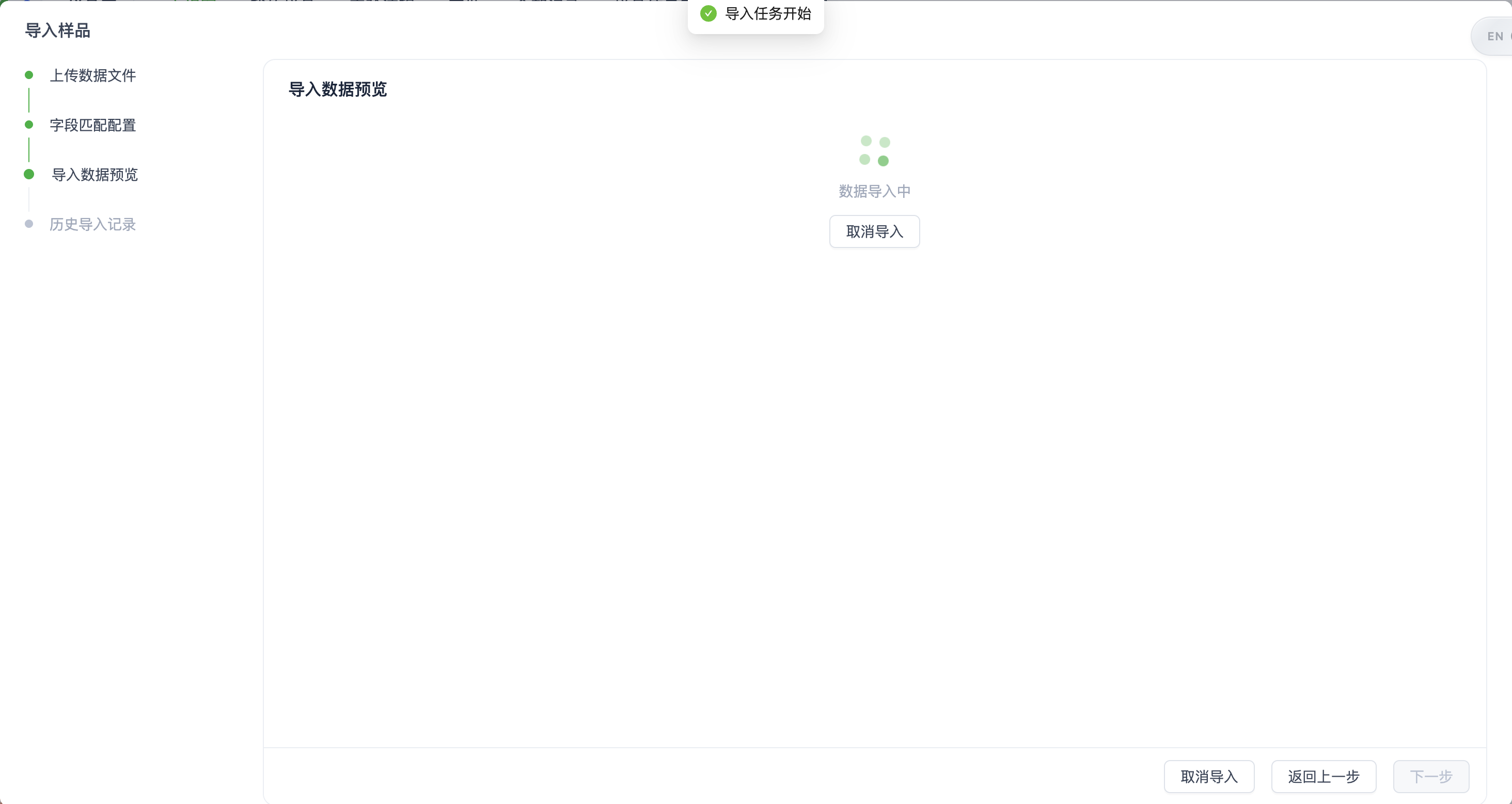
- 定位:作为手工入库的快捷补充,仅操作入口不同,底层逻辑一致。
- 规则:
- 单据生成:一次导入中的每一个样品批次,系统将生成一张独立的入库单。
- 限制:不支持跨盒导入(即一次导入的操作范围限制在同一个容器/盒子内)。
3. 入库审批
无论是样品返还还是衍生样品入库(含批量导入),本质上均属于入库操作,因此统一遵循系统的入库审批流。
- 审批流程:用户提交返还或衍生入库申请后,系统生成入库单并进入审批流程。导入时每个入库单需要单独审批。
- 生效时机:只有在审批通过后,样品的位置信息才会正式更新,库存数量才会增加。若审批不通过,需修改后重新提交或取消操作。
五、 数据同步 (S3)
实验流转完成后,系统支持将实验数据及衍生样品信息同步至S3存储桶。
1. 同步规则
- Bucket区分:根据样品类型区分不同的Bucket。
- 文件路径:
{projectId}/{warehouseId}/{experimentProjectId}/experiment-{experimentId}-{experimentTypeNo}.csv- 示例:
MY004/108/MY004-2025-C-006/experiment-FLOW25092600006-RNASEQ.csv
- 示例:
- 触发机制:
- 当子实验审批通过后,自动触发同步。
- 若数据发生变更,再次触发时采用覆盖更新策略。
- 文件内容:
- 以最后一个子实验的衍生样品为维度,每一行代表一个衍生样品。
- 包含字段:每个子实验的基本信息、实验结果、异常记录及衍生样品信息。