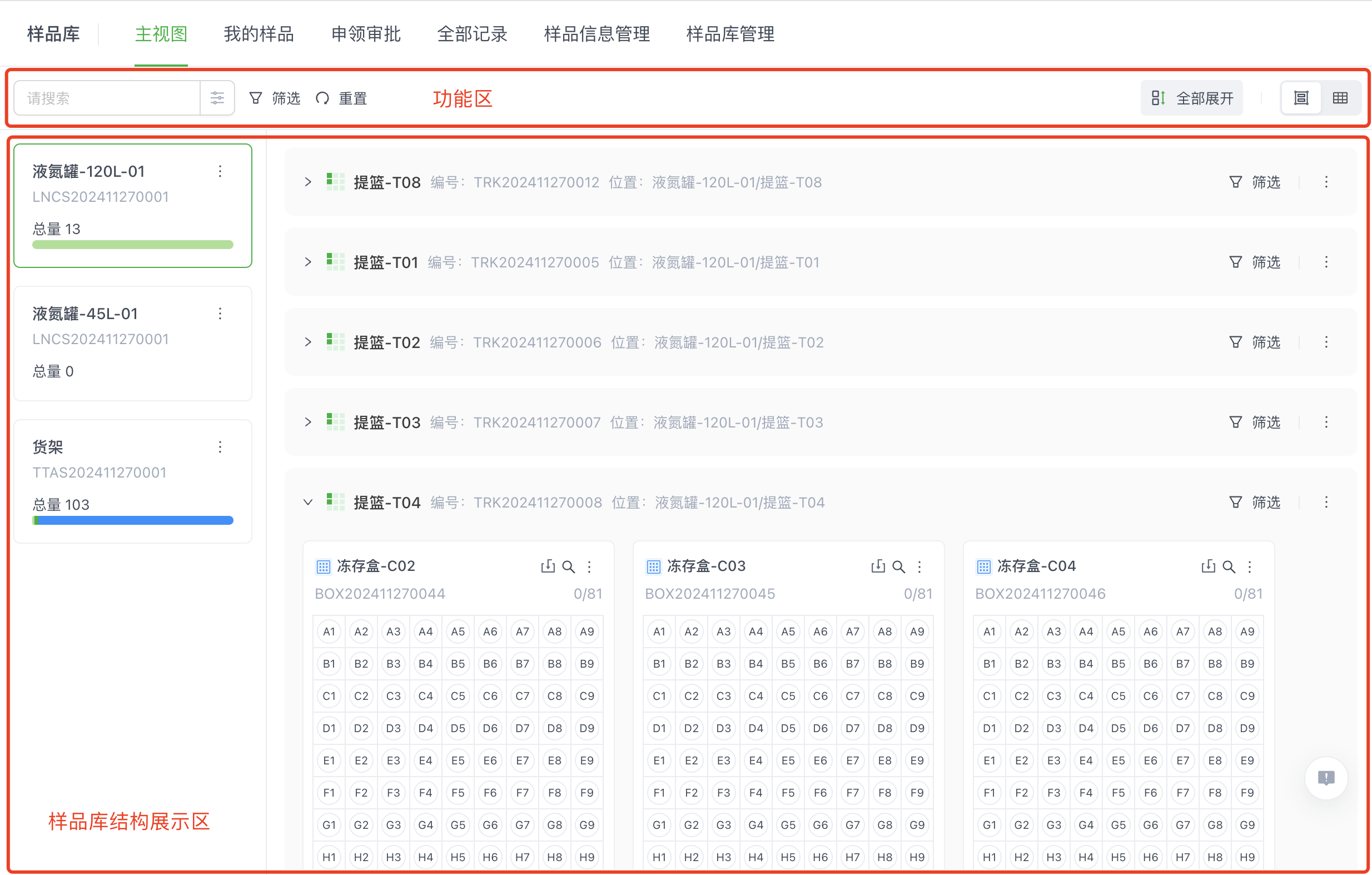
样品库主视图
样品库主视图整体页面由“功能区”和“库结构展示区“构成,其中”库结构展示区“可以切换为「结构交互视图」和「列表视图」。
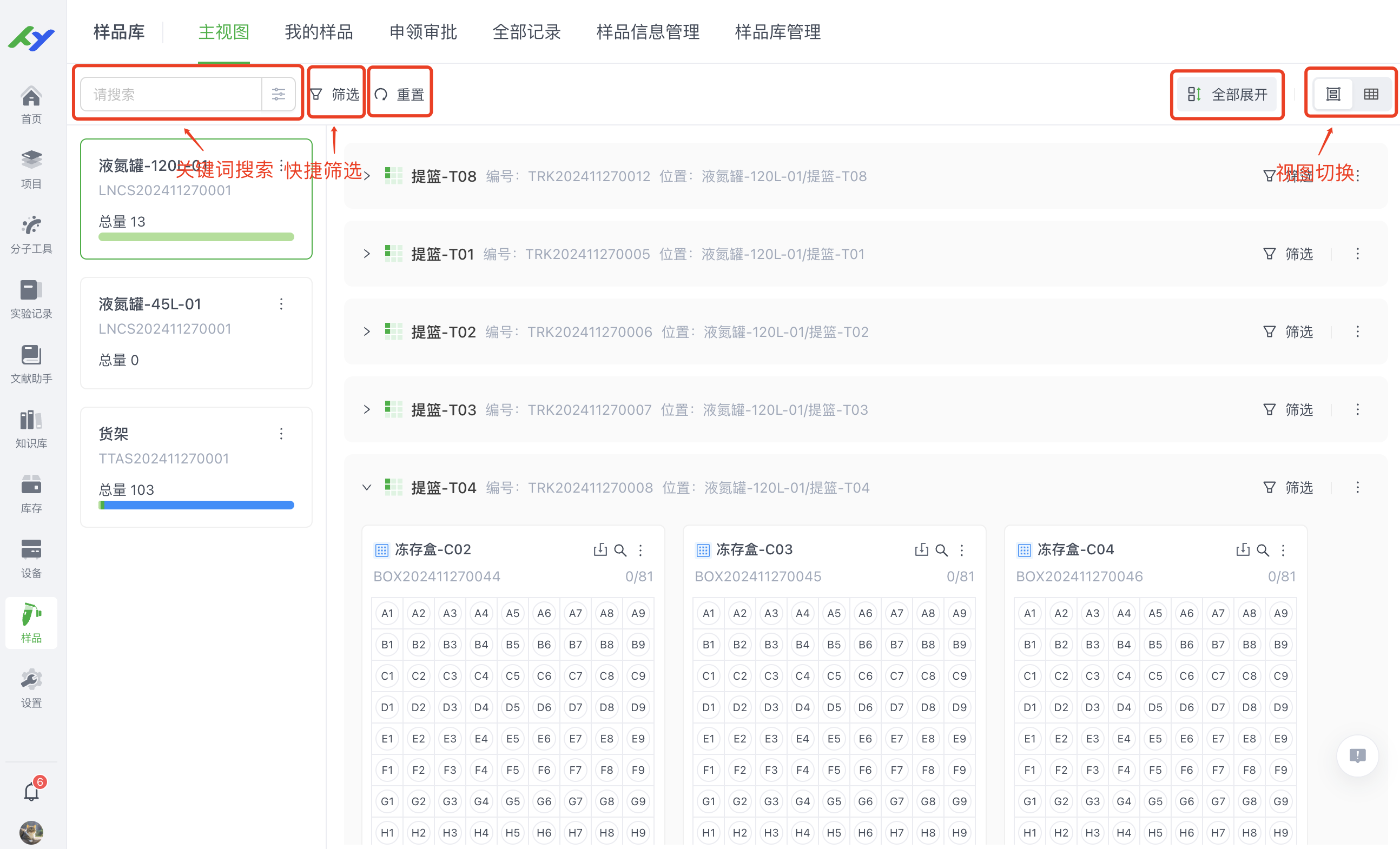
功能区
功能区主要承担”搜索“、”筛选“、“快捷操作”及“视图切换”的功能。
高级筛选
-
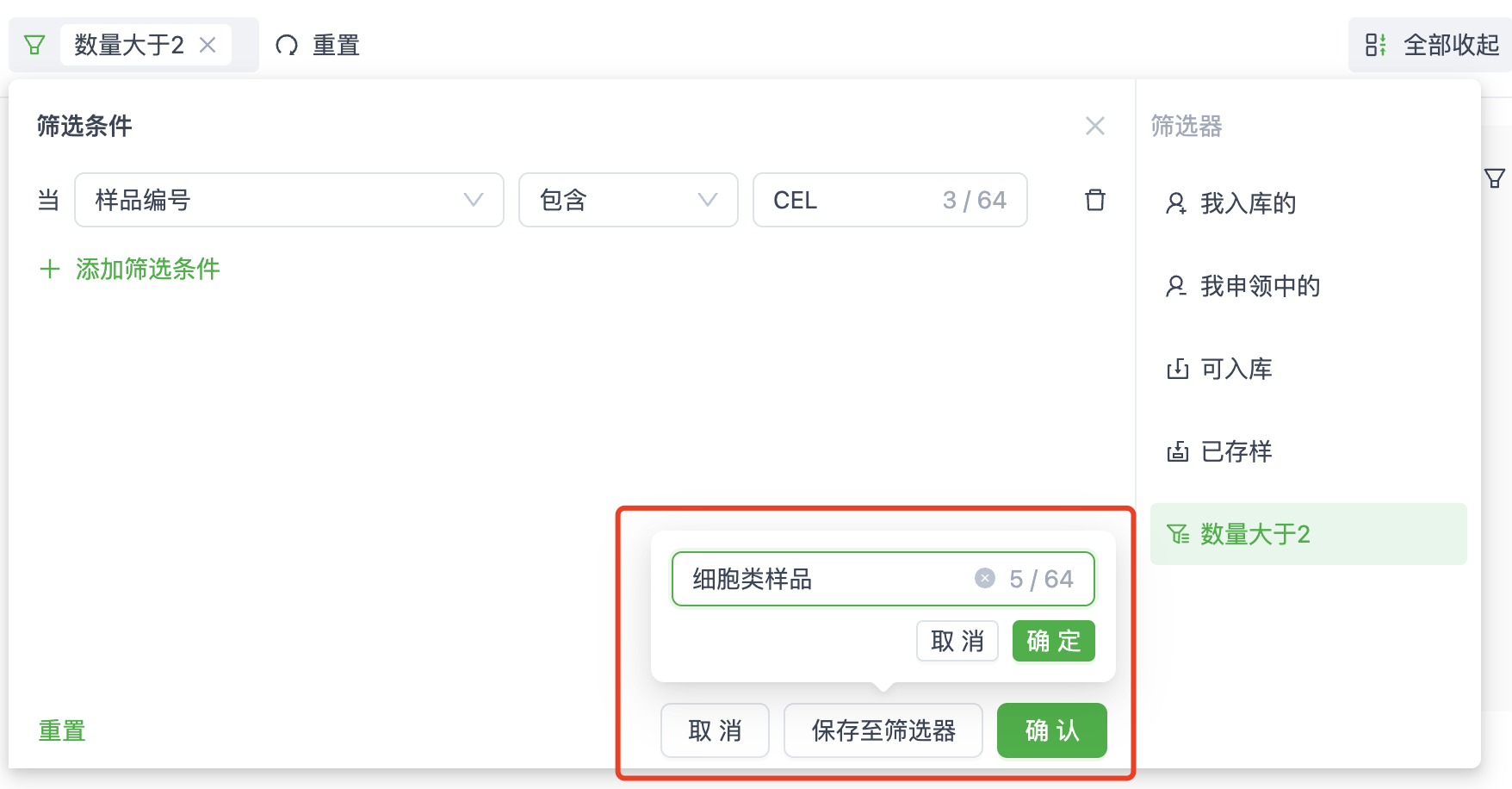
高级筛选功能中,可以根据用户的需求进行灵活的筛选条件配置。
-
需要注意的是:样品库的样品信息结构是按照用户定义的“样品类型”来管理的,所以,若选择了某个样品类型后,无法再添加其他样品类型的特殊字段(从数据范围角度,会无交集)
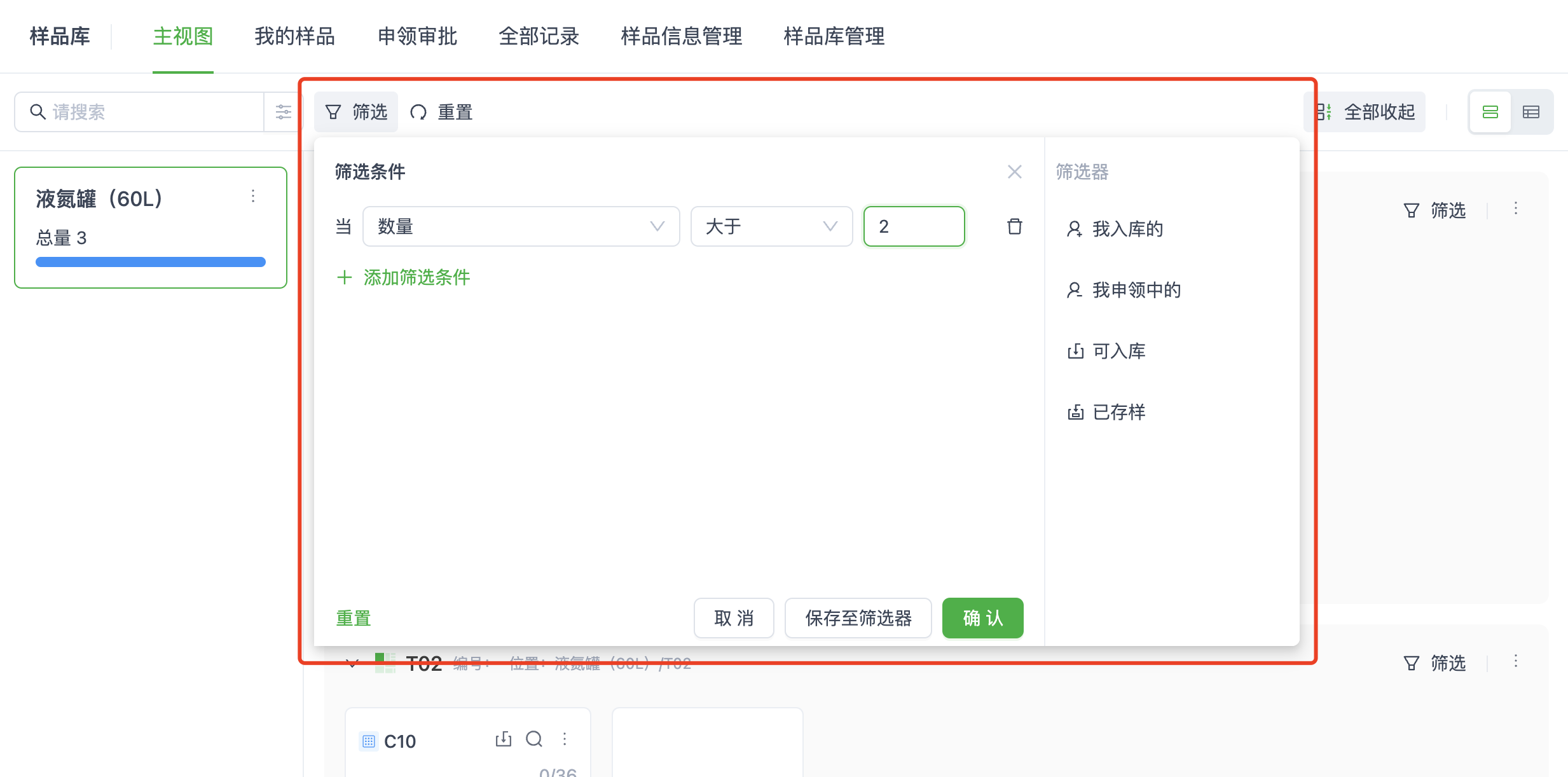
筛选器
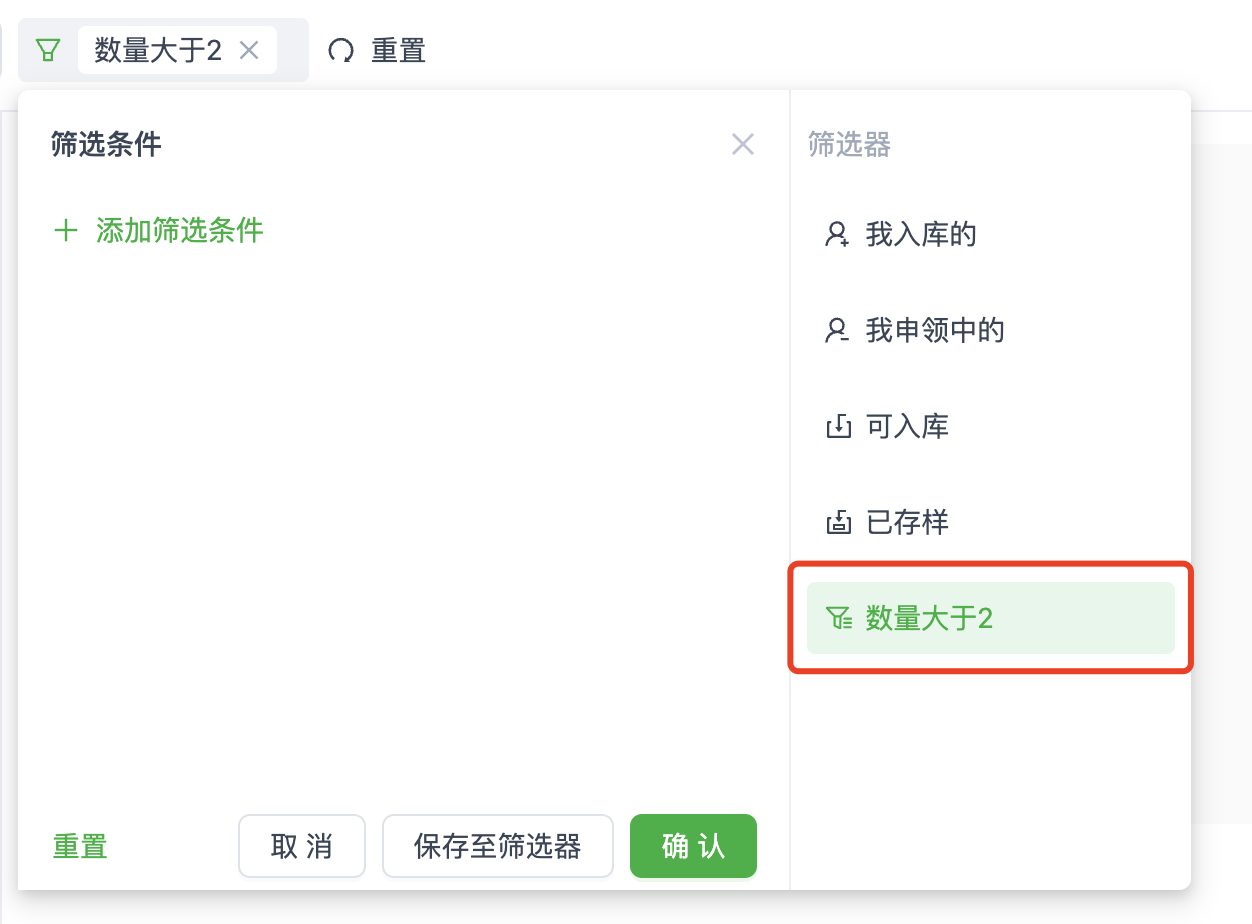
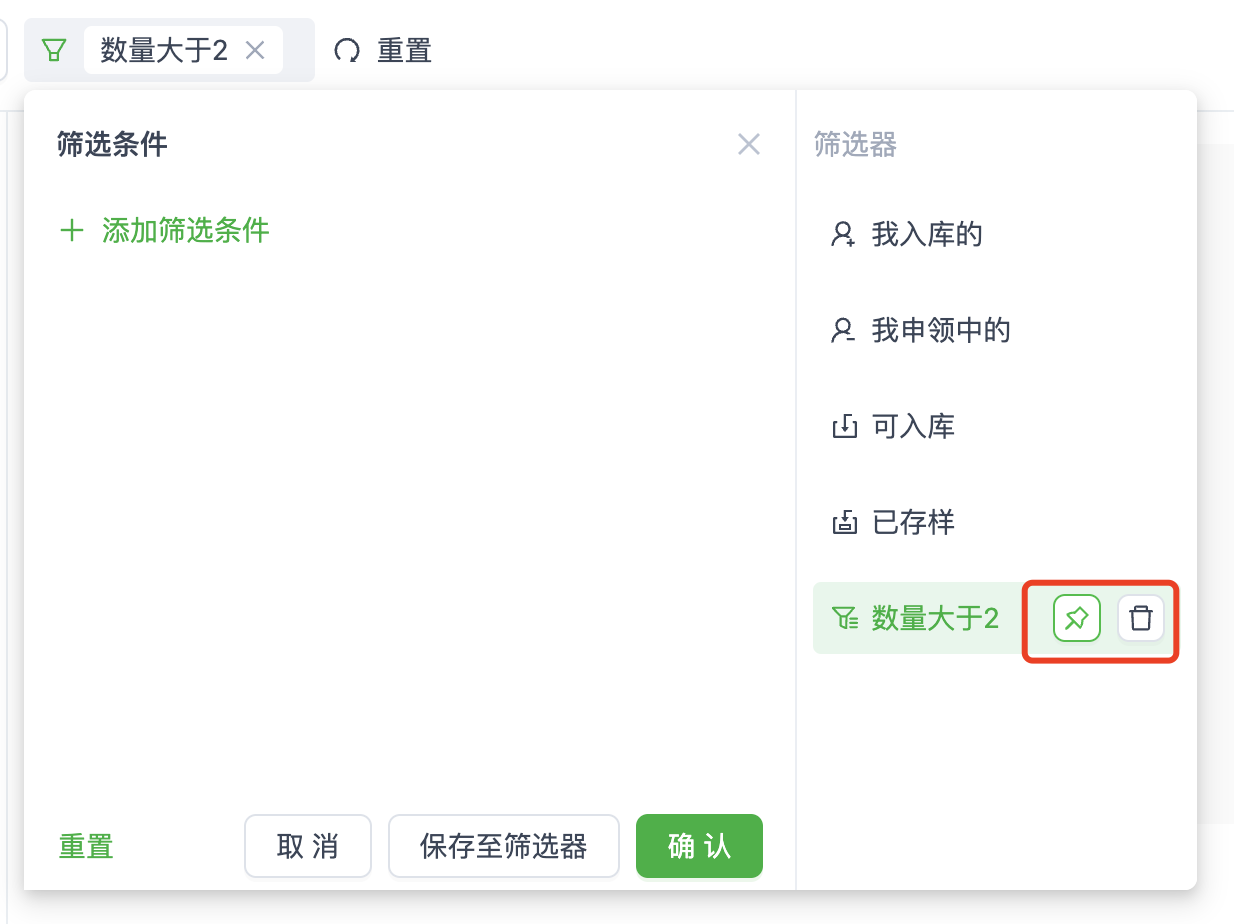
筛选组合配置后,可以保存为“筛选器”,每次只需选择该筛选器即可快速进行筛选;用户自定义的筛选器支持置顶、删除等操作。
结构交互视图
该视图下,可以进行“样品入库”、“样品申领”等操作。
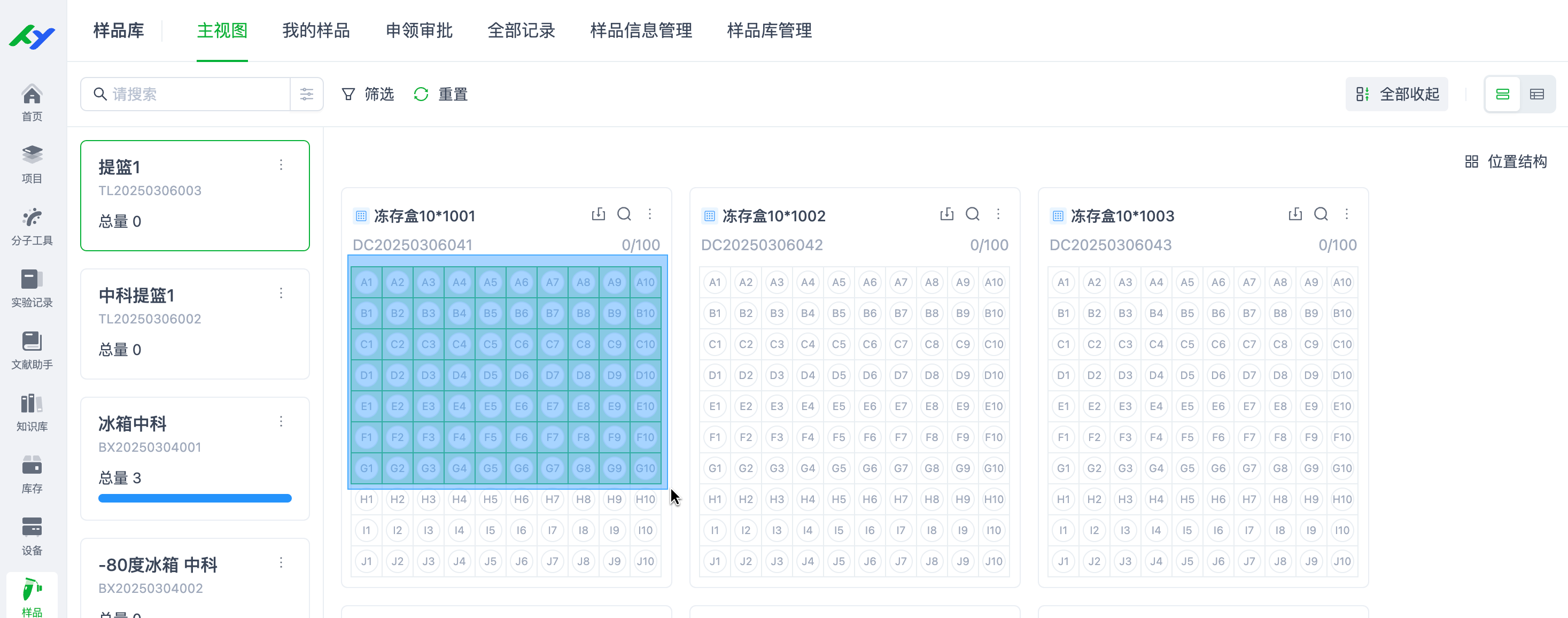
样品库孔板快速多选交互优化
优化多空位快速选择的交互,用户可以在孔板的边框内,长按鼠标左键进行框选要批量入库的范围。
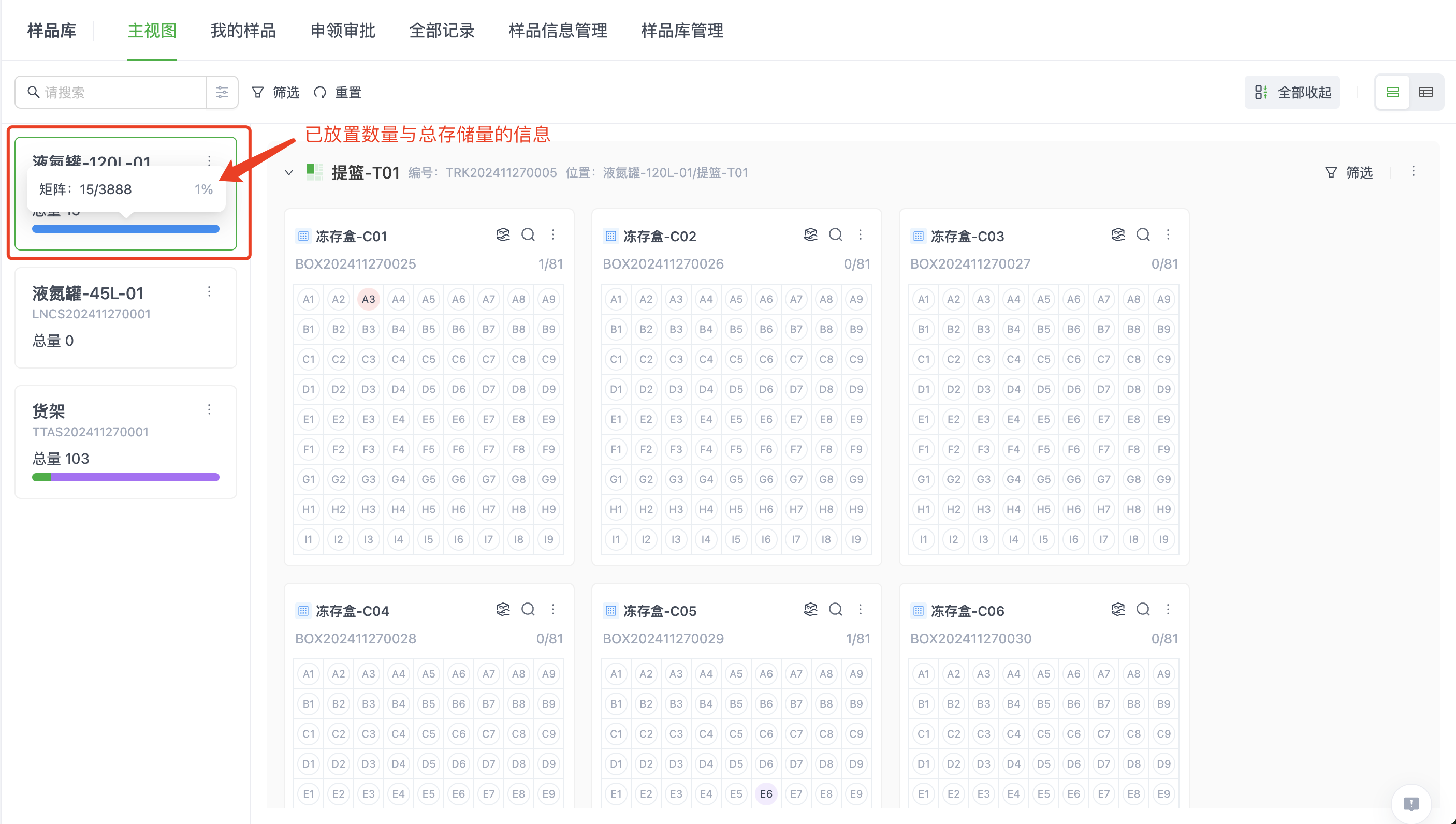
容量信息与使用情况
交互视图下,可以在左侧卡片上看到存放的容量信息和使用情况。
1. 样品入库
选择同一个盒子中的1个或多个位置,点击“入库”,即可打开入库表单填写的页面,根据需求依次填写相关信息,即提交样品入库申请。样品入库申请提交后,会进入审批流程,审批通过后,样品会入库到对应位置。
样品入库时,支持按照样品类型容量设置,进行部分入库。
样品入库审批流支持按仓库启用或关闭。对于高频、低风险场景,可由管理员在仓库维度关闭审批流,提交后直接生效;其他场景可保持审批以满足管控要求。
2. 样品申领
选择同一个盒子中已有样品的位置,点击“申领”,即可打开申领表单填写的页面,根据需求补充项目、说明等信息,即可提交样品申领请求。
需要注意,每次申领时,仅可以针对同一个盒子内的同一个样品进行申领,目前系统不支持同时申领不同的样品。
在出库时,支持按照样品类型容量设置,进行部分入库。
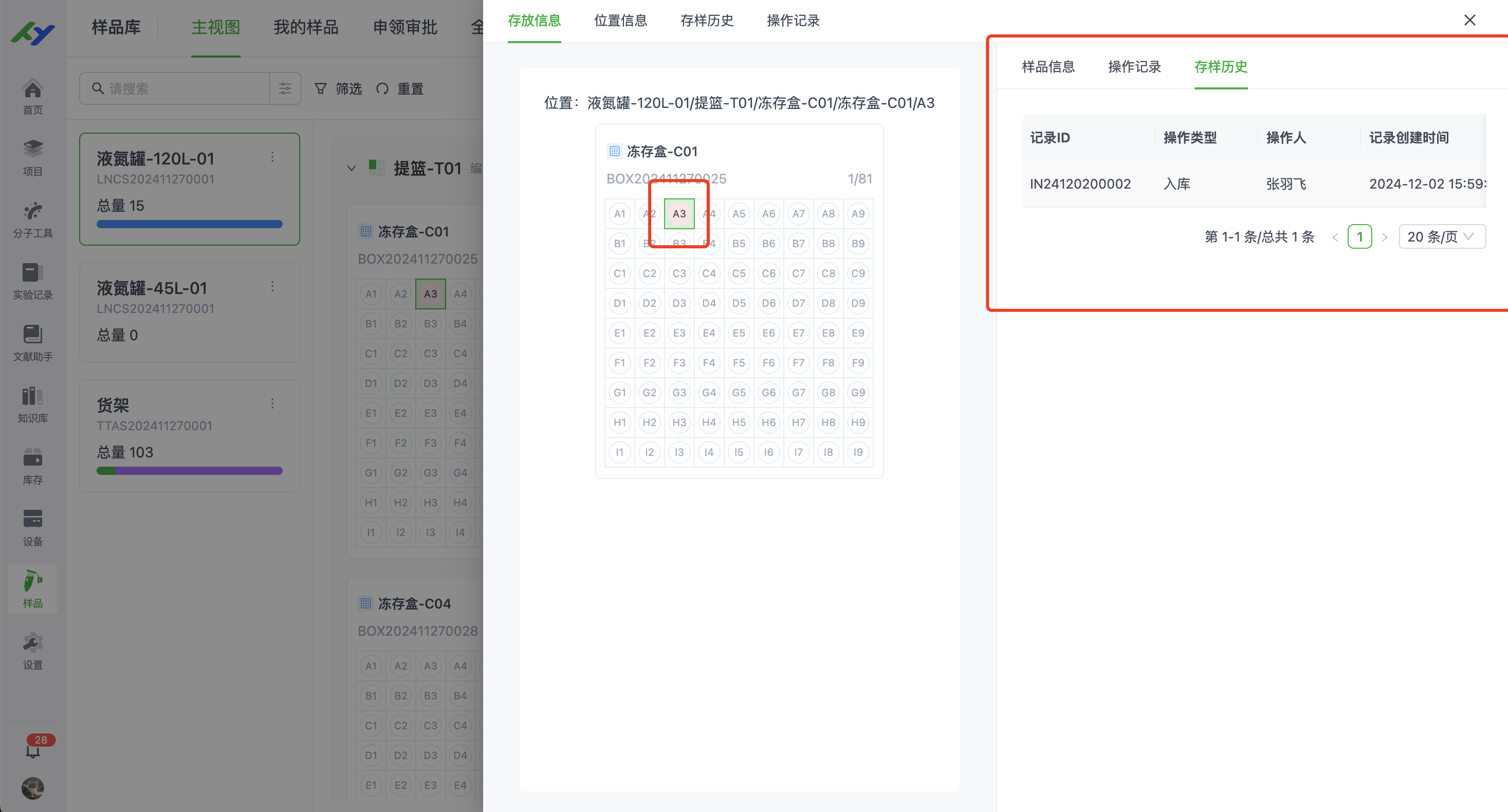
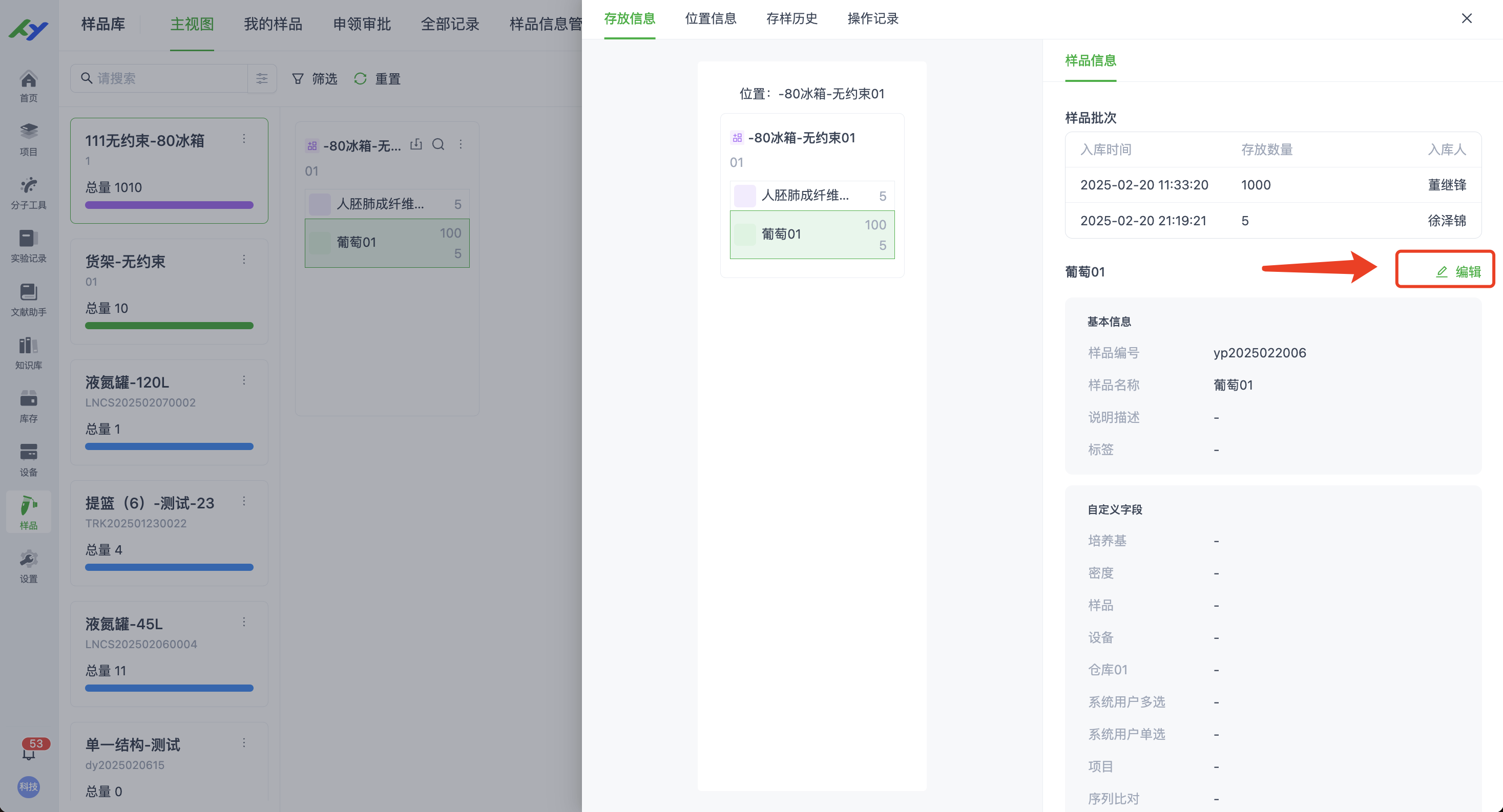
3. 详情
- 存放位置信息
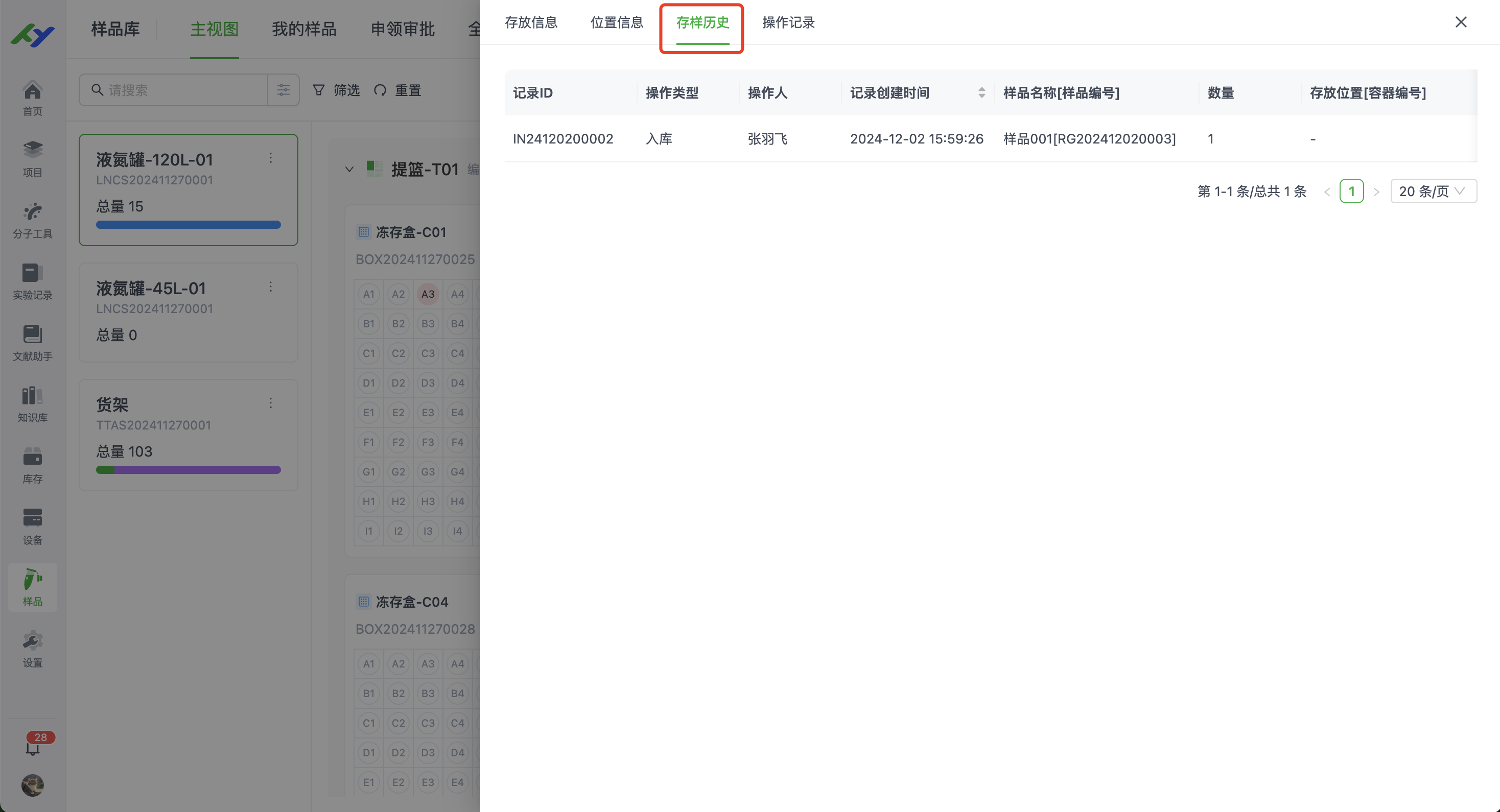
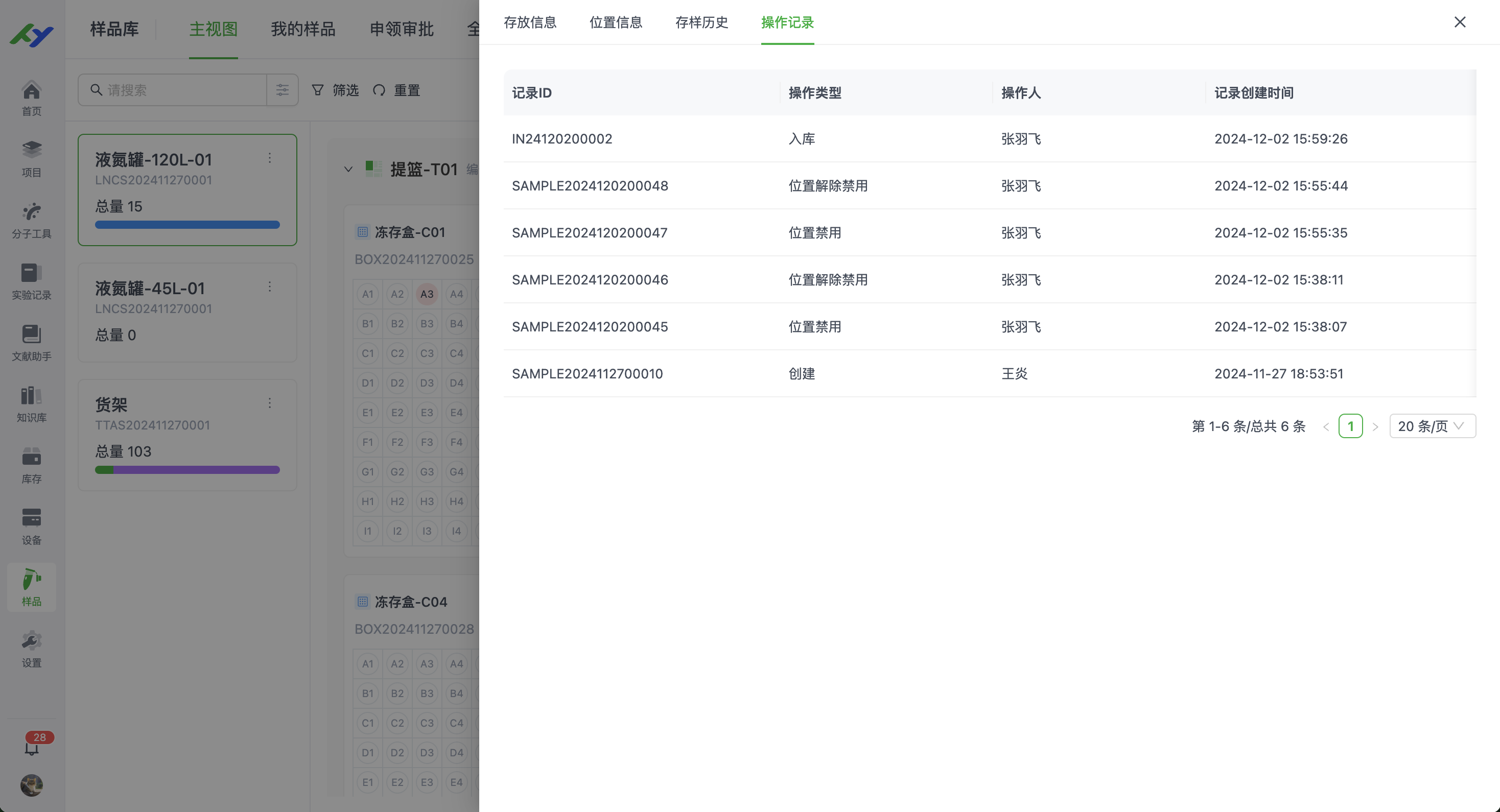
- 样品信息
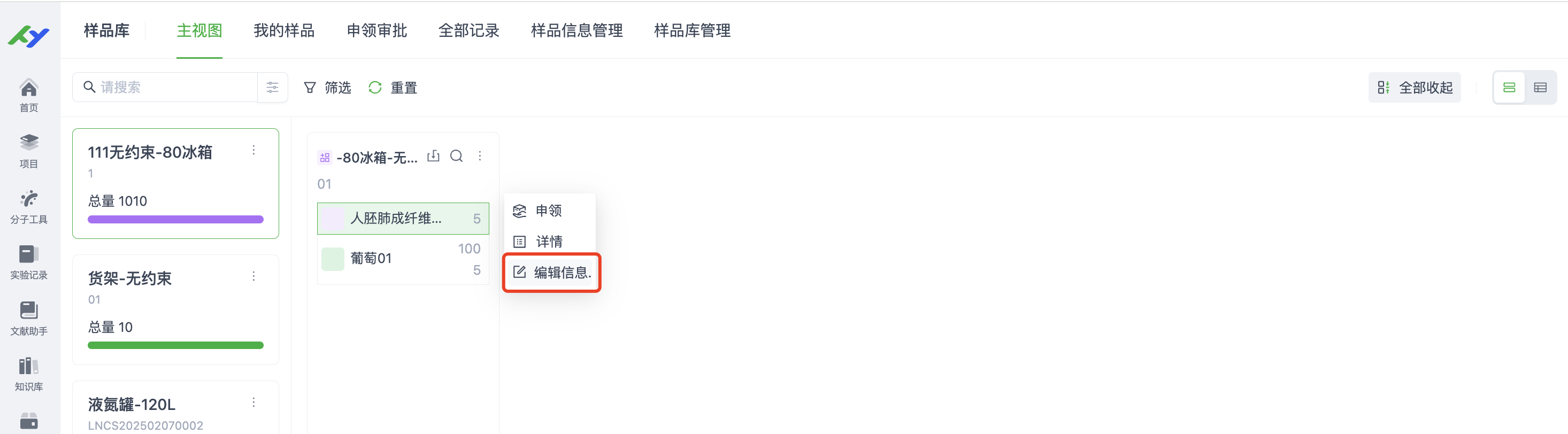
4. 样品信息编辑
可以对已入库的样品信息进行修改和更新,在位置的操作列表中和详情页中都可以操作。
5. 样品库展现结构
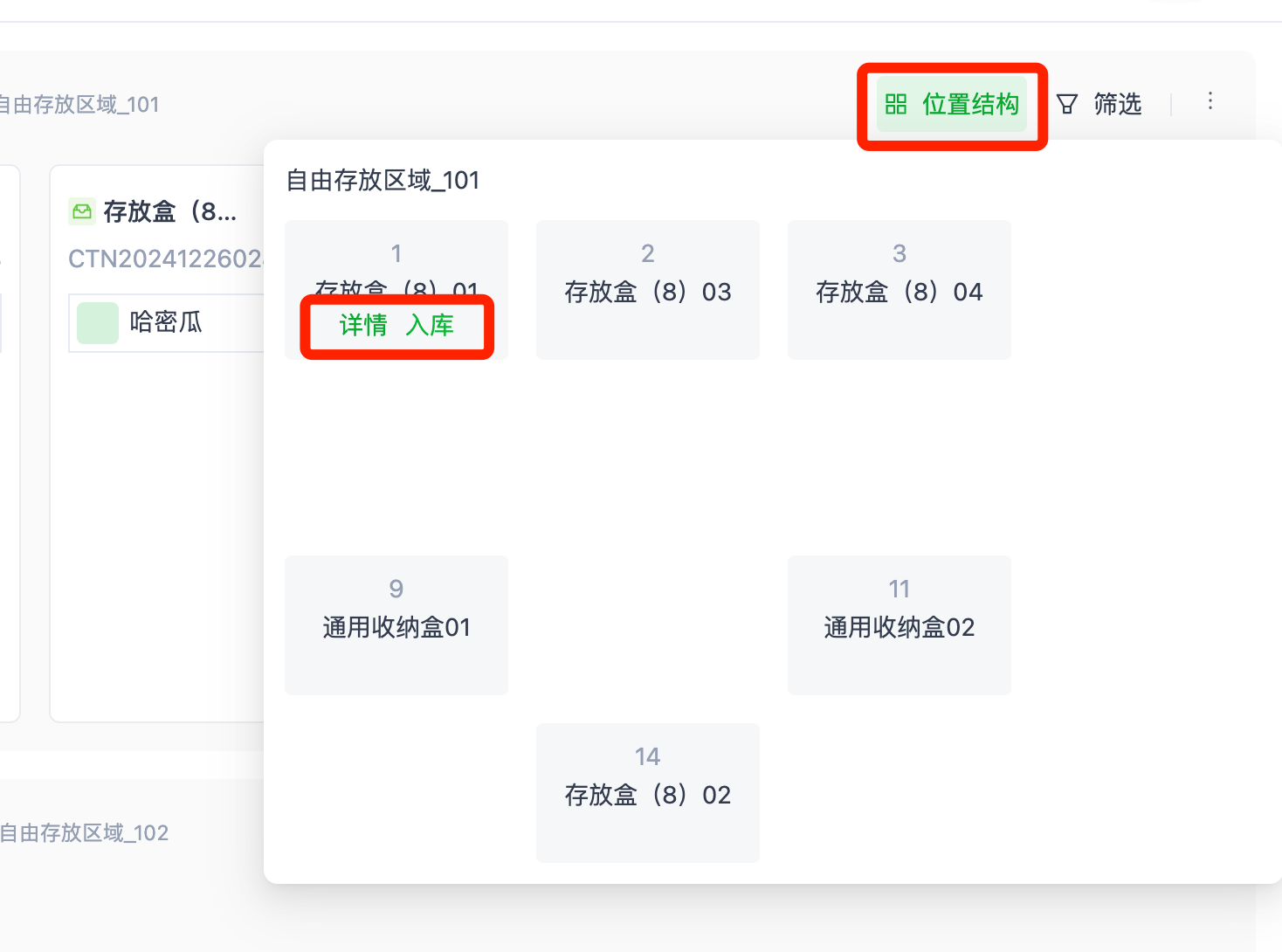
在样品库管理中设置了节点的展现结构后,主视图将会增加【位置结构】按钮。点击该按钮,将会展示对应的结构。
鼠标悬浮到结构上时,会出现【详情】和【入库】按钮。用户可以直接点击按钮进行查看详情和入库操作。
列表视图
该视图下,可以以列表形态快速的看到全部样品数据,点击展开可以查看样品存放的详细位置信息,并进行申领操作。
申领审批
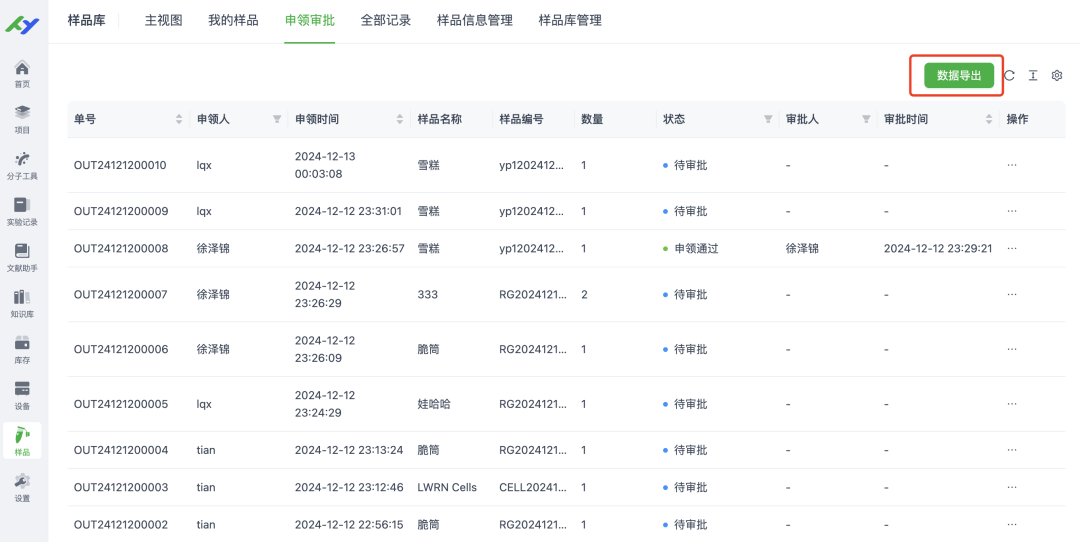
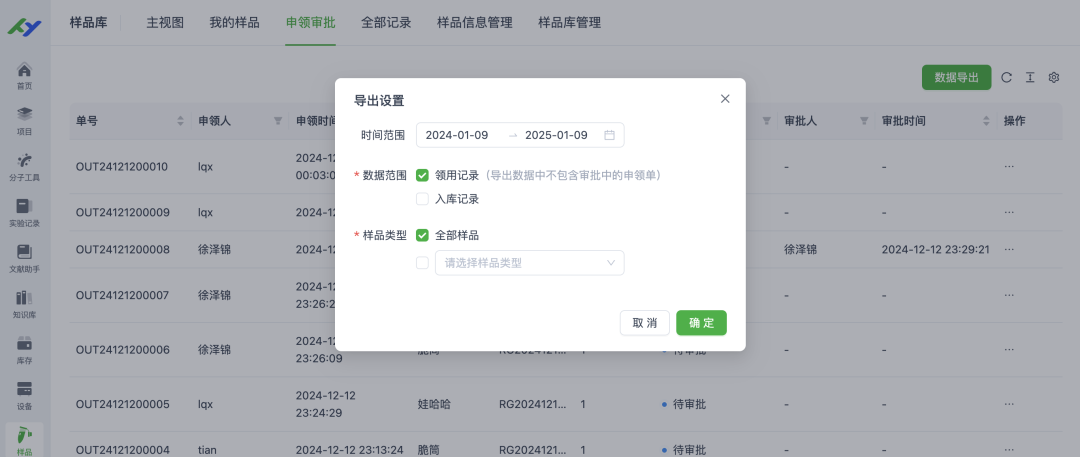
- 台账导出
用户可以在样品库的【申领审批】页面,对入库单、申领单信息进行批量导出操作。
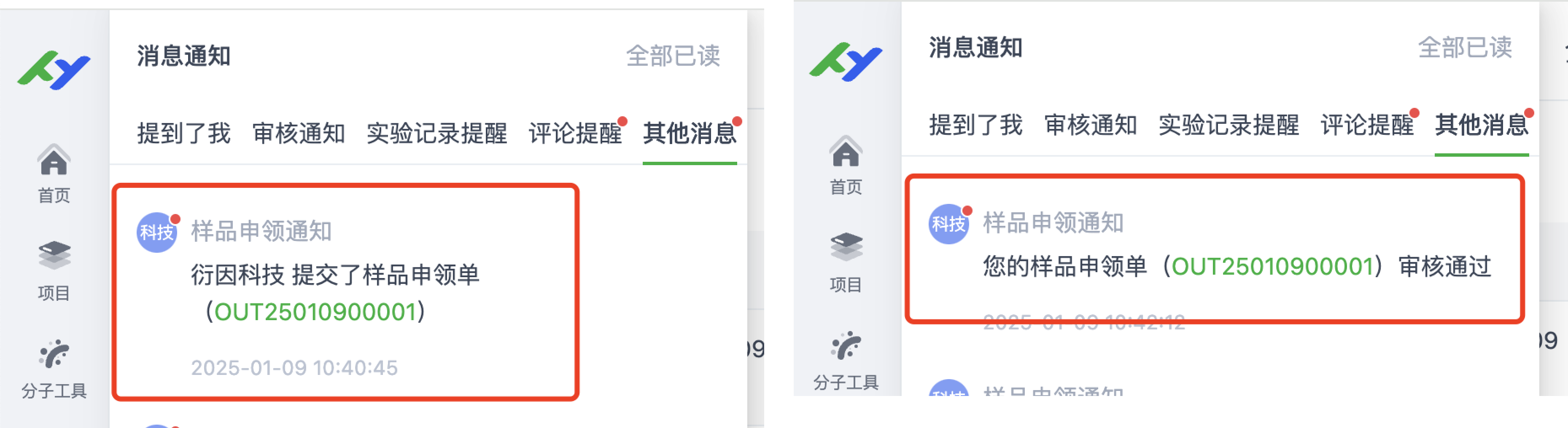
- 申领审批消息通知
样品库的负责人收到申领单的消息通知,申领人可以接收申领单状态变更的通知。