请验中心
请验单功能是一套完整的样品检验管理流程,帮助实验室有效管理检验任务从创建、分配、执行到结果审批的全过程。通过该功能,您可以规范化请验流程,确保检验结果的可追溯性和准确性。
版本要求
- 企业版
- 需联系客户成功开启
功能入口
在系统菜单栏中,"请验中心"模块位于"样品"下方,包含以下五个子菜单:
- 我的请验单:查看和创建个人请验单
- 我的检验任务:执行分配给自己的检验任务
- 审批:处理待审批的请验单和检验结果
- 请验单管理:管理所有请验单及分配任务
- 请验设置:设置请验单相关参数和流程
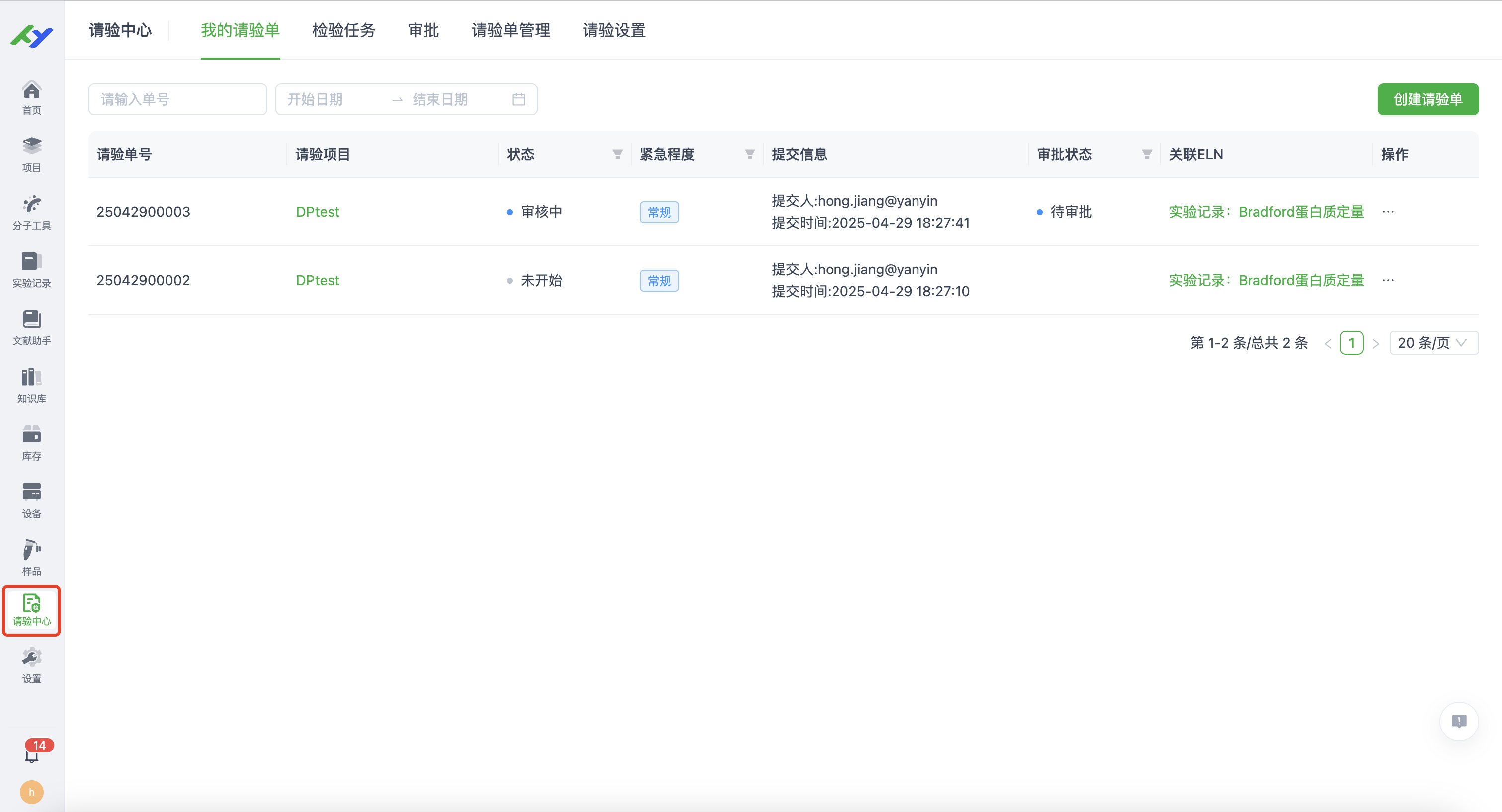
请验设置
注意:首次使用请验单功能前,管理员需完成以下配置工作。
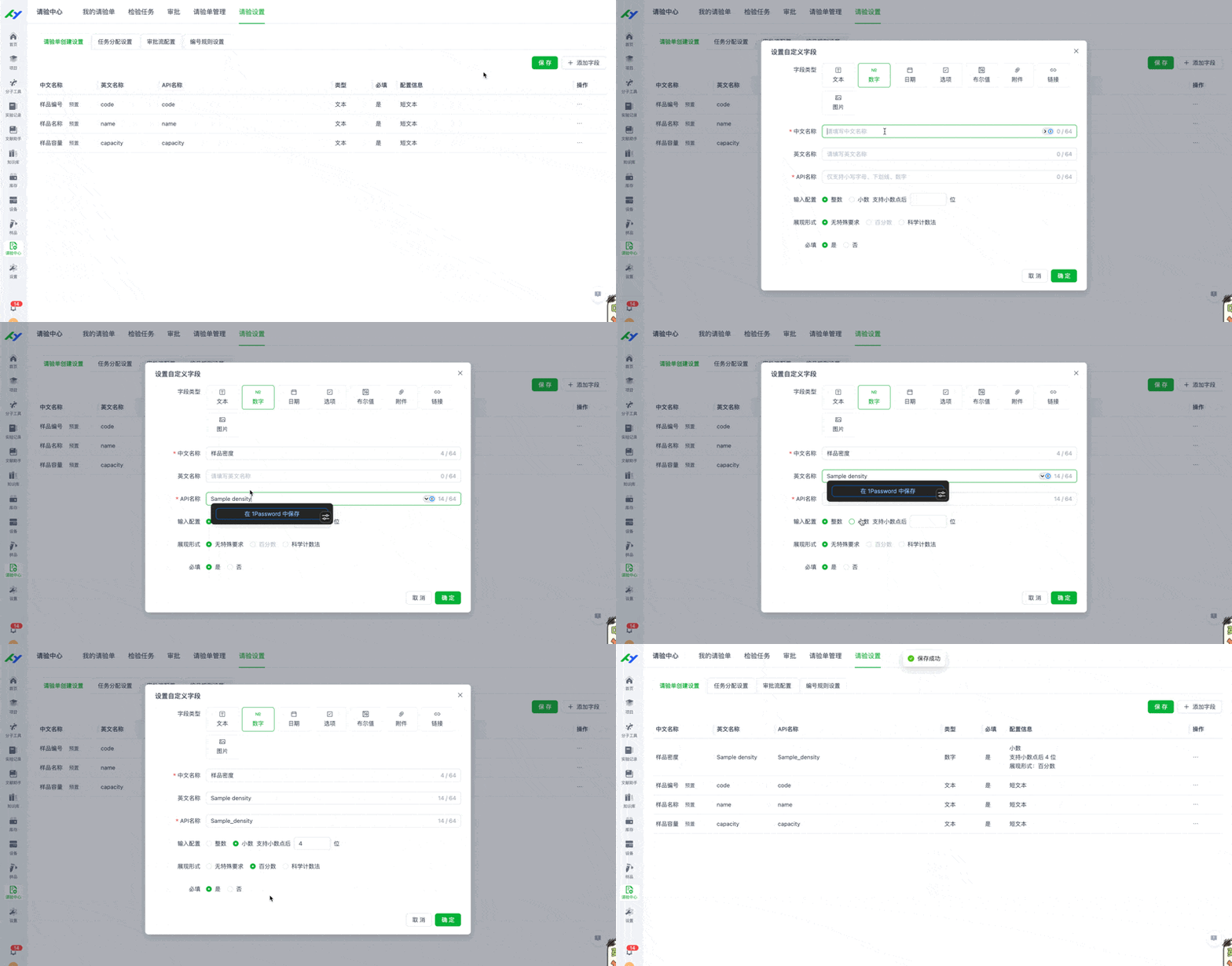
1. 请验单创建配置
操作步骤:
- 进入【请验设置】-【请验单创建配置】
- 点击【添加字段】,进行配置,点击【确定】将字段加到列表中
- 点击【保存】完成配置
系统预置基础字段包括:
- 样品名称
- 样品编号
- 样品容量
2. 任务分配设置
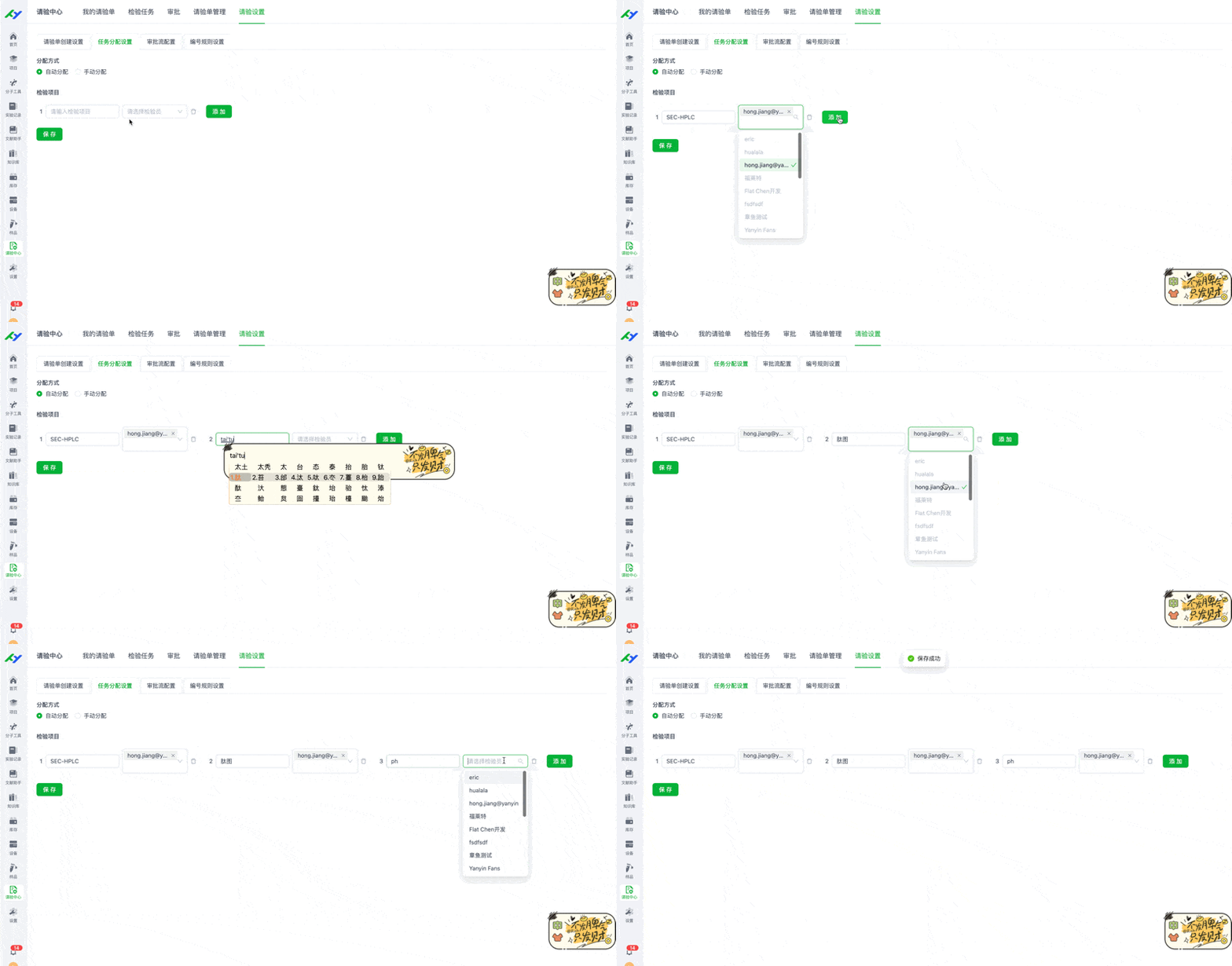
操作步骤:
- 进入【请验设置】-【任务分配设置】
- 选择分配方式(手动/自动)
- 配置检测项目列表
- 若选择自动分配,为每个检测项指定负责人
- 点击【保存】完成配置
系统预置的检测项目包括:
| 检测项目 | 检测项目 | 检测项目 | 检测项目 |
|---|---|---|---|
| SEC-HPLC | NR-SDS-PAGE | 体外活性(结合法) | 水分 |
| CEX-HPLC | R-SDS-PAGE | 体外活性(细胞法) | HCP |
| AEX-HPLC | NR-CE-SDS | Fortebio结合分析 | TOC |
| RP-HPLC | R-CE-SDS | Fortebio亲和力 | 细菌内毒素 |
| Titer-HPLC | 等电点(IEF) | Fortebio Titer | 蛋白质含量(UV280法) |
| 肽图 | 外观 | pH | 聚山梨酯80含量 |
| 糖型 | 可见异物 | 不溶性微粒 | HCD |
3. 审批流设置
操作步骤:
- 进入【请验设置】-【审批流设置】
- 分别配置创建请验单审批流和检测结果审批流
- 设置审批人和审批规则
- 点击【保存】完成配置
审批流类型:
- 创建请验单审批流:请验单创建后触发,默认不开启电子签,提交人指定审批人
- 检测结果审批流:检验完成后触发,默认不开启电子签,提交人指定审批人
最佳实践
系统提供以下最佳实践:
创建请验单预置审批流:
- 简单审批流:提交人 → 部门经理审批 → 完成
- 标准审批流:提交人 → 项目负责人审批 → QC负责人审批 → 完成
- 严格审批流:提交人 → 项目负责人审批 → 部门经理审批 → QC负责人审批 → 完成
检验结果预置审批流:
- 简单审批流:检验人 → QA审批 → 完成
- 标准审批流:检验人 → QC负责人审批 → QA审批 → 完成
- 严格审批流:检验人 → QC负责人审批 → QA审批 → 项目负责人 → 完成
配置预置审批流:
- 在审批流设置页面选择"使用预置审批流"
- 点击【确定】完成配置
提示:预置审批流可以帮助快速建立符合GMP规范的审批流程,同时支持根据企业实际情况进行个性化调整。
4. 编号设置
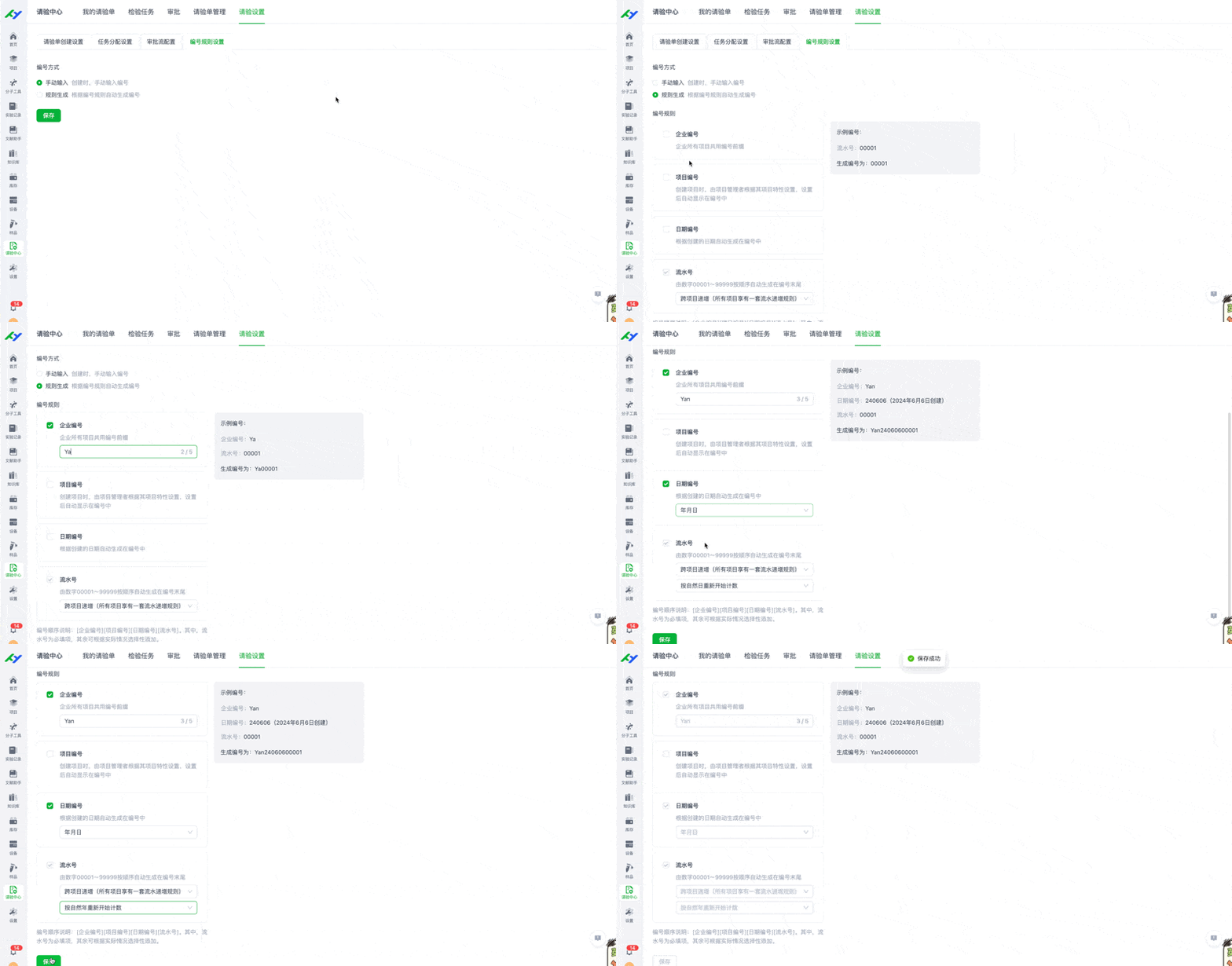
操作步骤:
- 进入【请验设置】-【编号设置】
- 选择编号组成部分:企业编码、项目编码、日期时间、流水号等
- 设置各部分格式和连接符
- 点击【保存】完成配置
提示:请验单编号设置规则与ELN编号一致,支持多种编码组合方式。
功能操作指南
1. 我的请验单
1.1 创建请验单
操作步骤:
-
进入【我的请验单】页面
-
点击右上角【创建请验单】按钮
-
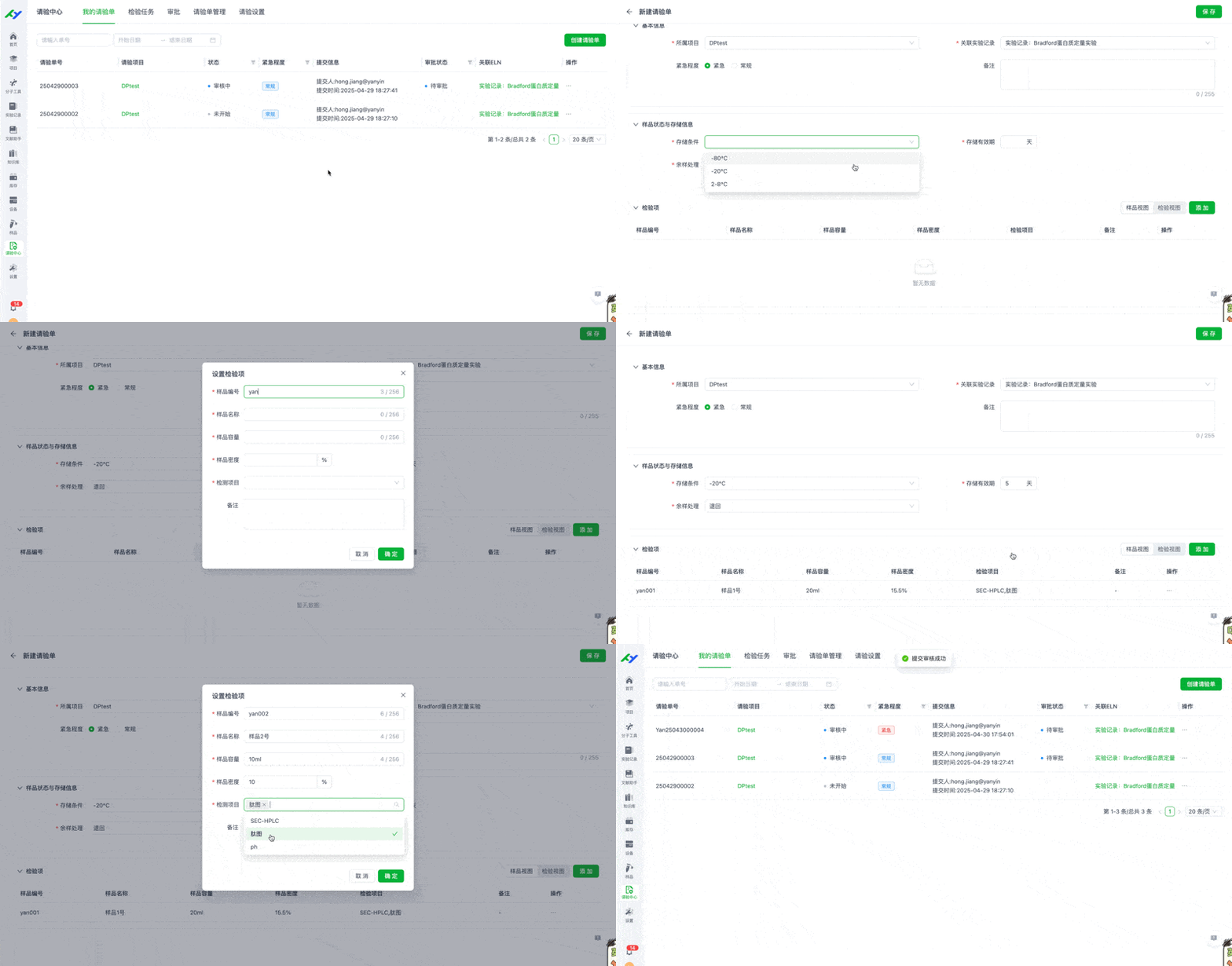
填写请验单基本信息:
- 项目名称
- 请验日期
- 紧急程度
-
添加样品信息(支持两种方式): 手动添加:
- 样品名称
- 样品编号
- 样品容量
- 检验项目
批量添加:
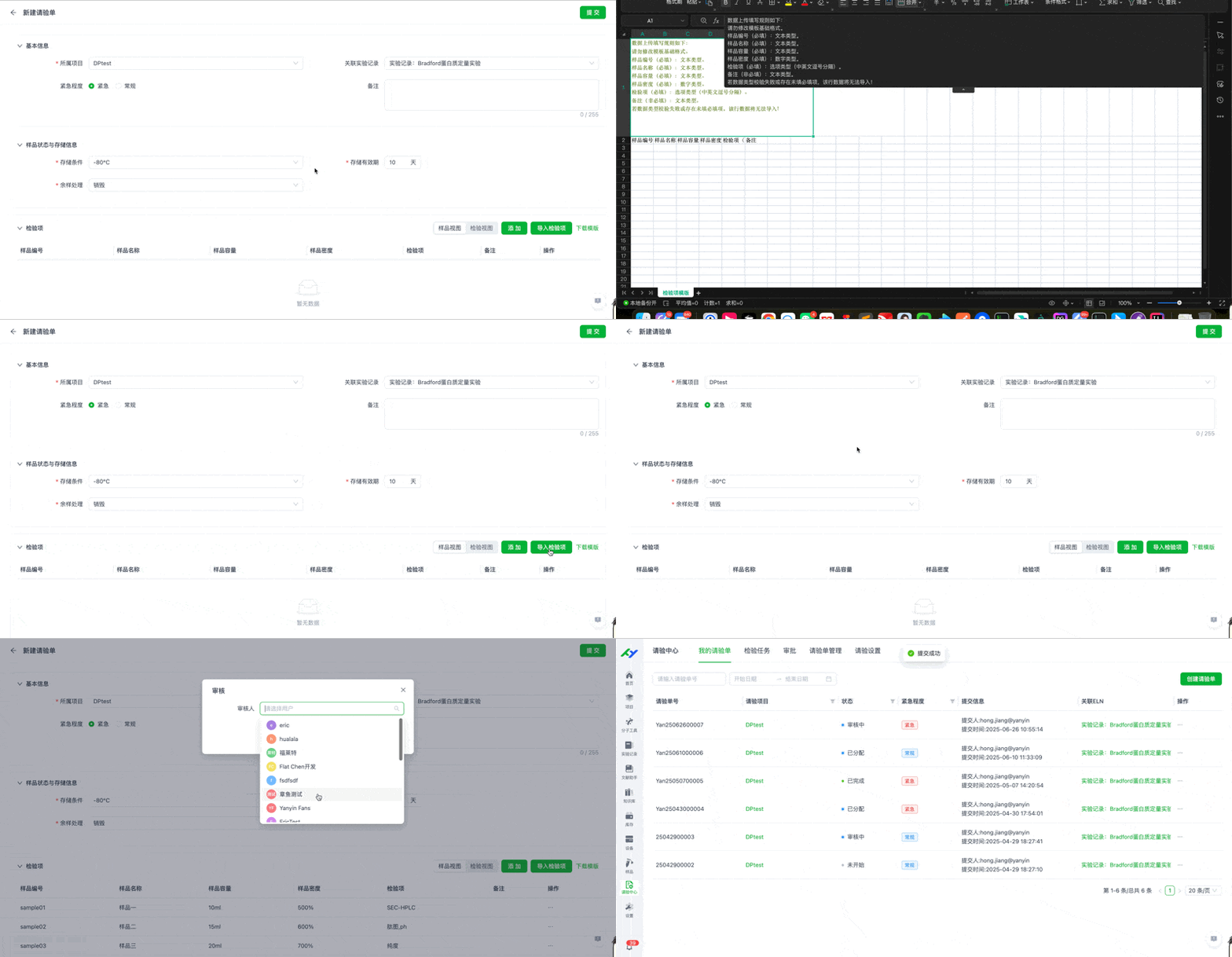
- 方式一:Excel导入
- 点击【下载模版】获取Excel模版
- 在模版中填写样品信息(检验项目可填多个,用中英文逗号分隔)
- 点击【导入检验项】选择Excel文件
- 系统校验后自动添加有效样品数据
- 方式二:剪贴板粘贴
- 在 Excel 中复制样品信息
- 鼠标悬停于“更多操作”上,点击“读取剪贴板”-“粘贴”
- 即可一键粘贴样品信息,实现快速录入

-
选择检验项目
-
点击【提交】,进入审批流程
1.2 查看请验单列表
操作步骤:
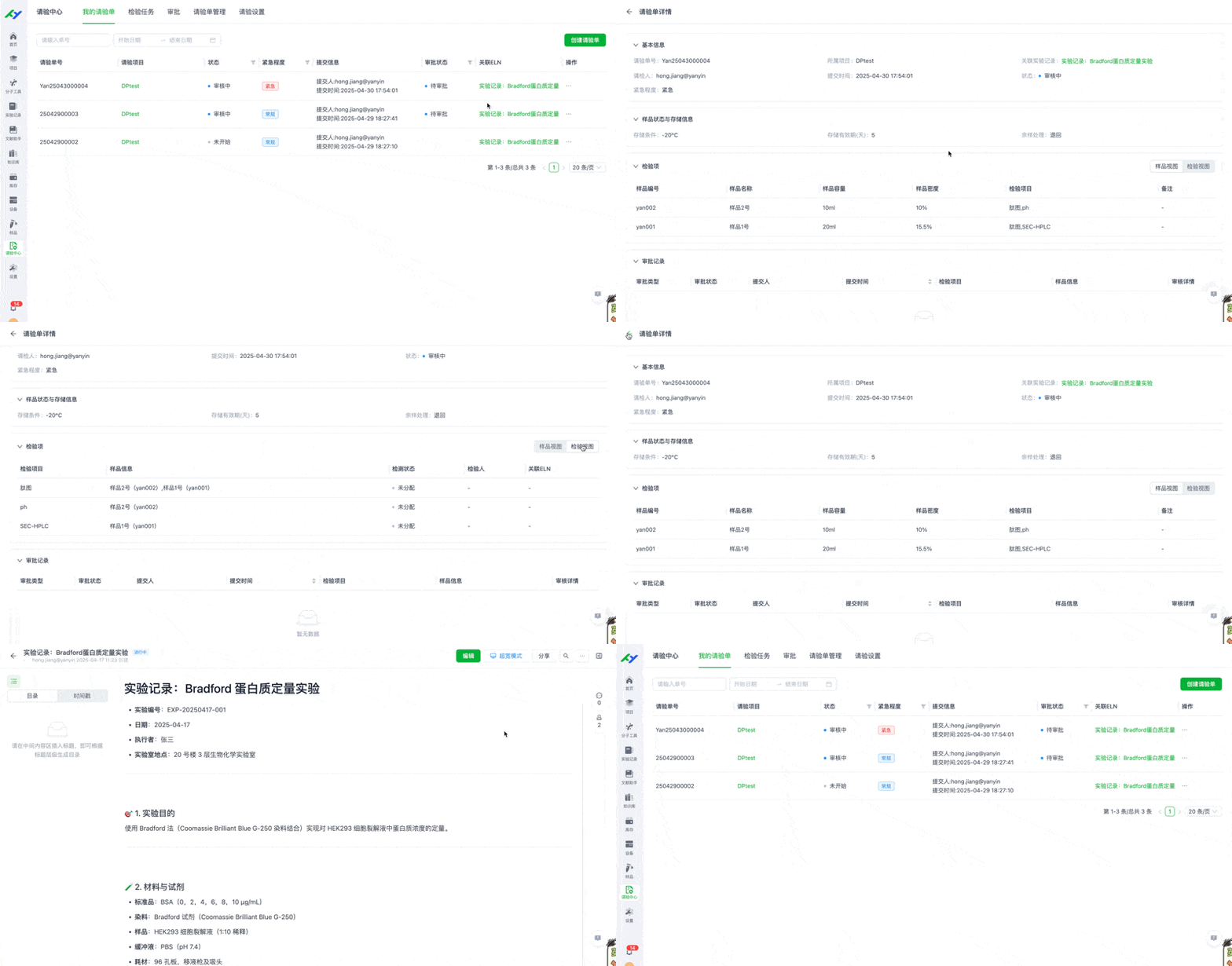
- 进入【我的请验单】页面
- 查看列表中所有自己创建的请验单
- 可通过上方筛选器筛选不同状态的请验单
- 点击列表中的请验单可查看详情
1.3 请验单操作
详情查看:
- 在列表中点击请验单记录
- 或点击操作列中的【查看】按钮
- 查看请验单的详细信息和状态
修改请验单:
- 在列表中找到待修改的请验单,仅提交审核被驳回的可修改
- 点击操作列中的【修改】按钮
- 编辑请验单信息
- 点击【提交】再次提交审核
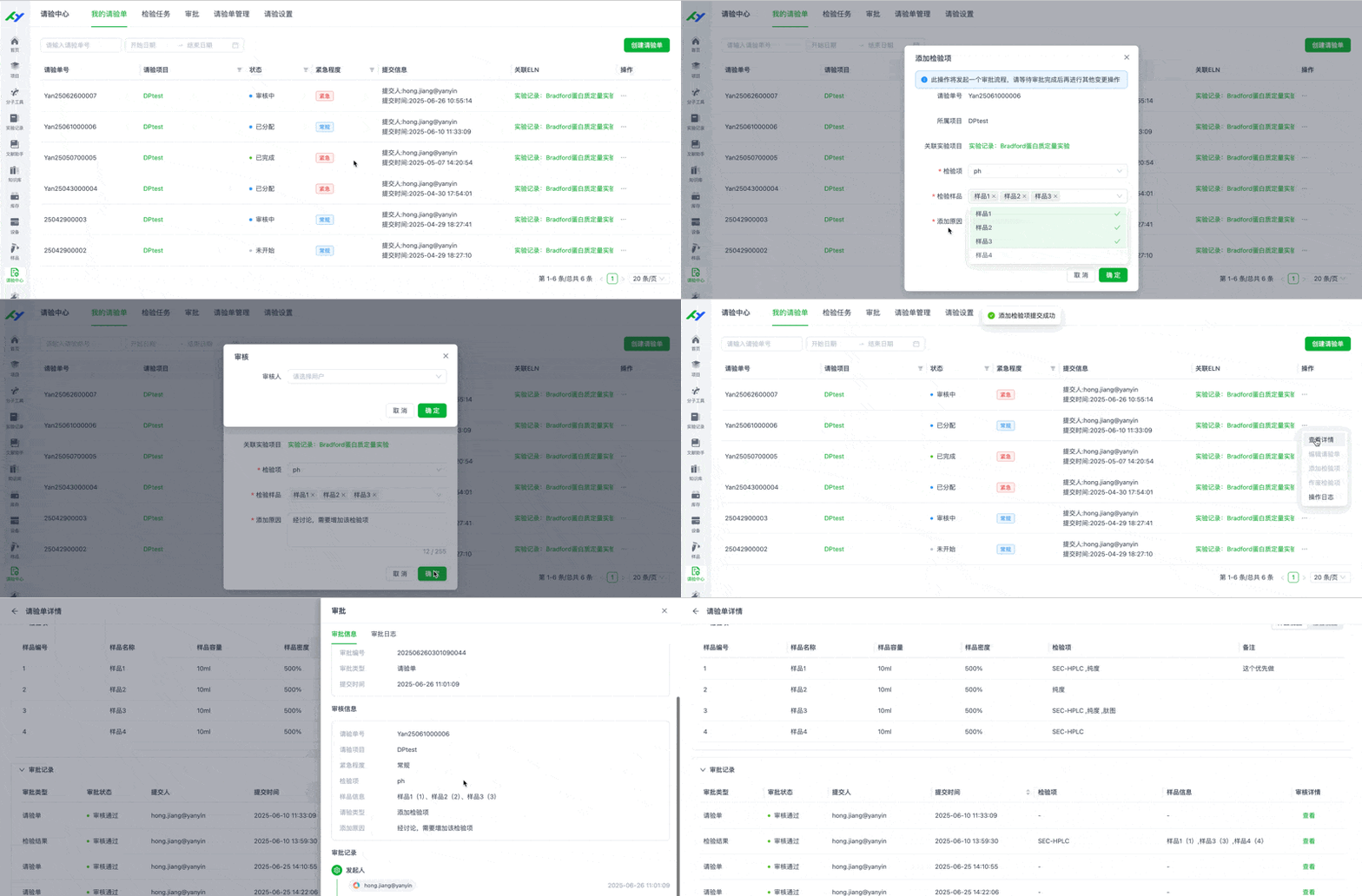
添加检验项:
- 在请验单列表中找到已审批通过的请验单
- 点击操作列中的【添加检验项】按钮
- 在弹出窗口中选择要添加的检验项(已包含的检验项不可选)
- 点击【提交】,进入审批流程
- 审批通过后,系统自动分配新的检验任务
注意:请验单处于审核中、已驳回、已完成状态,或存在未完成的添加/作废审批流时,无法添加检验项。
作废检验项:
- 在请验单详情页面找到需要作废的检验项
- 点击【作废检验项】按钮
- 在弹出窗口中选择要作废的检验项(一次只能选择一个)
- 填写作废原因
- 点击【提交】,进入审批流程
- 审批通过后,对应检验项状态变更为已作废
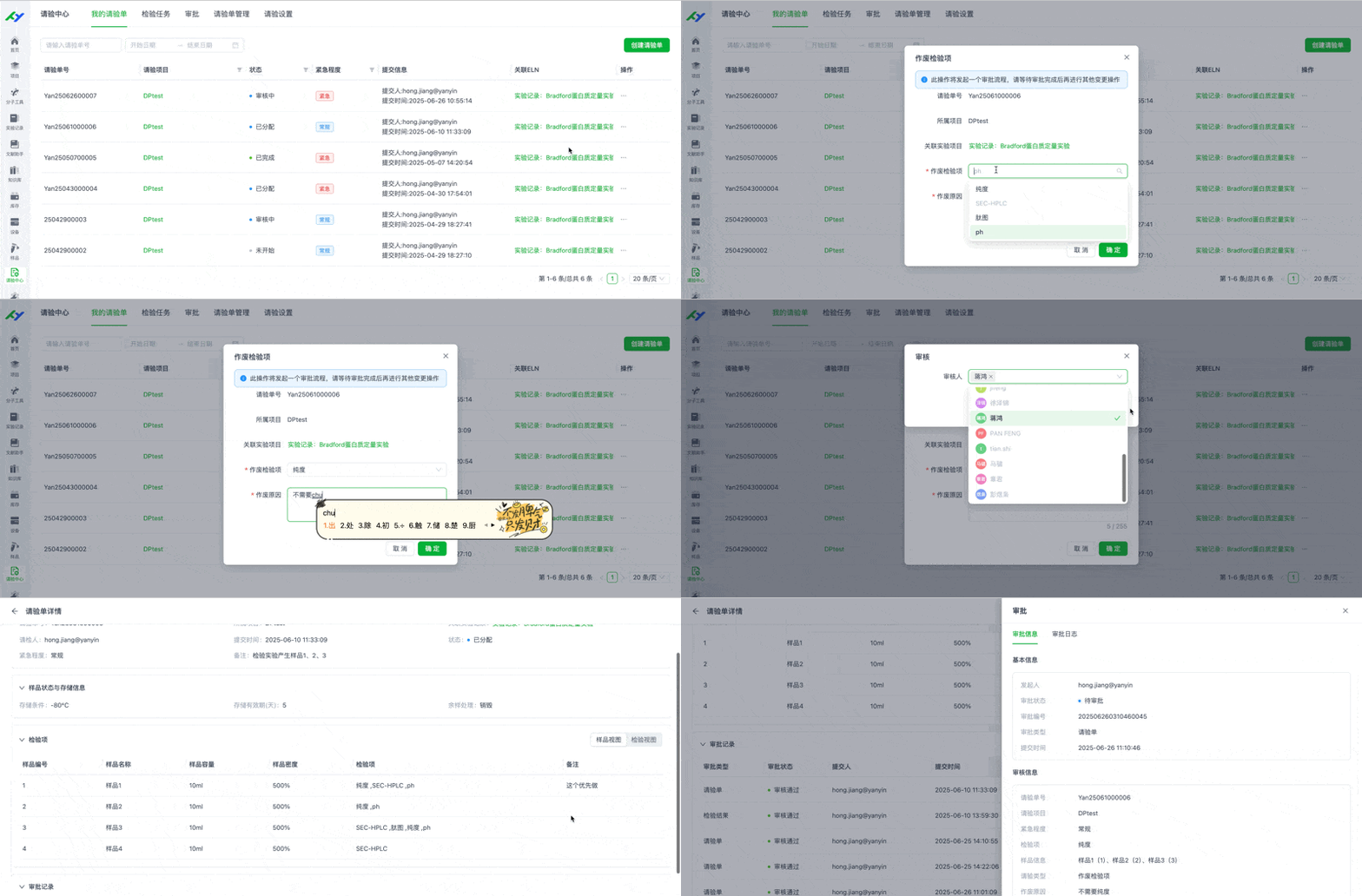
注意:已完成、已作废或已关联实验记录的检验项不支持作废操作。
1.4 请验单筛选
- 功能介绍【请验单管理】列表页支持提交人筛选和状态筛选,可精准定位目标请验单,有效提升查找效率。
- 操作说明 提交人筛选:在列表页筛选栏中找到「提交人」筛选项,输入提交人姓名或相关关键词,即可筛选出该提交人发起的所有请验单; 状态筛选:通过筛选栏的「状态」下拉选项,选择对应状态(如待审核、审核中、已完成、已驳回等),快速筛选出该状态下的所有请验单; 支持多条件组合筛选。
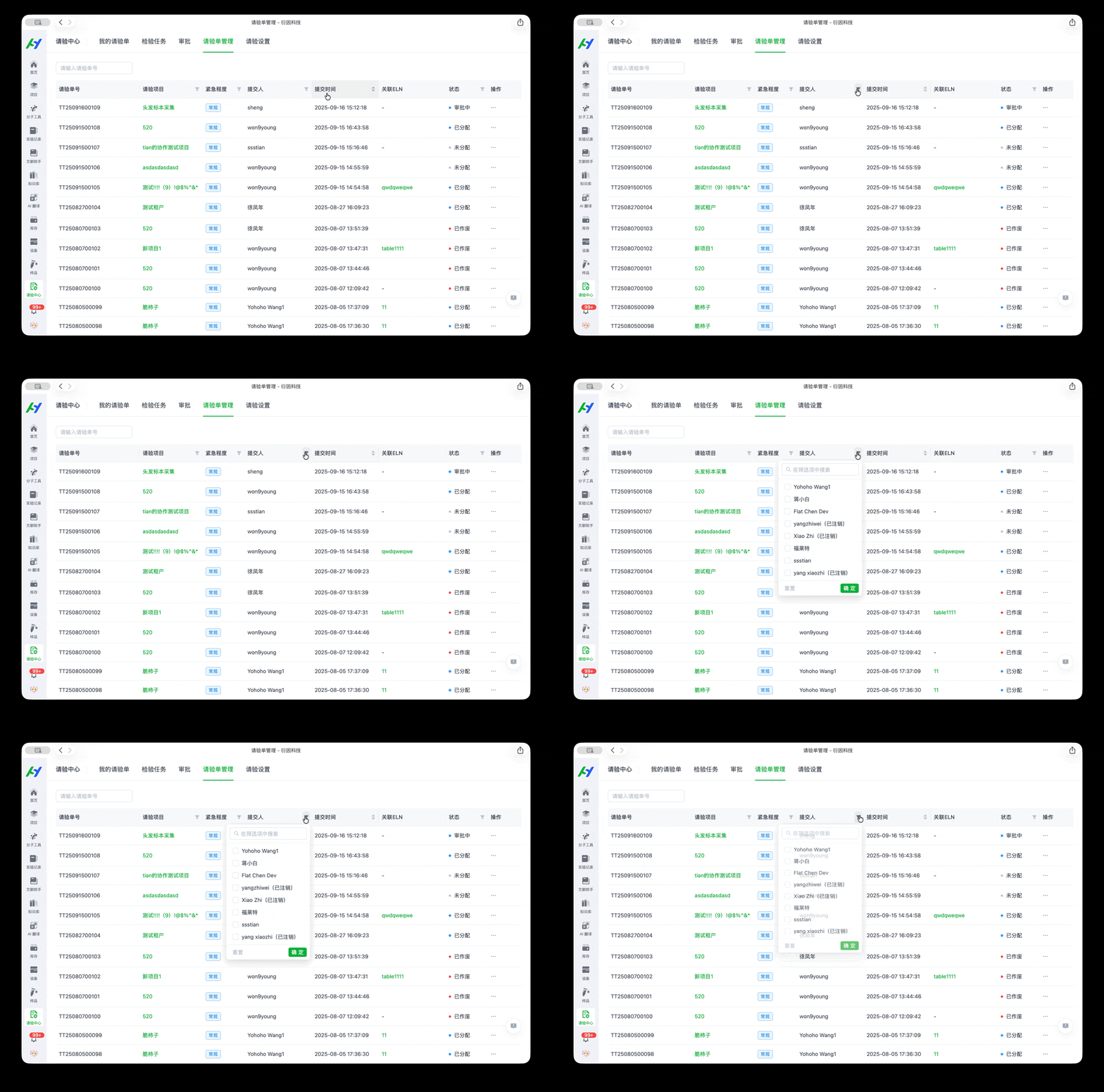
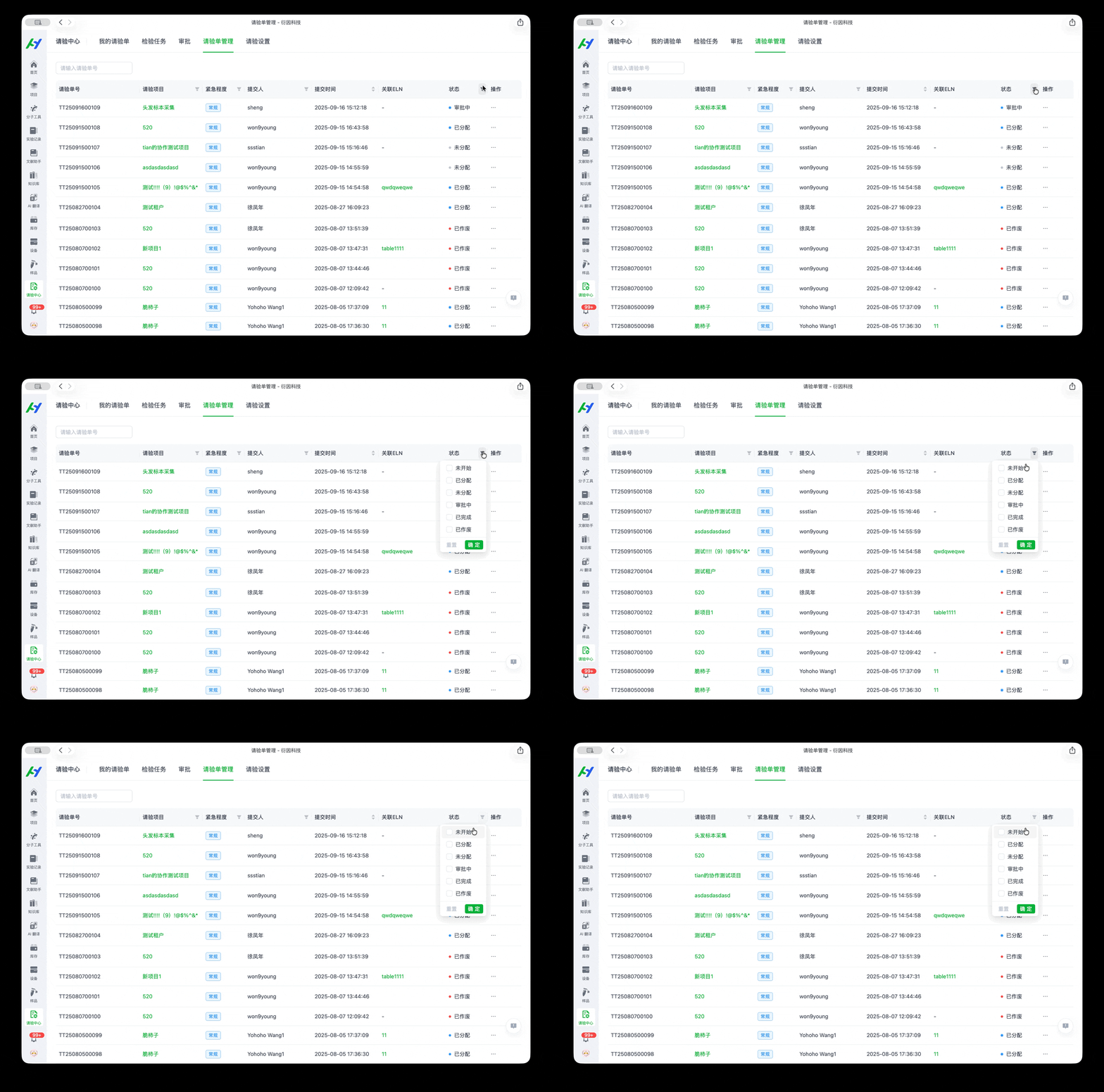
可同时设置提交人和状态筛选条件,精准缩小查找范围
2. 请验单管理
2.1 查看全部请验单
操作步骤:
- 进入【请验单管理】页面
- 查看系统中所有请验单及其状态
- 可使用筛选器按状态、创建人等条件筛选
2.2 分配检测任务
操作步骤:
- 点击操作列中的【分配】按钮
- 在弹出的分配窗口中:
- 选择检测项目
- 为每个检测项指定负责人
- 点击【确认分配】完成操作
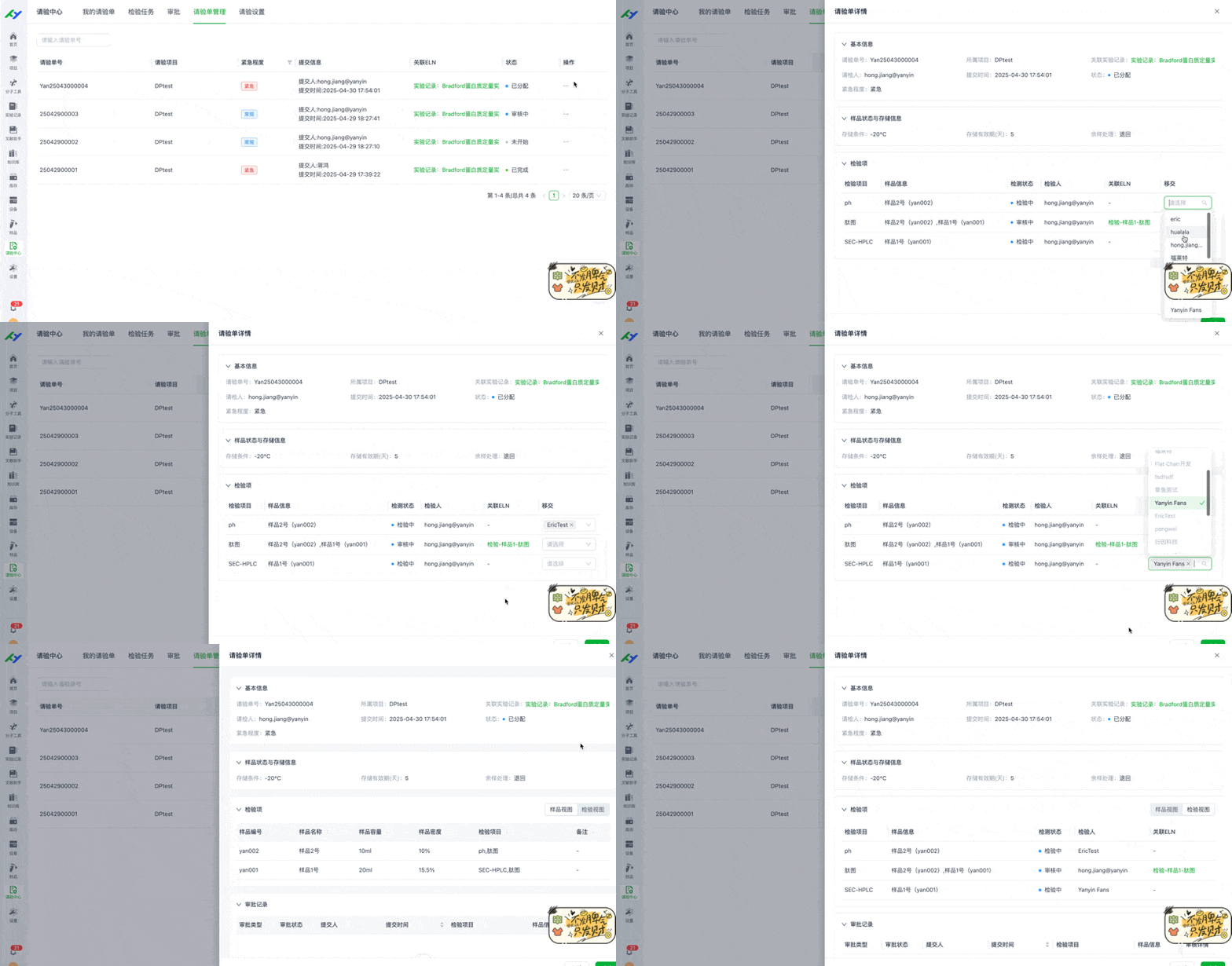
注意:如配置了自动分配,系统将按预设规则自动分配任务,管理人员可进行调整。
3. 我的检测任务
3.1 查看任务列表
操作步骤:
- 进入【我的检测任务】页面
- 查看分配给自己的所有检测任务
- 可按状态筛选:待检验、检验中、已完成
3.2 执行检测任务
操作步骤:
- 在任务列表中点击需要执行的任务
- 查看任务详情和检测要求
- 点击【提交检验报告】按钮:
- 选择关联已有的实验记录
- 或创建新的实验记录
- 点击【完成检验】:
- 填写检验备注(可选)
- 确认检验结果
- 进入审批流程
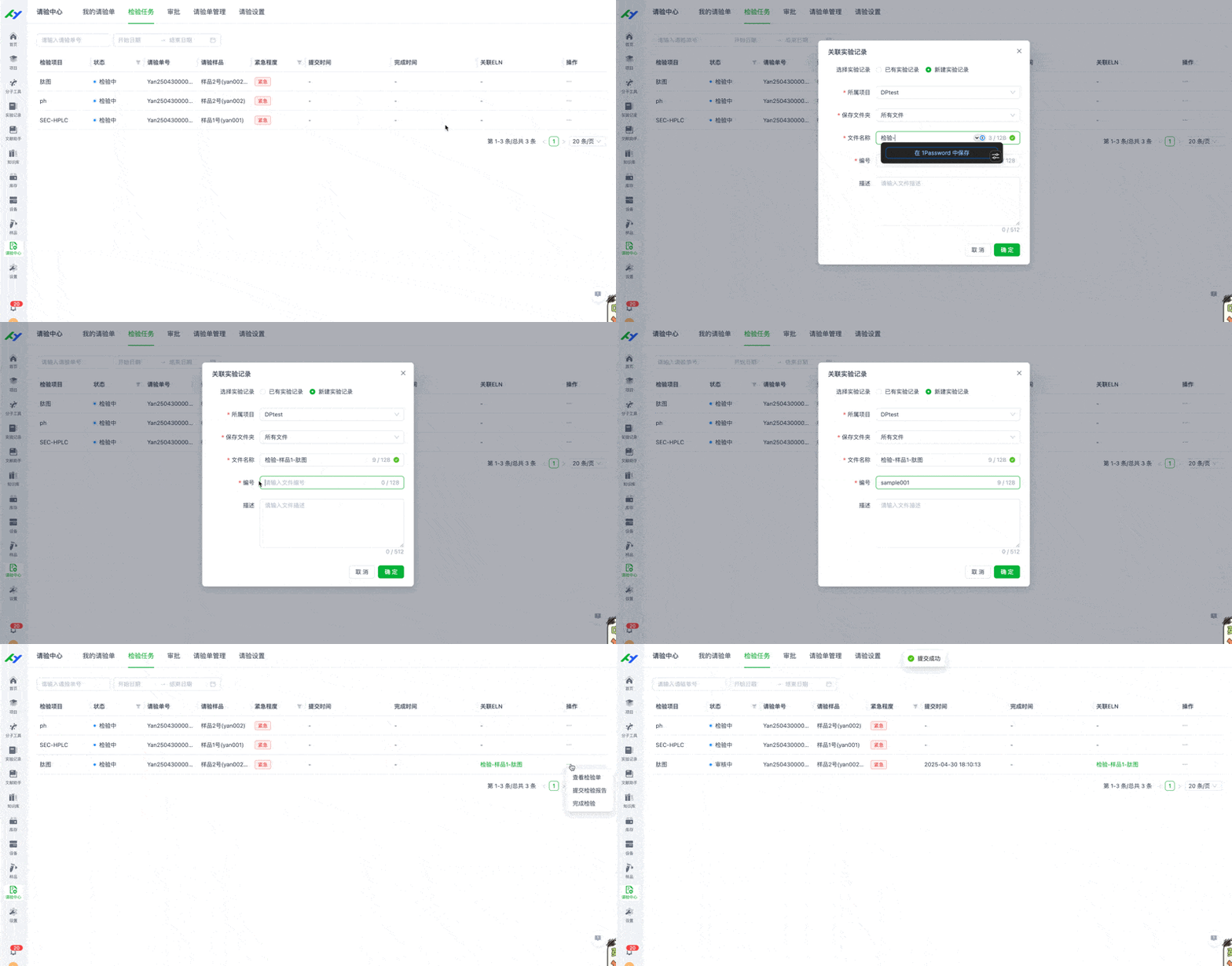
提示:当一个请验单的所有检测任务都完成后,该请验单状态自动变更为"完成"。
3.3 检验任务查看范围
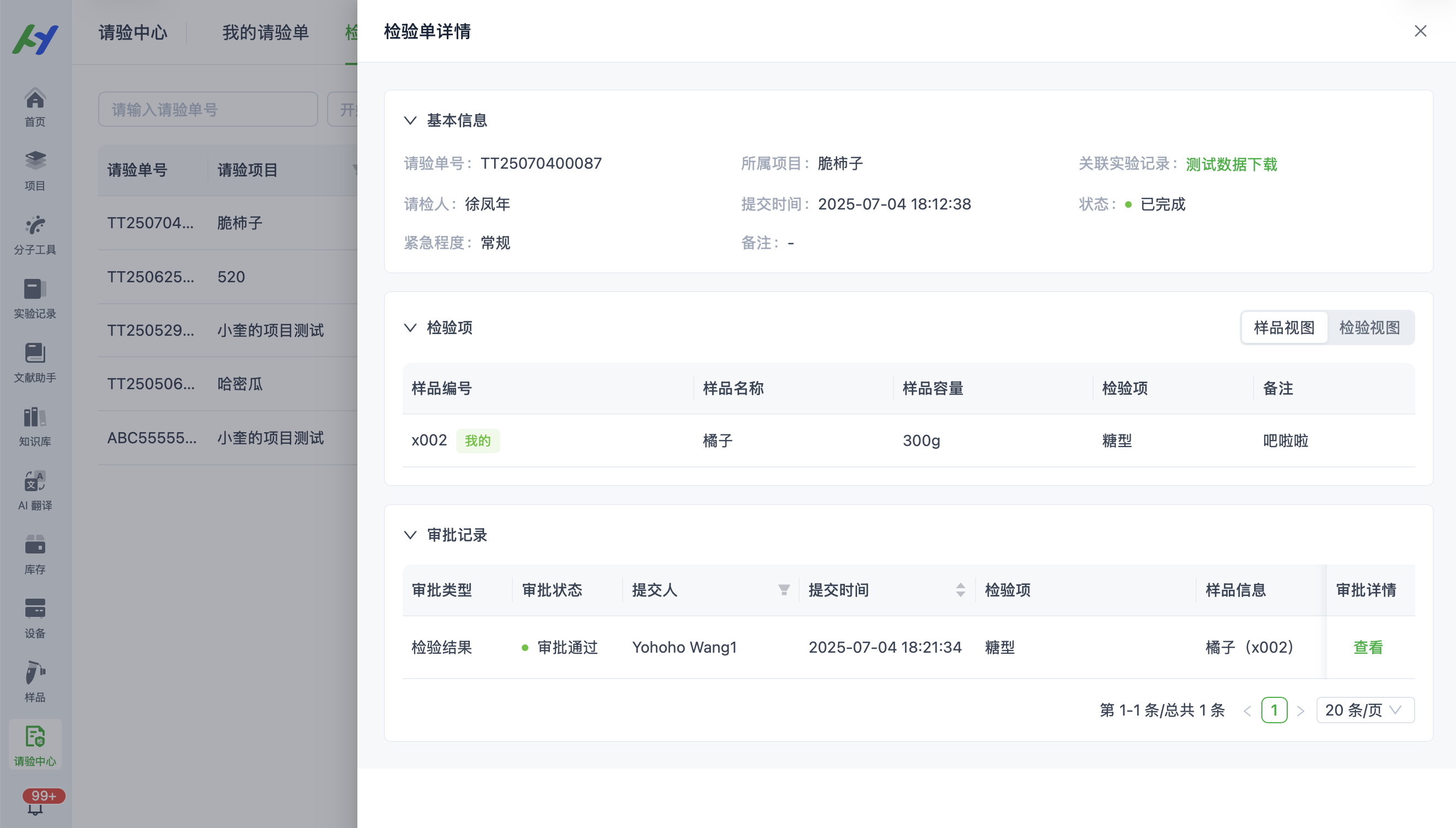
- QC 检验人员在检验单中,除了查看自己负责的检验任务外,新增查看所有检验任务的权限,便于全面掌握检验进度。
- 操作说明:QC 检验人员进入检验单的「检验项」页面,即可查看当前检验单中所有样品对应的全部检验项,包括其他检验人员负责的检验任务,无需额外操作即可获取完整检验信息。
4. 审批流程
4.1 查看审批任务
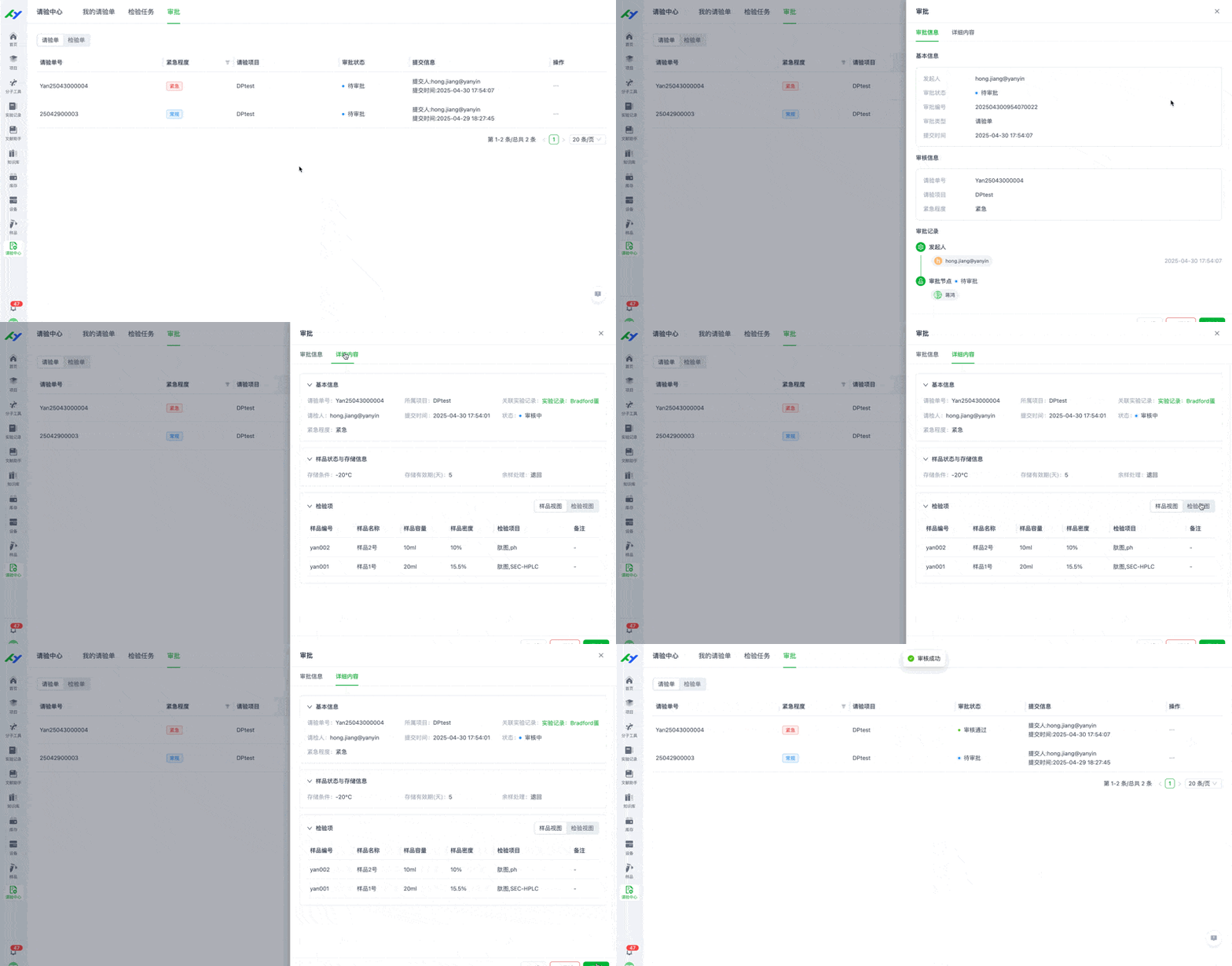
操作步骤:
- 进入【审批】页面
- 查看待审批的请验单或检验结果
- 可按类型筛选:请验单审批、检验结果审批
4.2 执行审批操作
操作步骤:
- 点击需要审批的记录
- 查看详细信息和相关附件
- 选择审批操作:
- 【通过】:批准当前请求
- 【拒绝】:拒绝当前请求并填写拒绝原因
- 填写审批意见
- 点击【确认】完成审批
操作日志
查看请验单操作日志
操作步骤:
- 在请验单详情页面,点击右上角【操作日志】按钮
- 查看该请验单的所有操作记录
- 可按操作类型筛选查看
日志记录内容:
- 创建请验单:显示请验单基本信息
- 编辑请验单:显示修改前后对比信息
- 添加检验项:显示添加的检验项信息
- 作废检验项:显示作废的检验项和原因
- 分配任务:显示检验项分配前后情况
- 提交检验报告:显示关联的实验记录
- 完成检验:显示检验备注信息
- 审批通过/不通过:显示审批结果和意见
ELN关联功能
在ELN中查看关联请验单
操作步骤:
- 打开与请验单关联的ELN实验记录
- 查看页面上方的关联信息区域
- 点击关联的请验单编号可查看详情
系统通知
系统会在以下情况自动发送通知:
-
请验单创建通知:
- 发送对象:所有拥有"请验单管理"权限的人员
- 通知内容:新请验单已创建,等待处理
-
检验任务分配通知:
- 发送对象:被分配任务的检验人员
- 通知内容:新的检验任务已分配给您
-
请验单完成通知:
- 发送对象:请验单创建人和管理人员
- 通知内容:请验单所有检测已完成
-
审批流通知:
- 发送对象:审批流程中的相关人员
- 通知内容:根据审批状态变化自动发送
权限设置
系统权限划分为五个模块,对应请验中心的五个功能页面:
- 创建权限:允许创建请验单
- 检验权限:允许执行检验任务
- 审批权限:允许审批请验单和检验结果
- 管理权限:允许管理和分配所有请验单
- 配置权限:允许修改请验单系统配置
注意:"实验人员"角色默认拥有"创建请验单"和"执行检验"权限。