样品库管理
样品库管理模块主要包括:
- 样品基本信息维护
- 样品容器列表管理与维护
- 样品存放位置列表管理与维护
- 样品库结构设计
样品基本信息
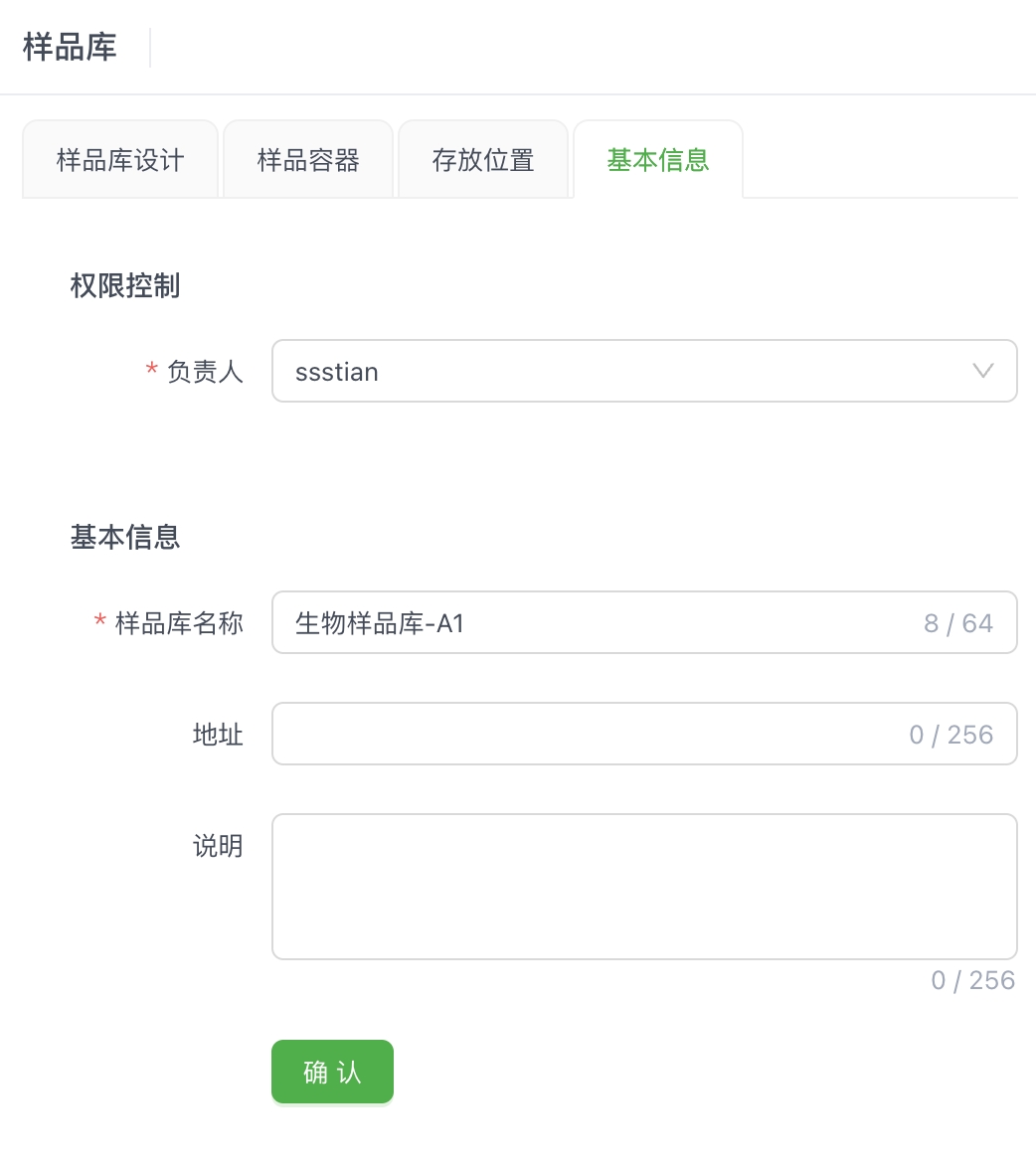
1. 修改负责人
可以对样品库的整体负责人进行调整。样品库负责人会具有审批和查看各类操作日志的权限。
2. 修改基本信息
可以对样品库的名称、地址和其他使用说明进行修改。
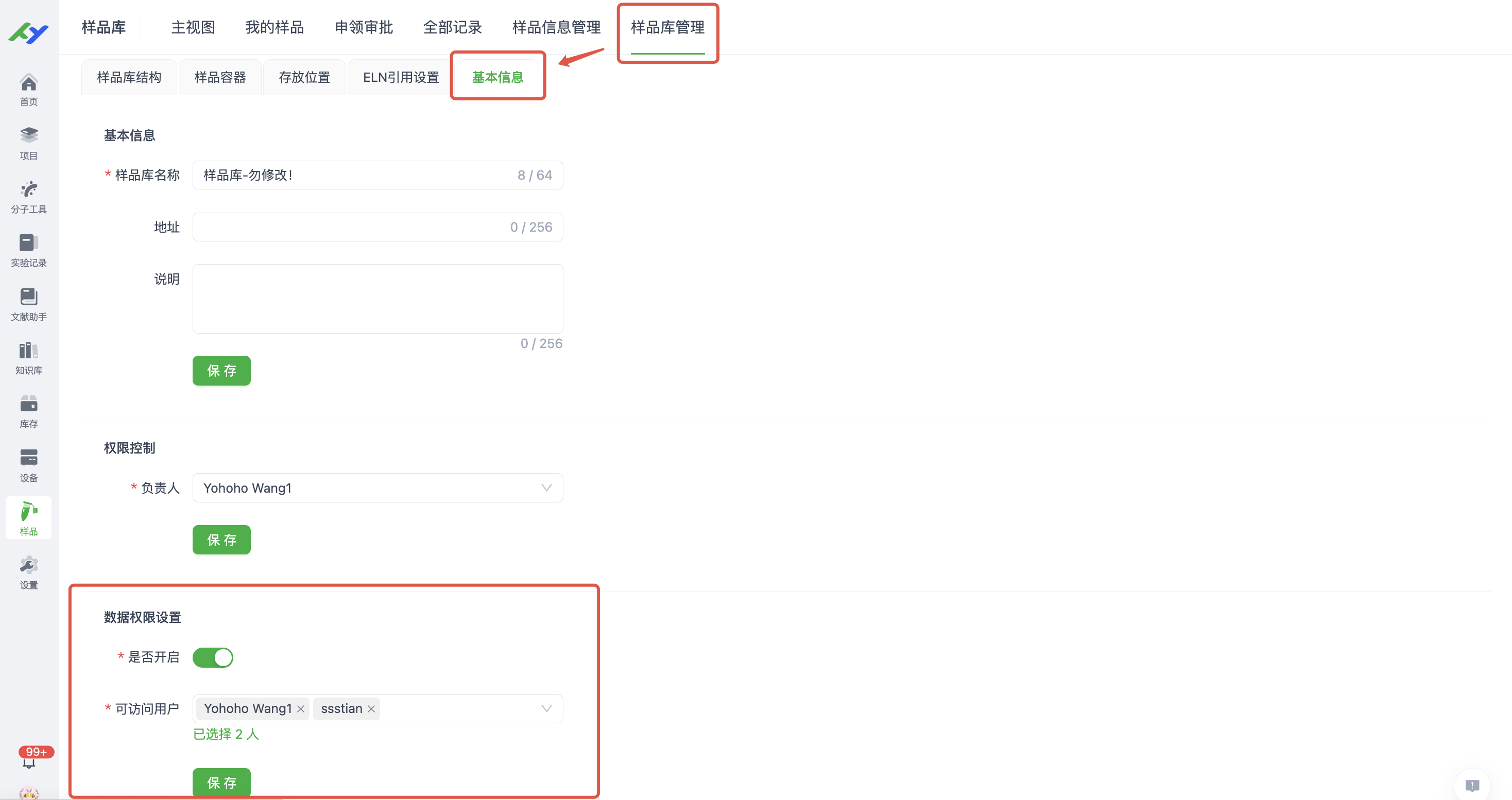
3. 设置数据权限
如果您所在的企业同时存在多个样品库使用,且不同样品库的使用、管理人群不一样时,可以使用“数据权限设置”功能对每个样品库的可访问人员列表进行配置,配置后仅列表内的人员可以访问该样品库,人员的功能权限仍然由“角色”控制。
样品容器管理
💡 样品容器的定义
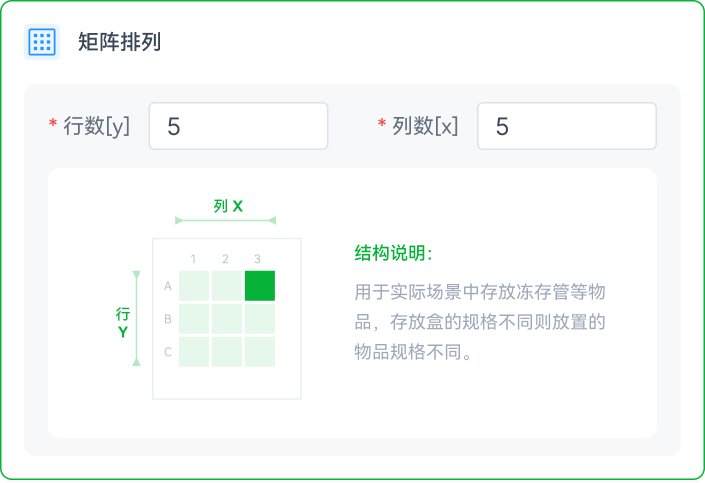
样品容器 指冻存盒等用于存放冻存管的盒子,系统中按照其结构划分为三种类型:
- 矩阵排列:指由行列构成的标准矩阵结构,每一个分隔出的小孔位可以放置1个样品管,行列相乘即为容量总数。
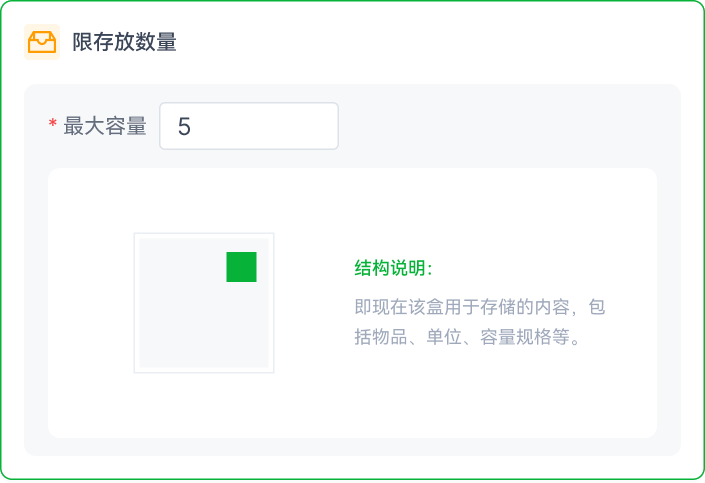
- 限存放数量:指不限制具体盒子内的结构和排布方式,仅做总量的显示;
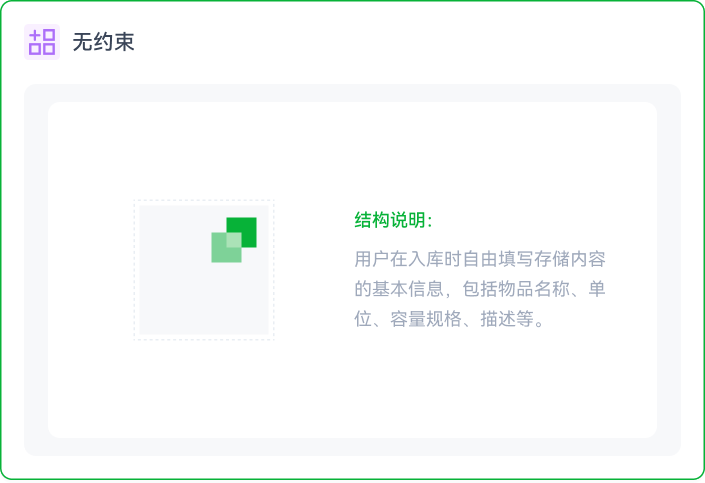
- 无约束:指可以用于放置任意物品及任意数量,可以用于创建一个抽象的空间,方便大家按需堆放一些物品。
🔠 编码规则
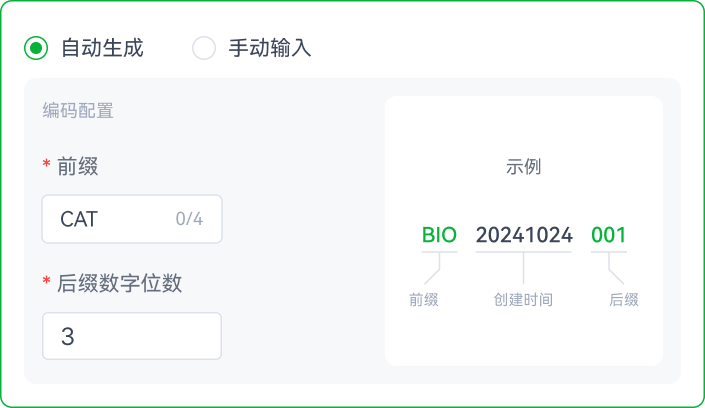
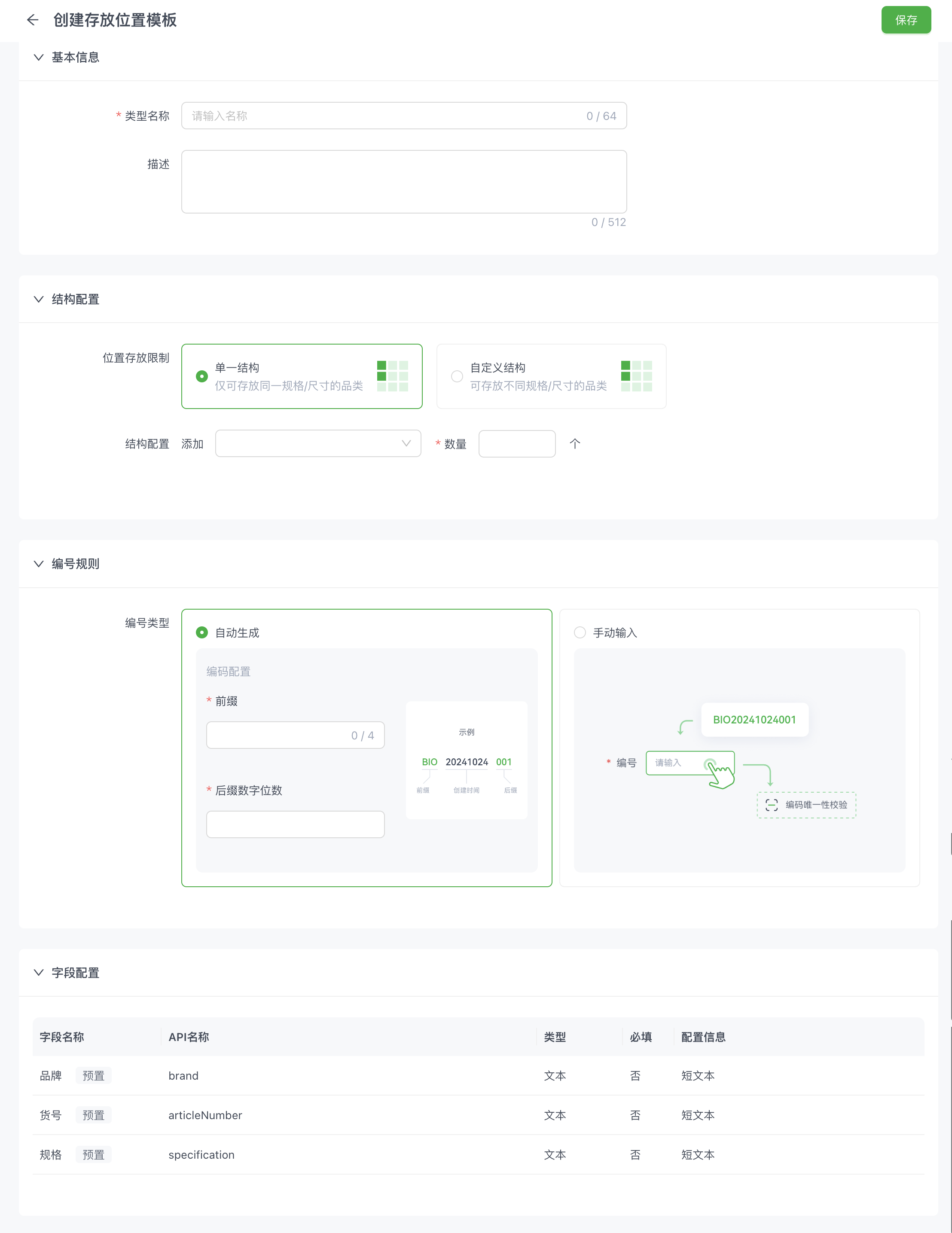
系统提供两种类型的编码规则:自动编码和手动输入,用户可以按需使用。
- 自动编码:ID由“前缀”、“中段(固定规则)”、“后缀”构成,其中“前缀”和“后缀”可以由客户自定义。
- 前缀:4位以内,支持字母、数字、-、_、#
- 后缀为流水号,支持2~6位
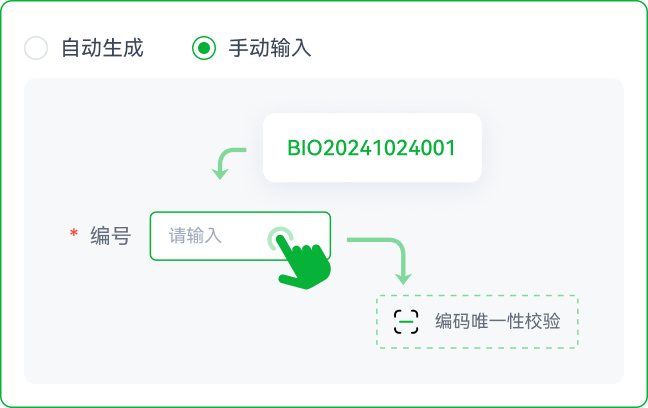
- 手动输入:手动输入指在创建时,ID由用户自行填写(不可重复),这个方法相对麻烦些,推荐使用 自动编码 。
1. 创建样品容器

点击【创建样品容器】进入样品容器配置页面,补充名称、描述、结构配置、编码规则信息,即可成功创建一个样品容器。刚创建好的样品容器的状态位 草稿 状态。
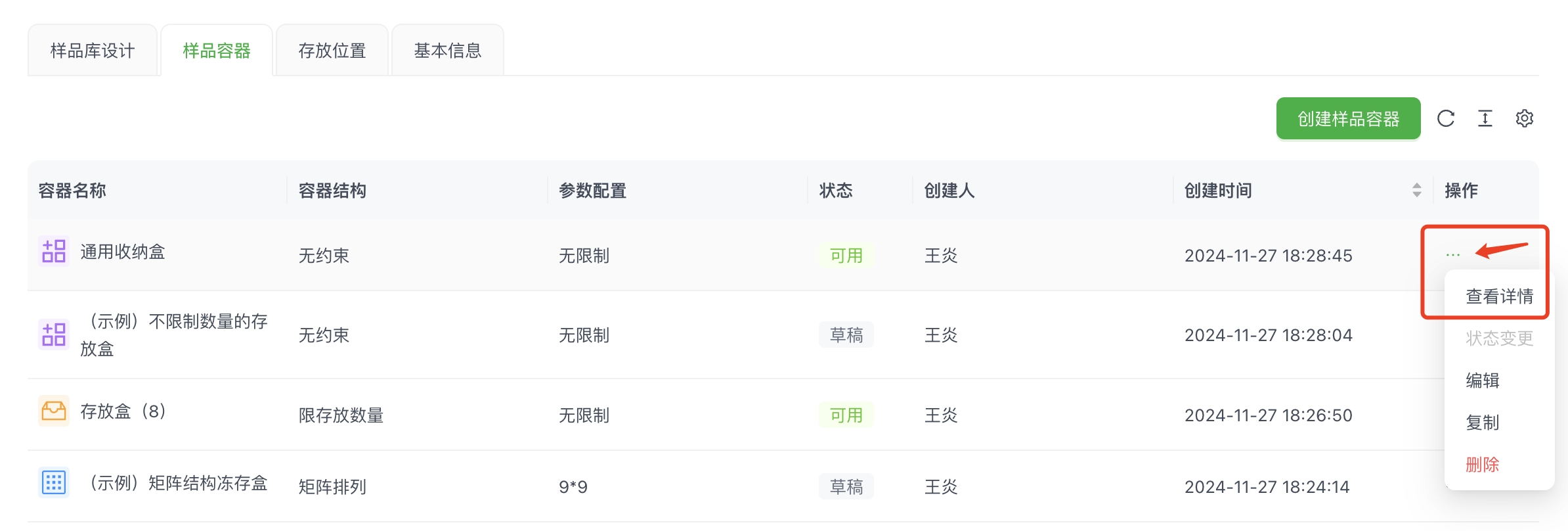
2. 查看详情
点击【查看详情】可以查看已经创建的样品容器的详细信息。
3. 状态变更
状态 用来控制是否可以使用,分为“草稿”状态和“可用”状态,
-
草稿:该状态下,用户可以对全部信息进行修改、删除;
-
可用:该状态下,用户仅能对部分信息进行修改,该状态无法退回“草稿”状态,可以通过删除功能对其进行禁用处理;
4. 编辑
不同状态下的可编辑范围有所不同,详情如下:
-
草稿状态:用户可以对全部信息进行修改、删除;
-
可用状态:用户仅可以对“类型名称”、“描述”进行修改;
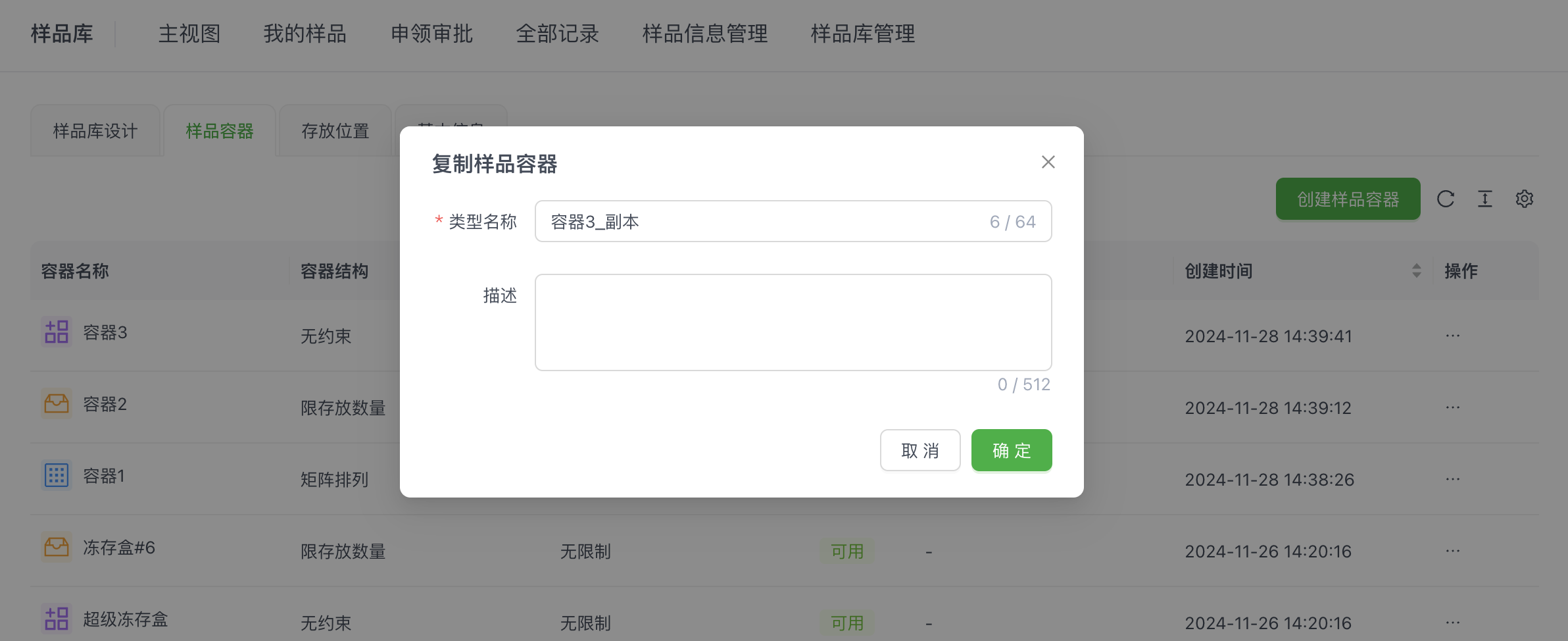
5. 复制
可以对任意样品容器进行复制,复制后会得到一个相同配置的样品容器,可以进行名称的修改。
6. 删除
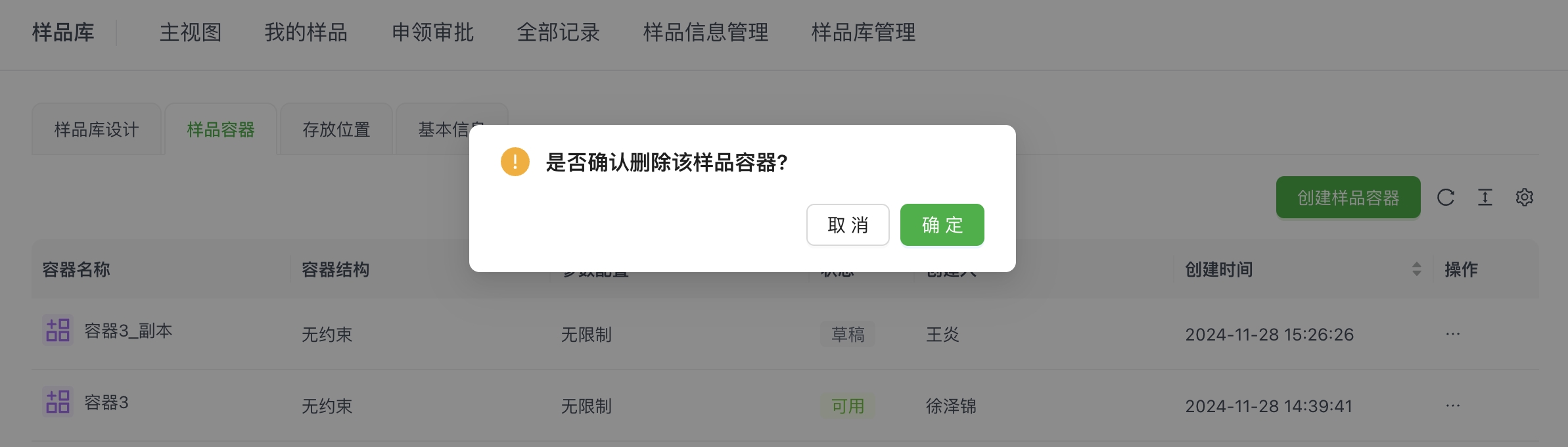
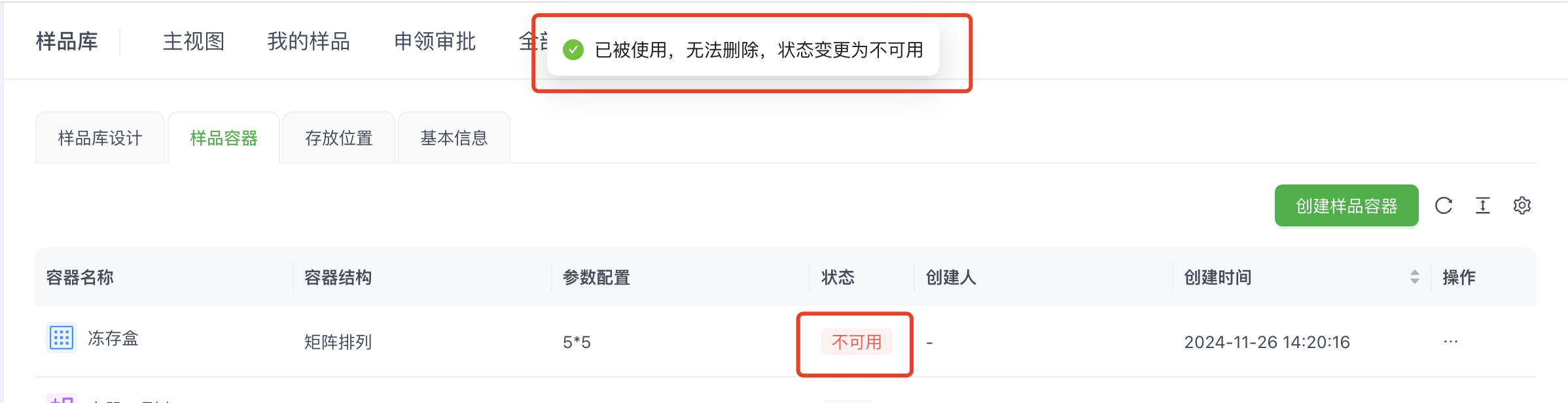
不同状态的容器的删除逻辑有所不同,
- 草稿状态:用户可以对容器进行彻底删除,删除后不可恢复;
-
可用状态:
-
当该容器未被实际使用时,仍然会执行彻底删除操作,删除后不可恢复;
-
当该容器已被实际使用时,删除操作会将该容器状态变更为“不可用”;
-
样品存放位置管理
“样品容器”用来定义实际存放冻存管、血袋是的“盒子”,”存放位置“用来定义”盒子“放置的具体设备(如提篮、液氮罐、冻存柜、冰箱)、货架(普通多层货架、自动货架)等。
💡 存放位置结构的定义
存放位置结构 指冻存盒具体放置的设备内部结构、货架位置等信息,可以根据需求进行自行构建:
- 单一结构:指其内部结构是由某一种已经定义的样品盒或存放位置简单重复构成的,所以其参数包括“对象”和“数量”。
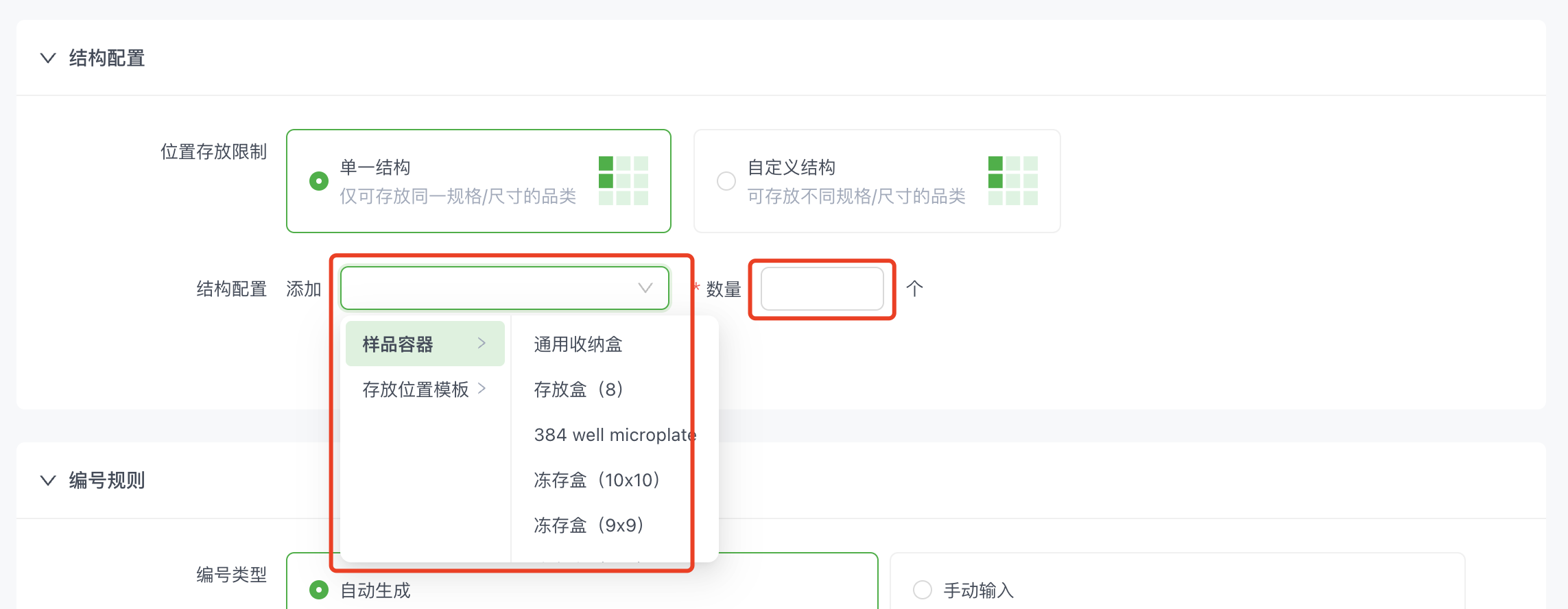
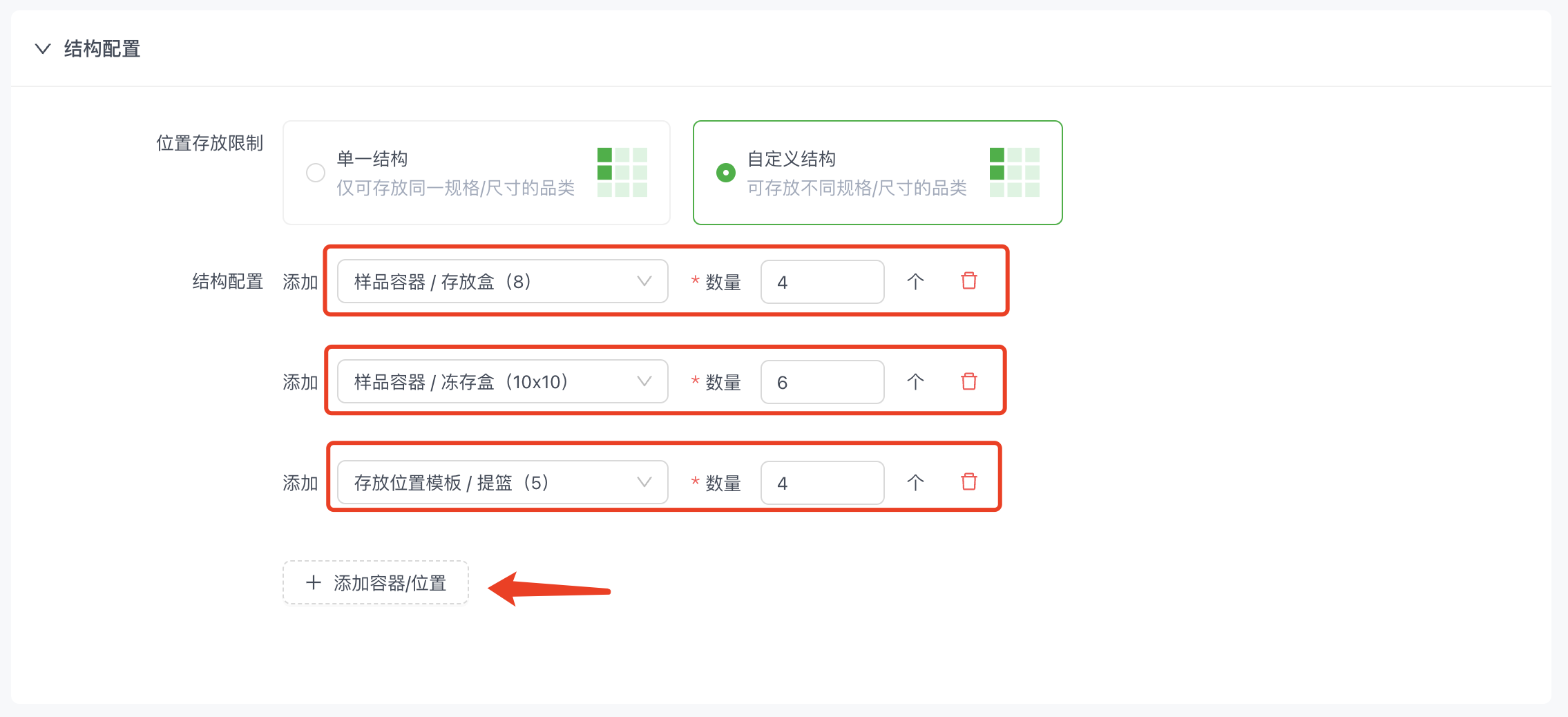
- 自定义结构:指可以对其进行多种样品和或者存放位置的自由组合,“对象”与“数量”均可以自由组合;
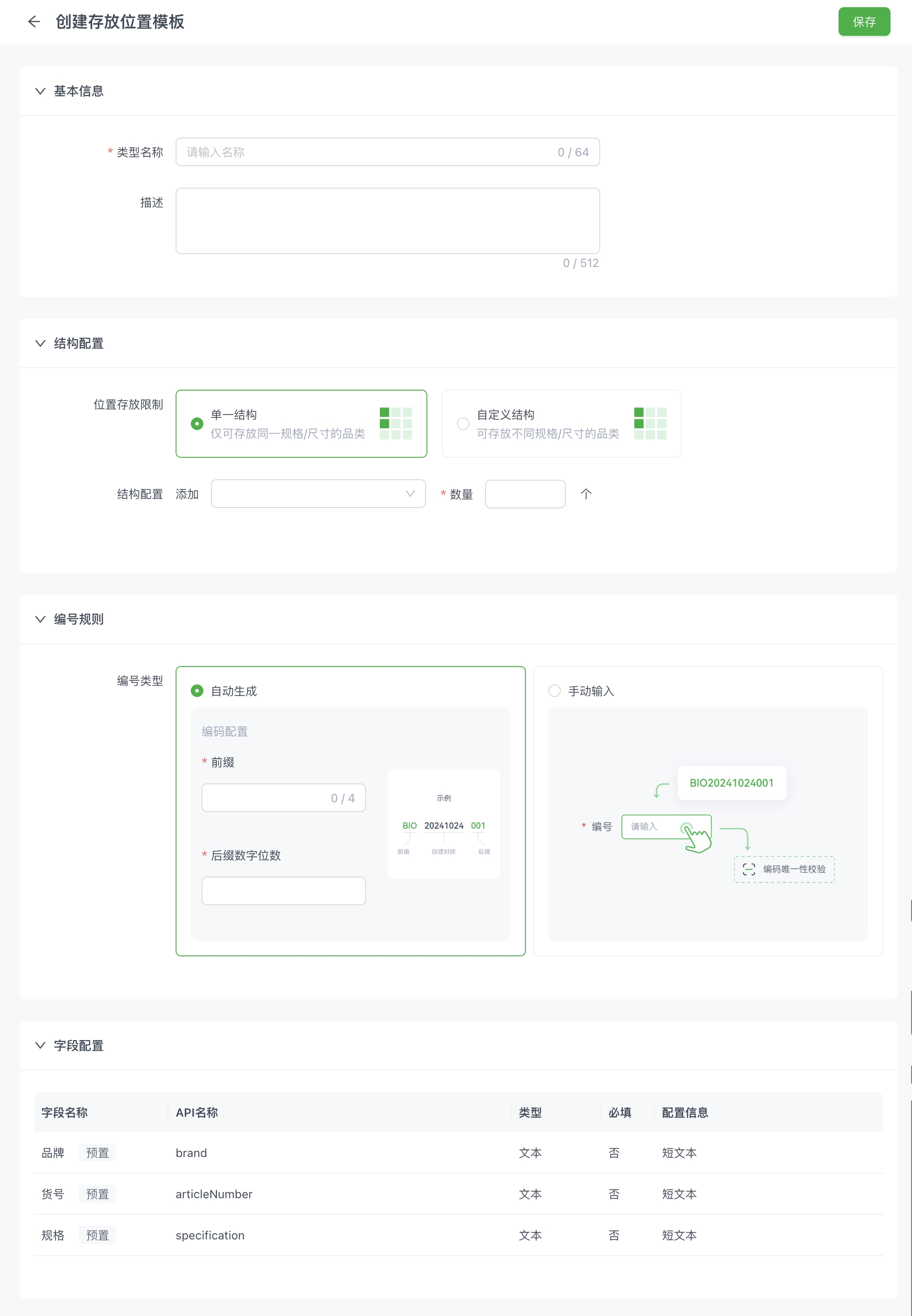
1. 创建存放位置模版

点击【创建存放位置模板】进入存放位置配置页面,补充名称、描述、结构配置、编码规则信息,即可成功创建一个存放位置模板。刚创建好的存放位置模板的状态位 草稿 状态。
2. 查看详情
点击【查看详情】可以查看已经创建的存放位置模板的详细信息。
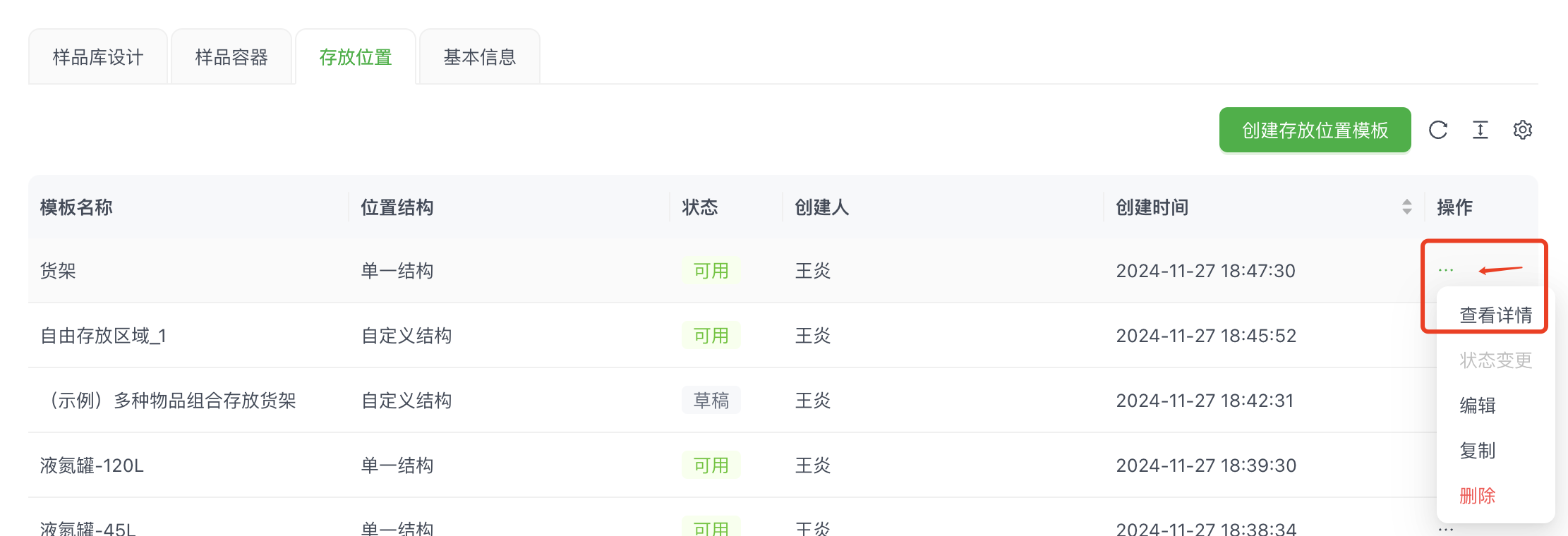
3. 状态变更
状态 用来控制是否可以使用,分为“草稿”状态和“可用”状态,
-
草稿:该状态下,用户可以对全部信息进行修改、删除;
-
可用:该状态下,用户仅能对部分信息进行修改,该状态无法退回“草稿”状态,可以通过删除功能对其进行禁用处理;
4. 编辑
不同状态下的可编辑范围有所不同,详情如下:
-
草稿状态:用户可以对全部信息进行修改、删除;
-
可用状态:用户仅可以对“类型名称”、“描述”进行修改;
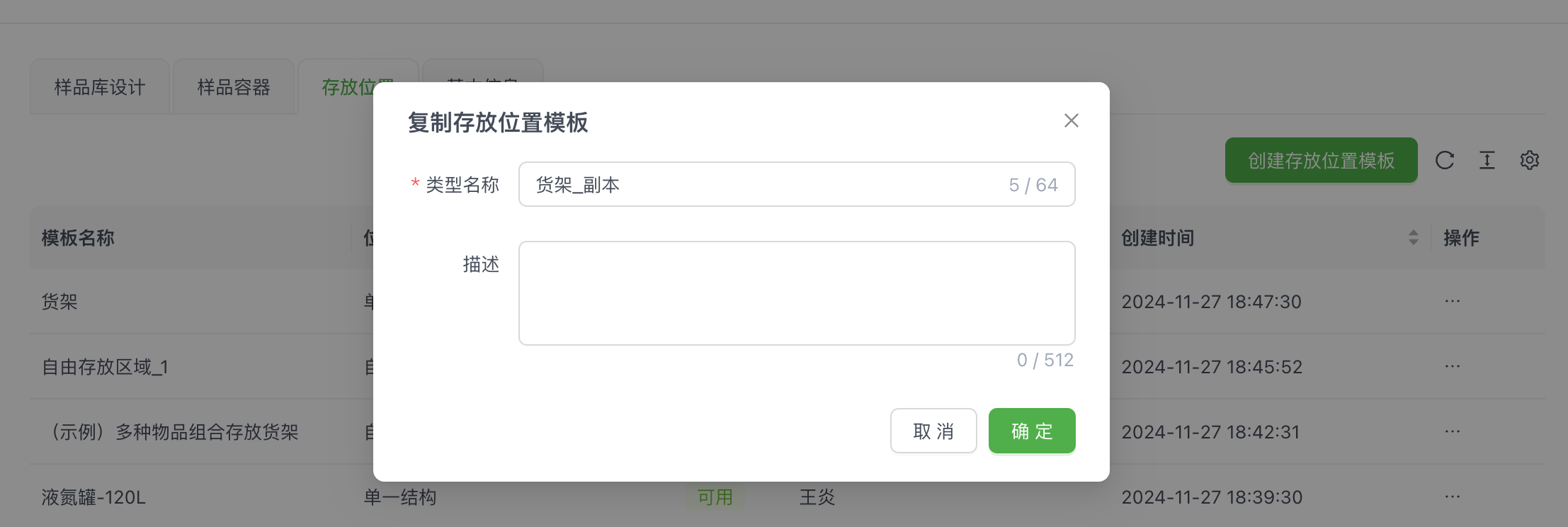
5. 复制
可以对任意存放位置模板进行复制,复制后会得到一个相同配置的存放位置模板,可以进行名称的修改。
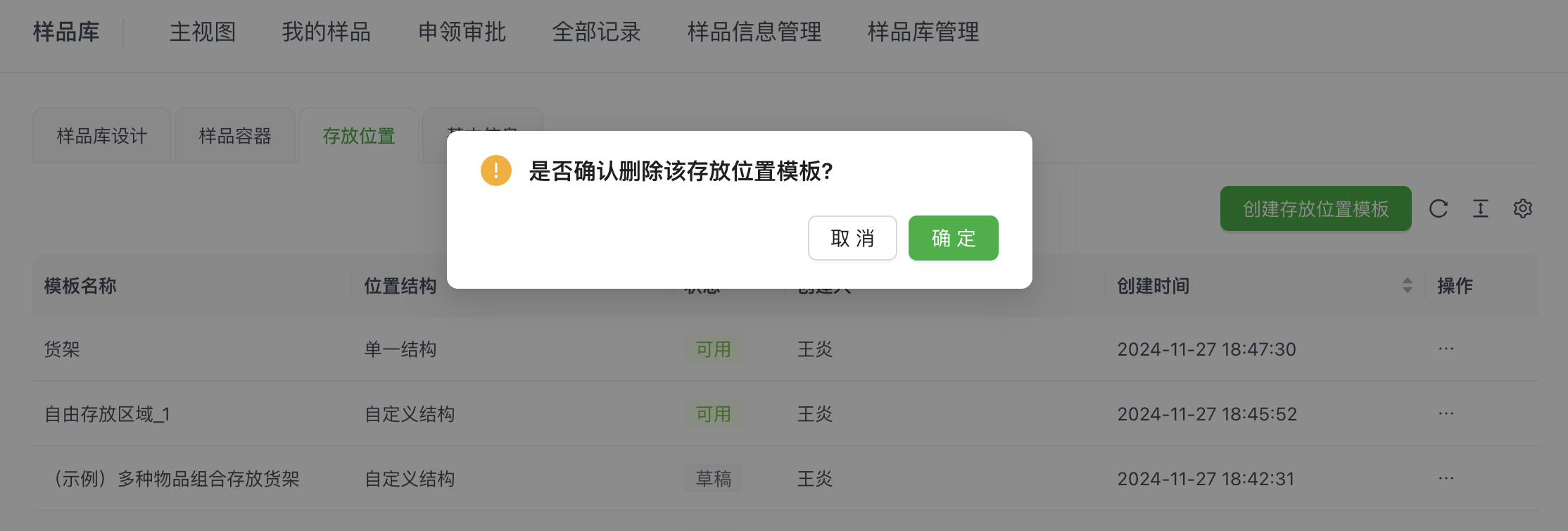
6. 删除
不同状态的存放位置模板的删除逻辑有所不同,
- 草稿状态:用户可以对存放位置模板进行彻底删除,删除后不可恢复;
-
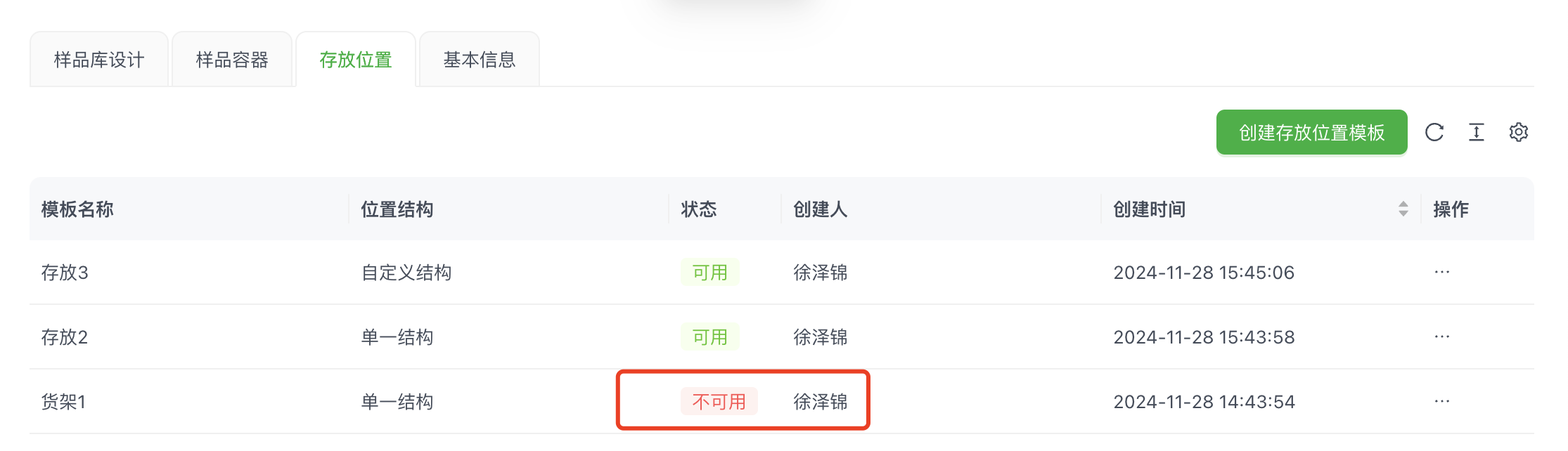
可用状态:
-
当该存放位置模板未被实际使用时,仍然会执行彻底删除操作,删除后不可恢复;
-
当该存放位置模板已被实际使用时,删除操作会将该存放位置模板状态变更为“不可用”;
-
样品库设计
“样品容器”用来定义实际存放冻存管、血袋是的“盒子”,”存放位置“用来定义”盒子“放置的具体设备(如提篮、液氮罐、冻存柜、冰箱)、货架(普通多层货架、自动货架)等。
当结构定义好后,我们可以通过引用其中的”存放位置模板”,创建一个实体结构来,创建成功的实体结构将作为我们日常样品库中的正式结构,用于存放样品。
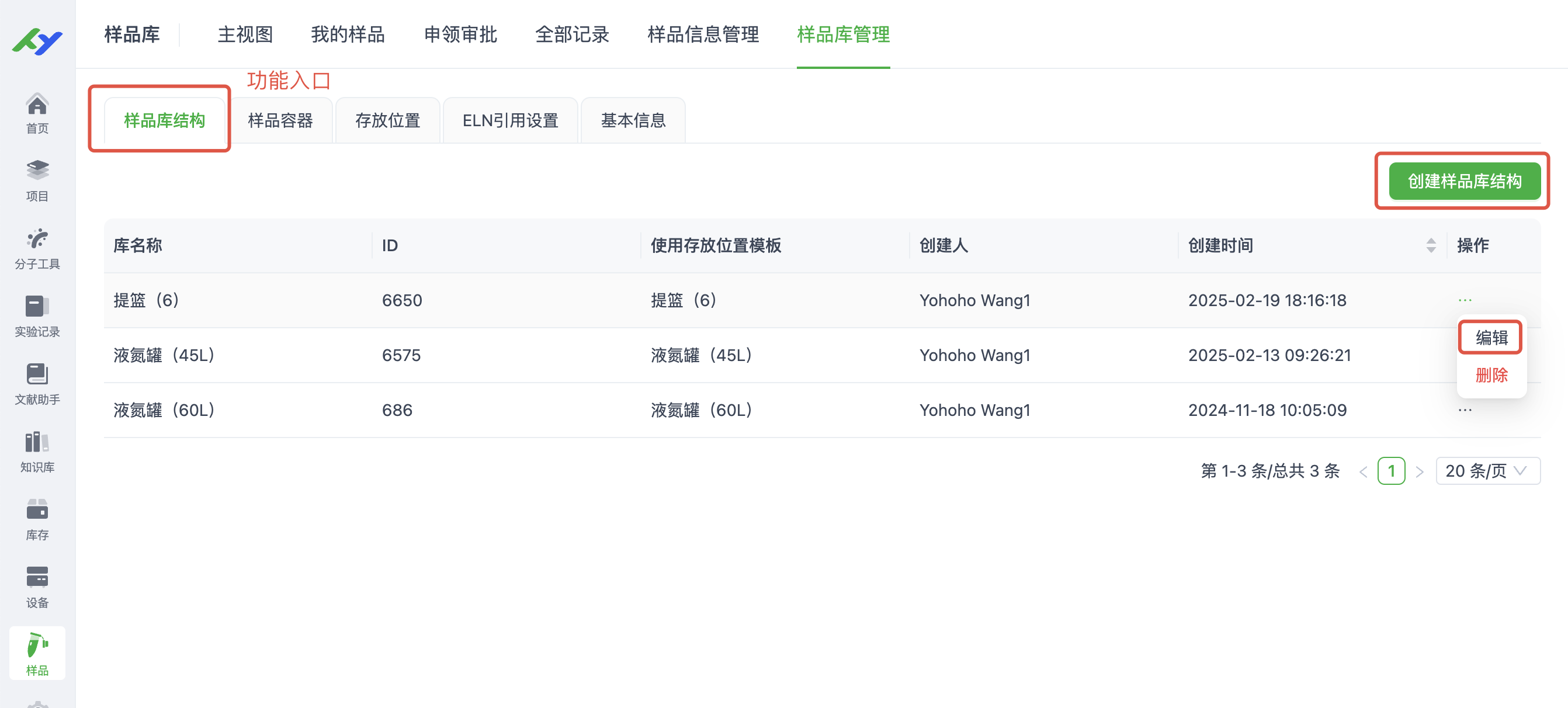
1. 创建样品库
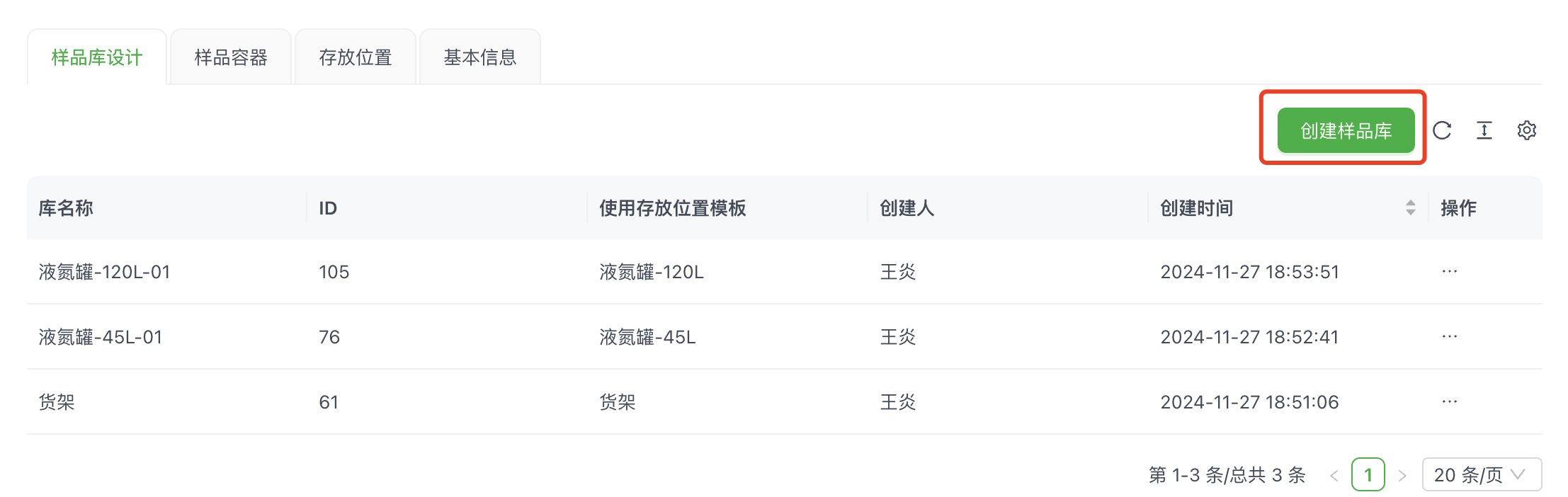
点击【创建样品库】,选择引用的“存放位置模板”,即可在下方的结构预览图中观察到完整的层级与分布结构,在此视图中,可以对每一层级的结构和位置进行标记和编码。
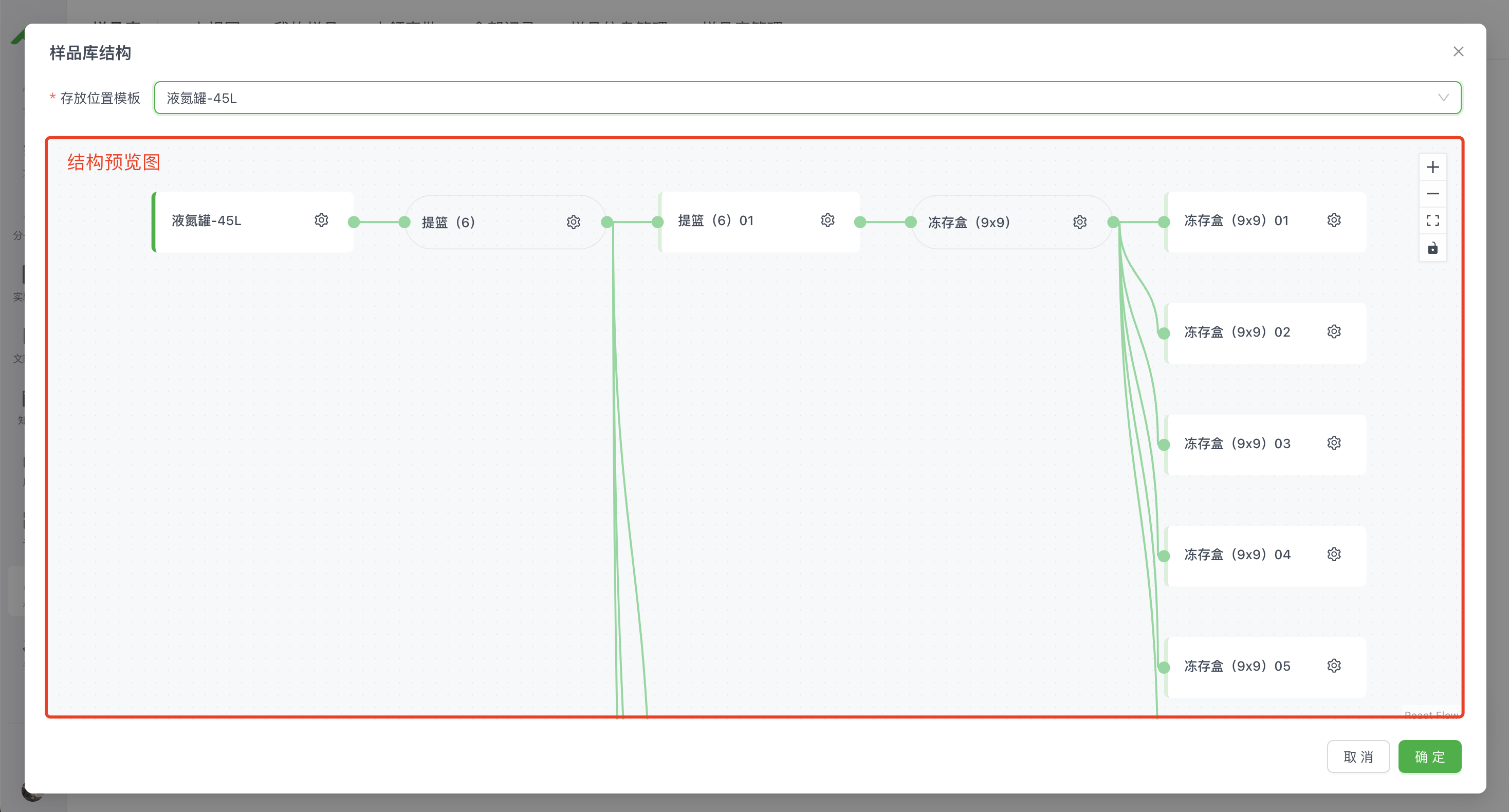
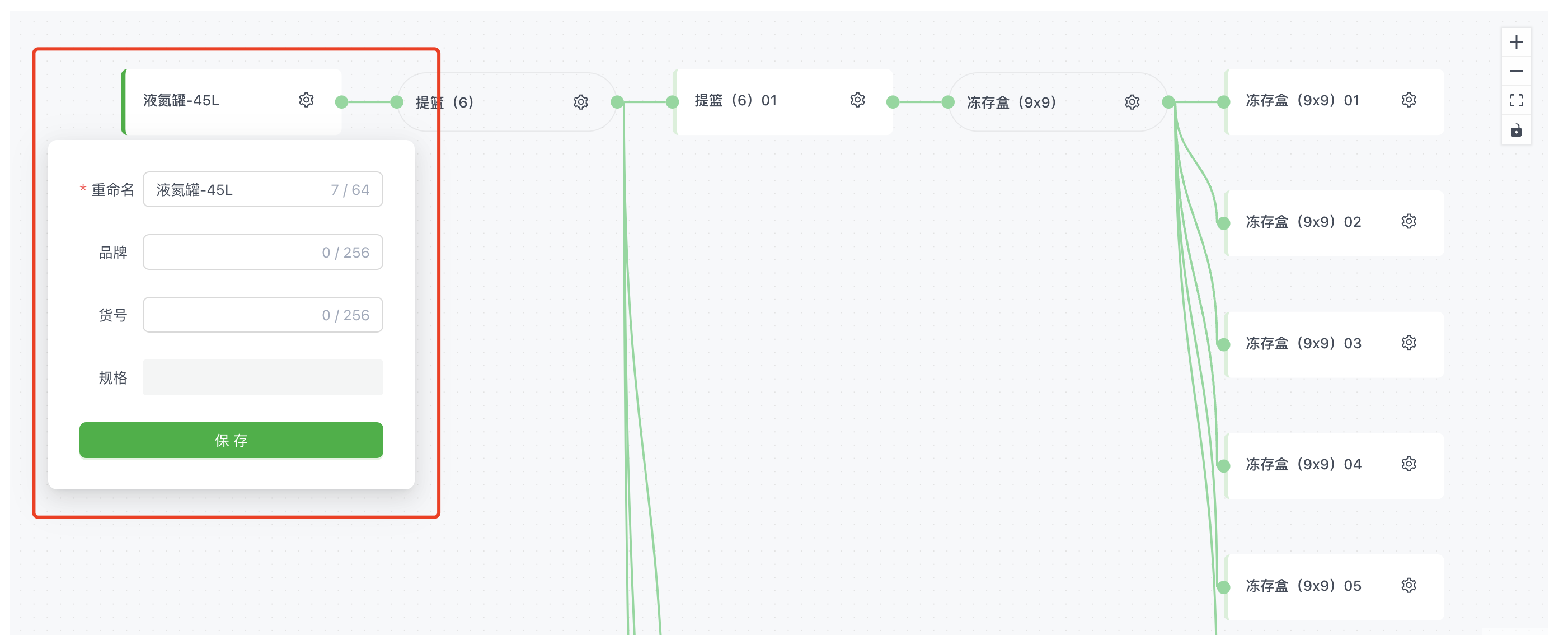
1.1 修改存放位置基本信息
在使用“创建存放位置”时,可以通过多次创建和引用,创造**“多级结构”**,目前,系统只支持最多4级结构。
用户可以根据实际设备的结构和每一层级的物体名称进行重命名、标记其品牌型号等其他信息;每一个位置均可以单独编辑其详细的信息。
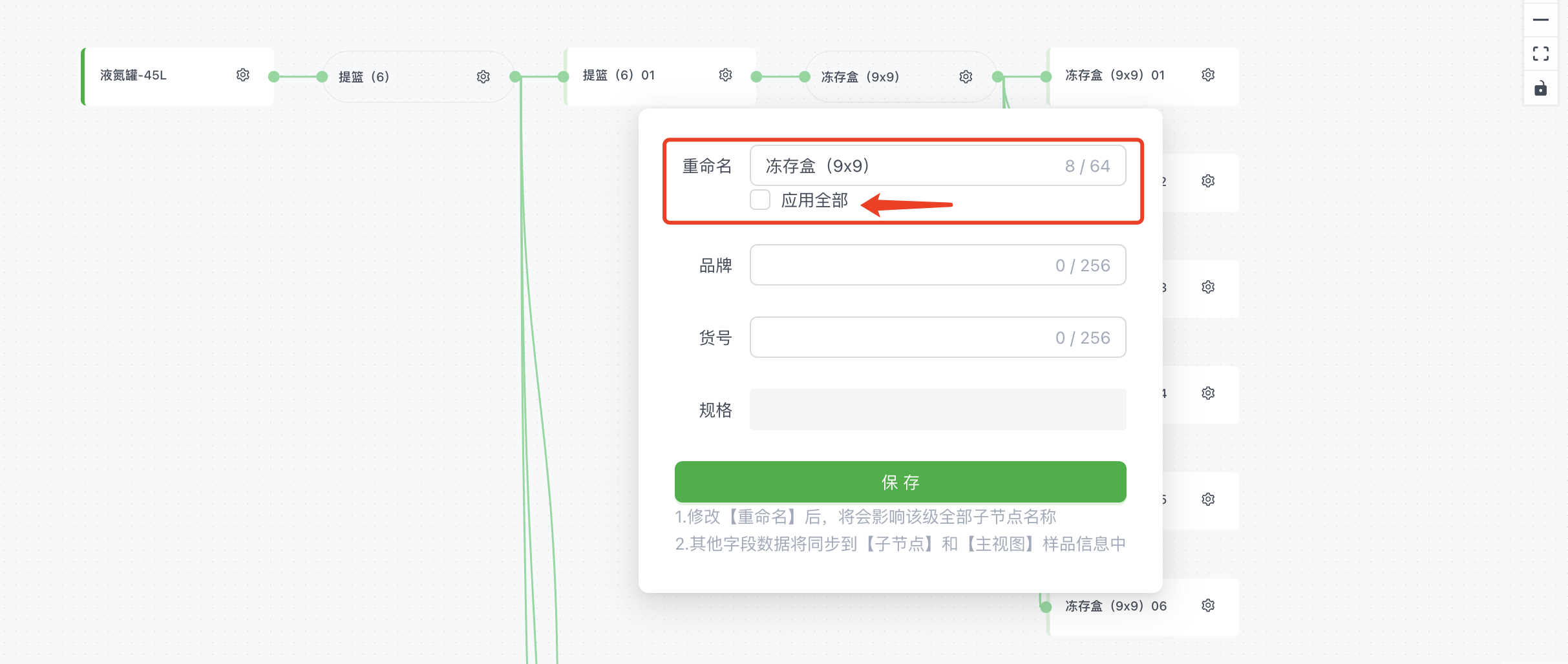
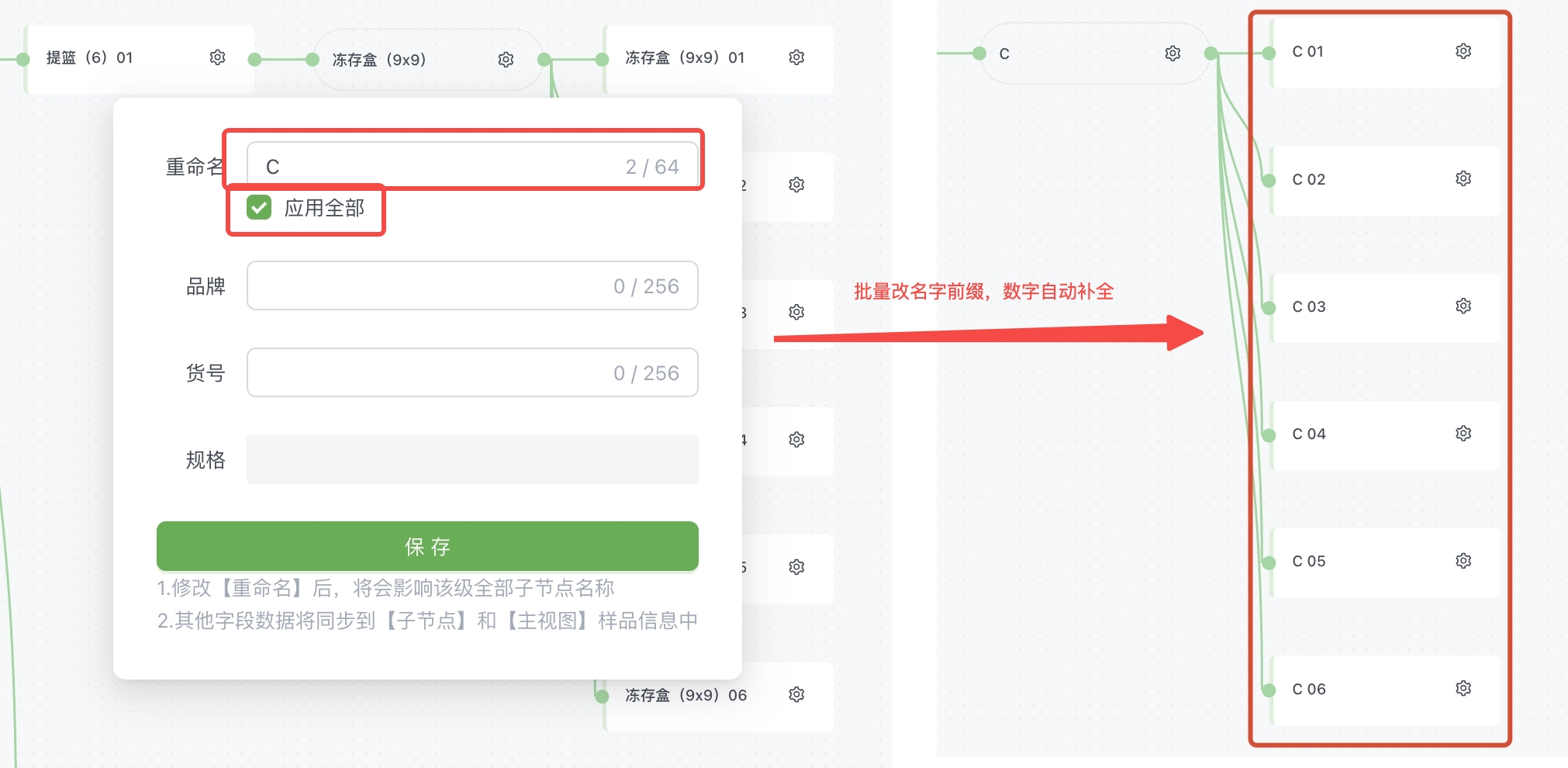
1.2 批量修改同一层级的存放位置的命名
在层与层之间,我们增加了**“批量修改信息”**的节点操作,可以同时针对下级进行批量修改。
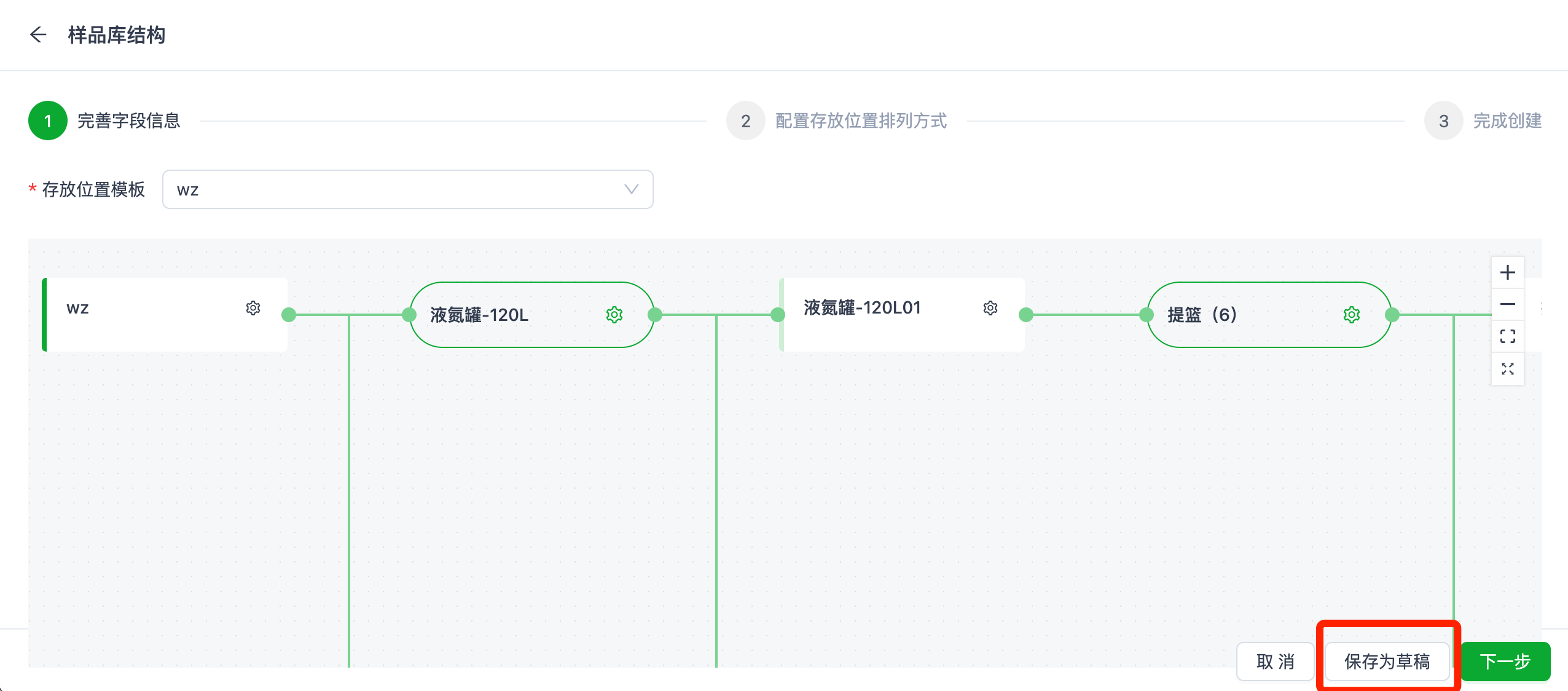
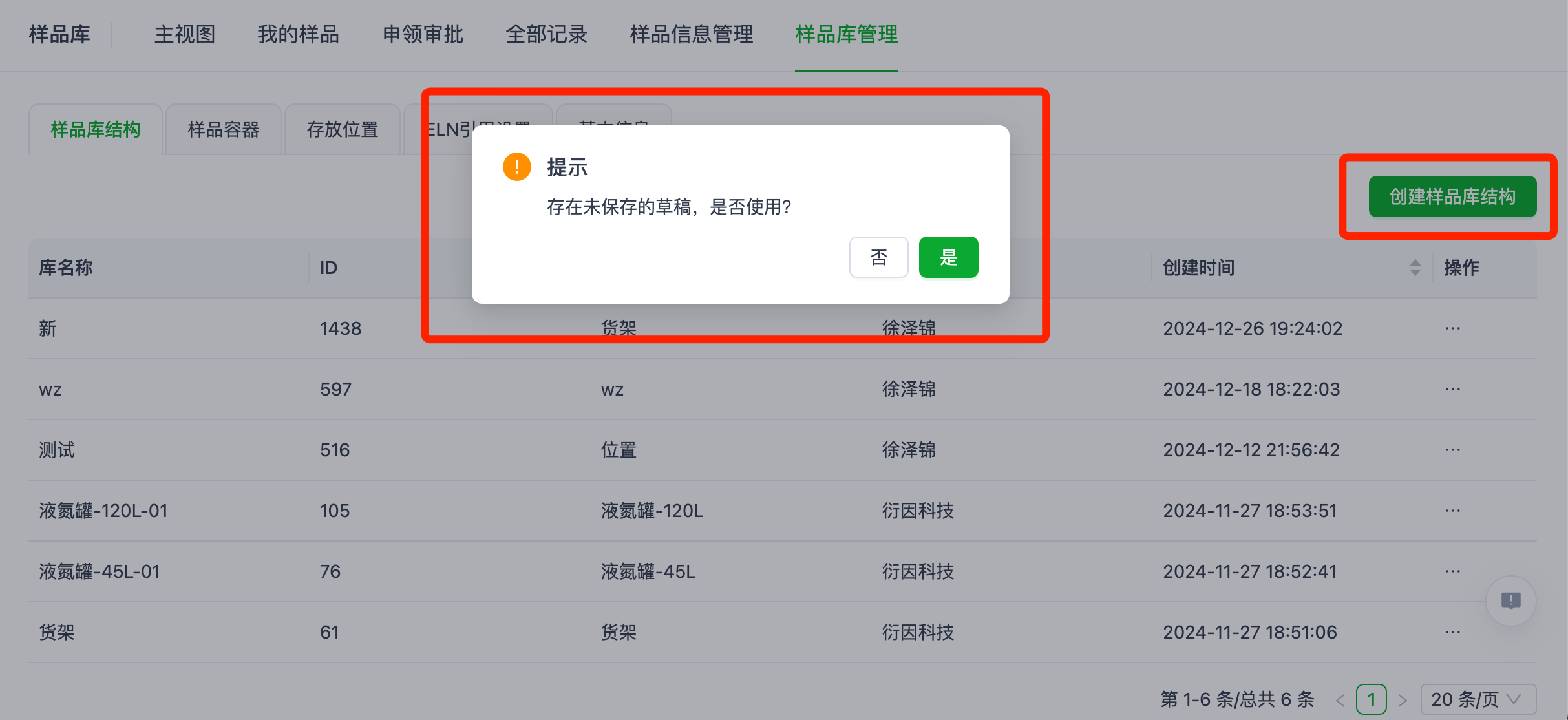
1.3 实时保存
在创建的过程中,点击【保存为草稿】按钮,当前内容将被保存到本地。当下次创建时,如果系统检测到本地有未保存的内容,会提示是否使用。
1.4 配置样品库展现结构
展现结构功能可以根据实际物理环境中的结构进行拼凑和调整,与之相匹配。
-
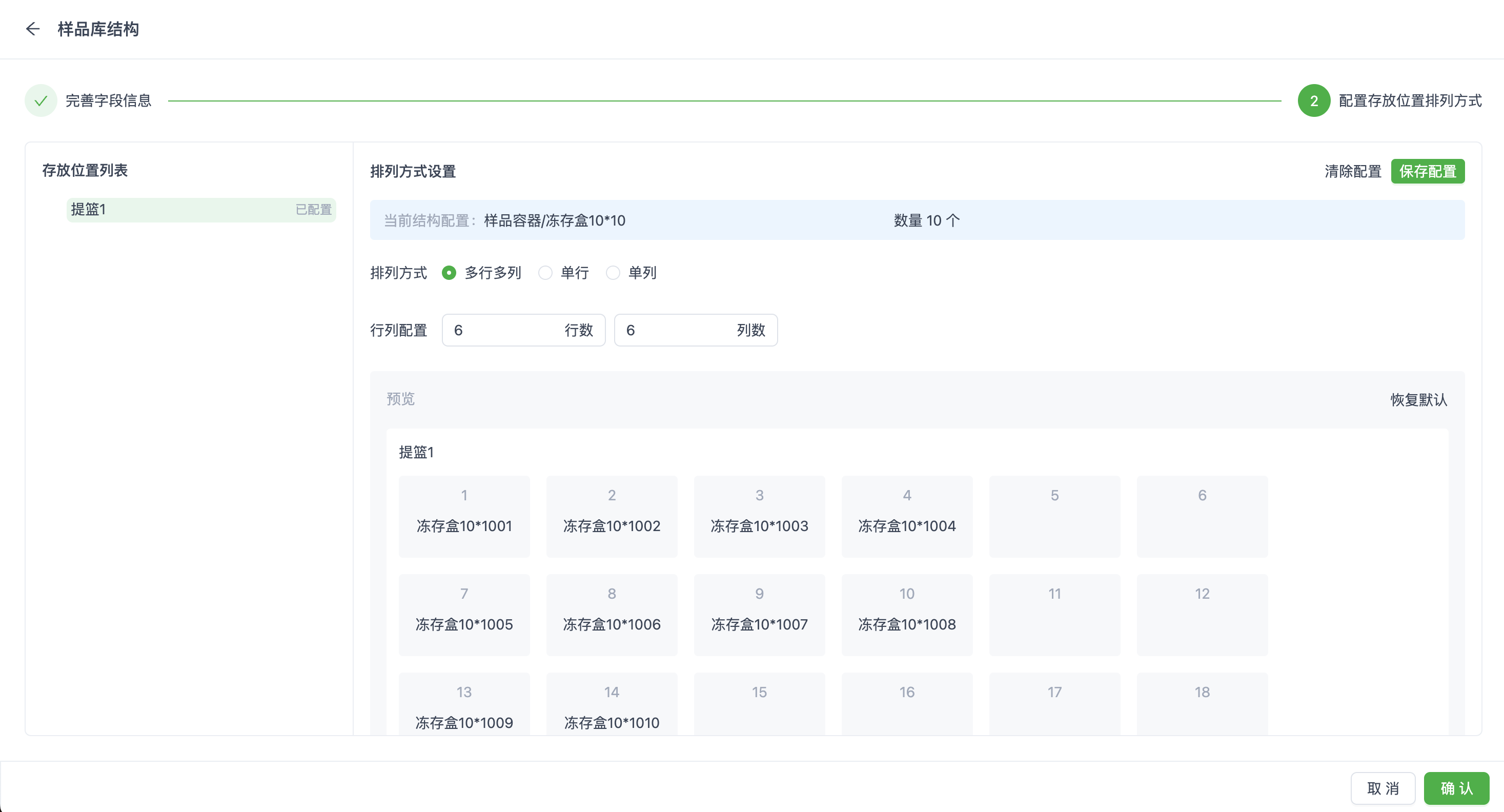
在创建/编辑样品库结构时,对每一个结构的基本信息进行编辑后,可以进入第二步,对结构进行按需配置;
-
鼠标移动至灰色方块上后,拖拽进行位置调整;
-
注意,配置的行列数的乘积需要大于下级带配置的容器数量;
-
配置完某一级结构后,记得点击右上角的保存配置;
-
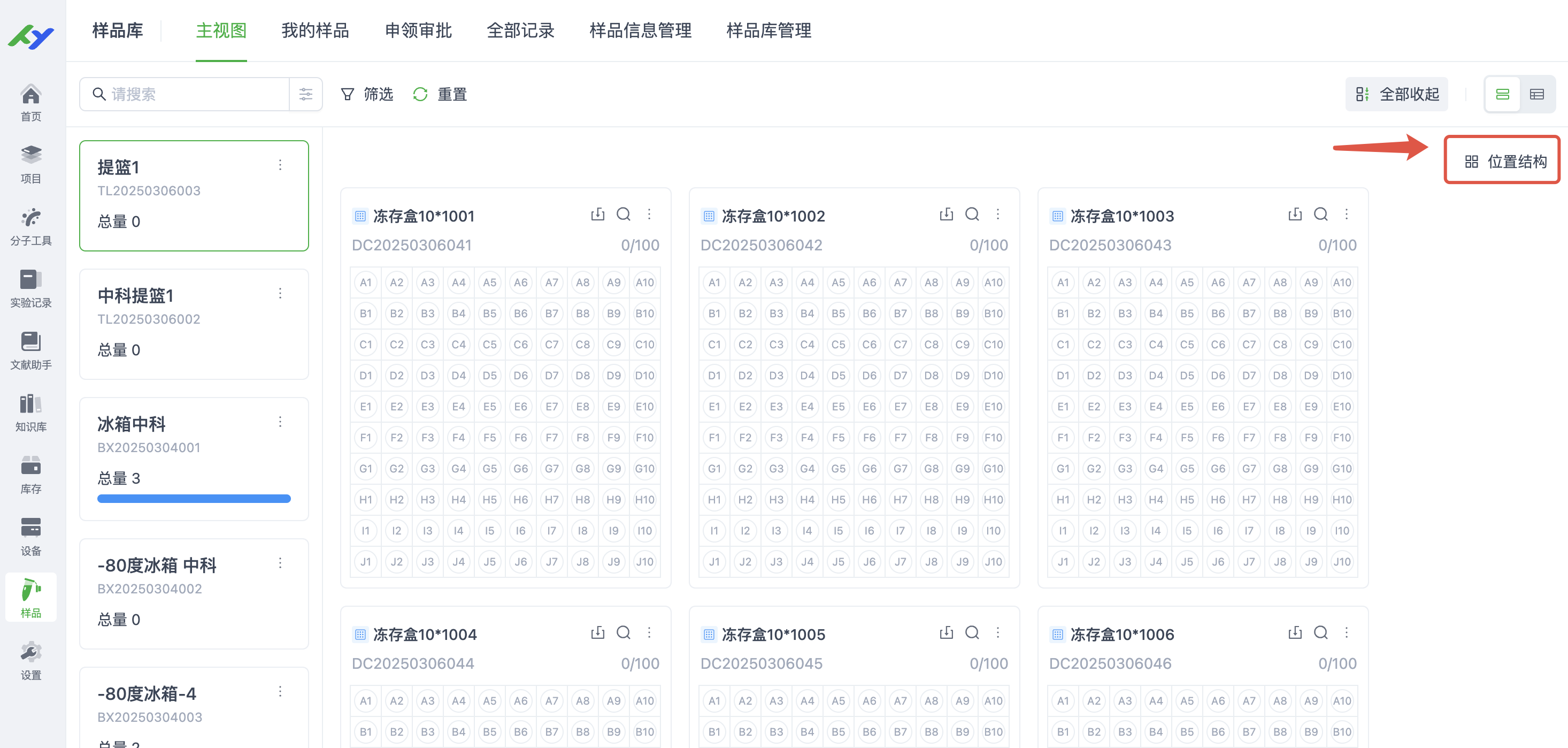
- 配置保存后,可以在主视图下通过“位置结构”功能查看;
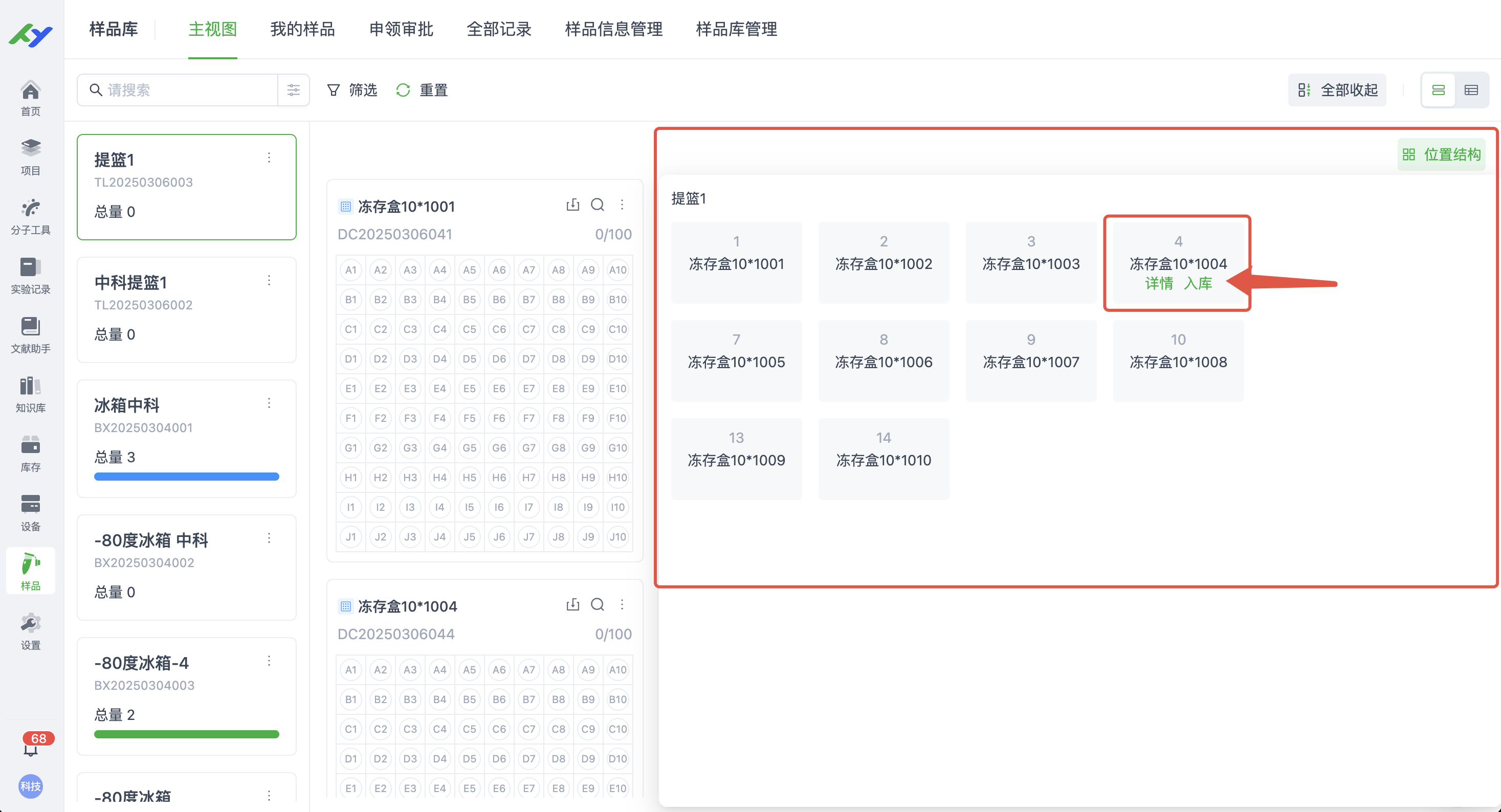
- 结构图中,每个位置支持“查看详情”和“入库”两个快捷操作;
2. 编辑
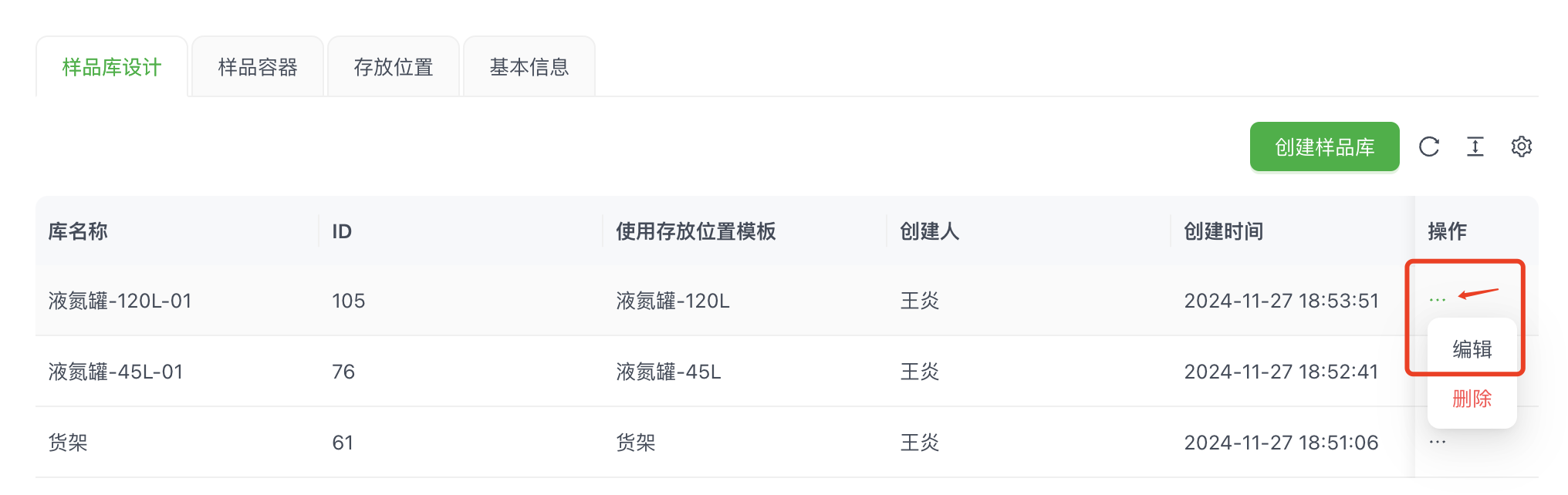
编辑模式下,可以看到已创建的设备结构中,每一层级位置的编号(ID)信息,可以对基本信息和展现结构进行编辑和修改。
3. 删除
根据是否已经存入样品,删除逻辑分别为:
-
当该设备或存储结构目前为存入样品时,可以直接进行删除操作,删除后,主视图将无法看到该结构及结构的信息;
-
当该设备或存储结构中已经存入样品时,删除操作会提示无法直接删除,仍然存在样品,需要清空样品才可删除。
审批流配置
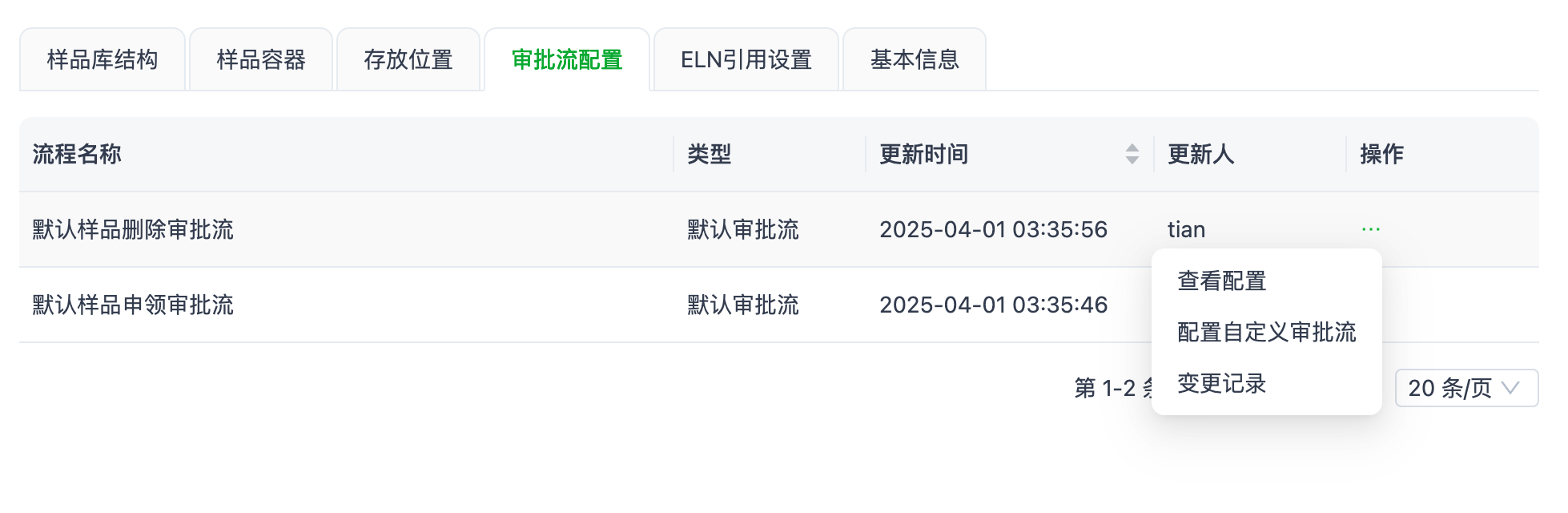
默认包含样品删除审批流和样品申领审批流。
默认样品删除审批流配置为发起节点关闭电子签,审核节点关闭电子签,有样品删除审核权限的人可以进行审核。
默认样品申领审批流配置为发起节点关闭电子签,审核节点关闭电子签,有申领审批权限的人可以进行审核。
支持配置自定义审批流和恢复默认审批流。 发起节点和审核节点可以选择是否开启电子签。 审核节点可以选择手动处理或自动通过。手动处理需要设置审核人,支持按人和角色配置审批人。自动通过不需要设置审核人,支持按人员设置消息推送对象。
每次调整审批流会生成变更记录,支持查看变更记录。