账号与设置
账号注册申请
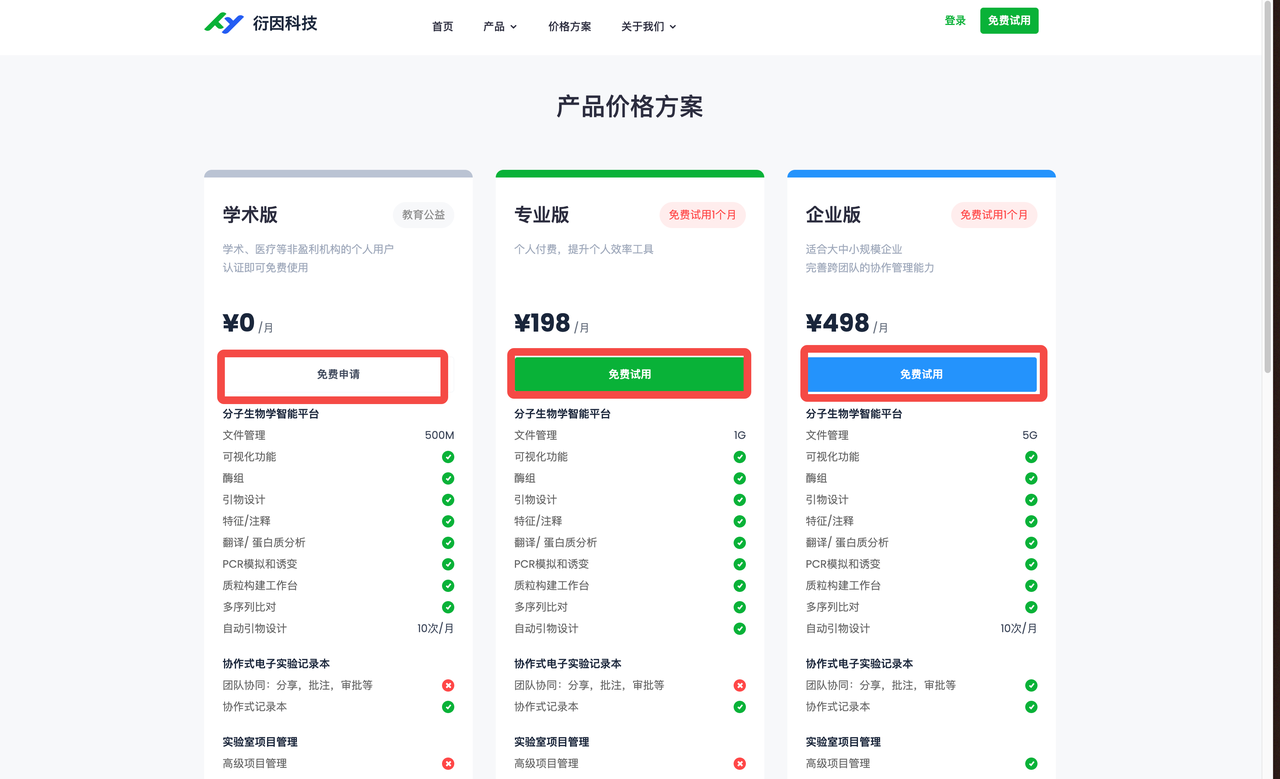
- 访问官网,根据需求选择相应合适版本
- 填写必填信息提交申请,等待审核
账号试用期
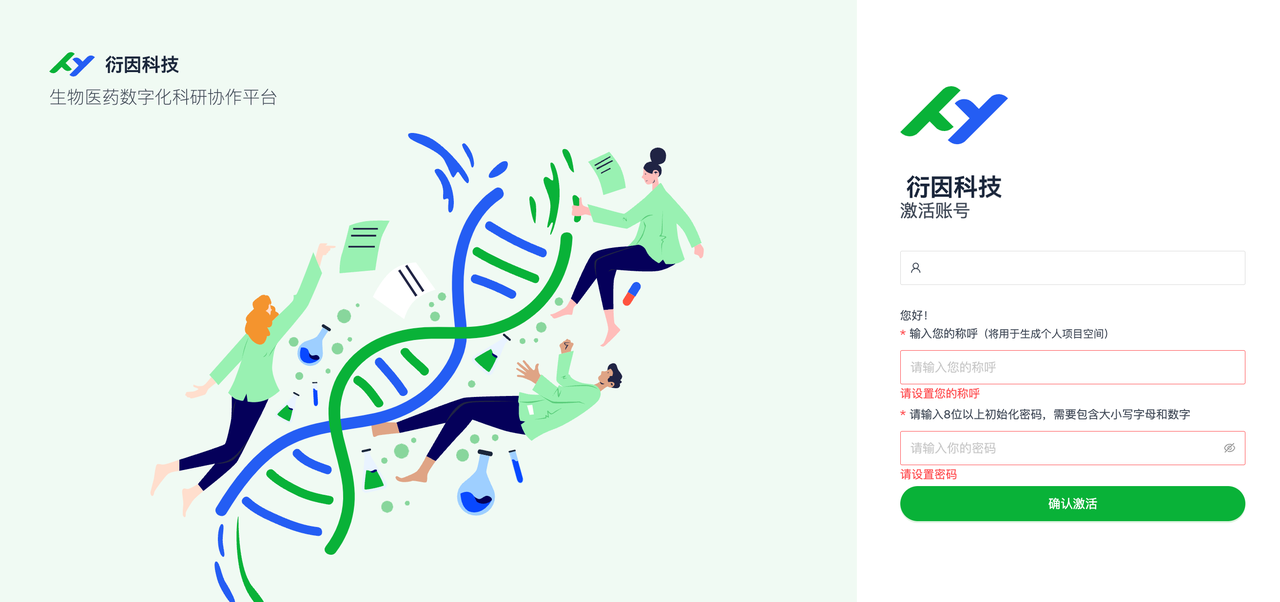
- 审核通过后,您将收到激活链接
- 激活账号,开始试用期
- 企业版用户试用期为30天,席位3人)
- 专业版 试用期 30 天
- 学术版 无试用期
账号续费
- 试用期接近结束时,您将收到续费提醒邮件
- 请按照提示完成续费,继续享受服务(学术版仅需年审即可持续享受免费福利)
设置角色权限
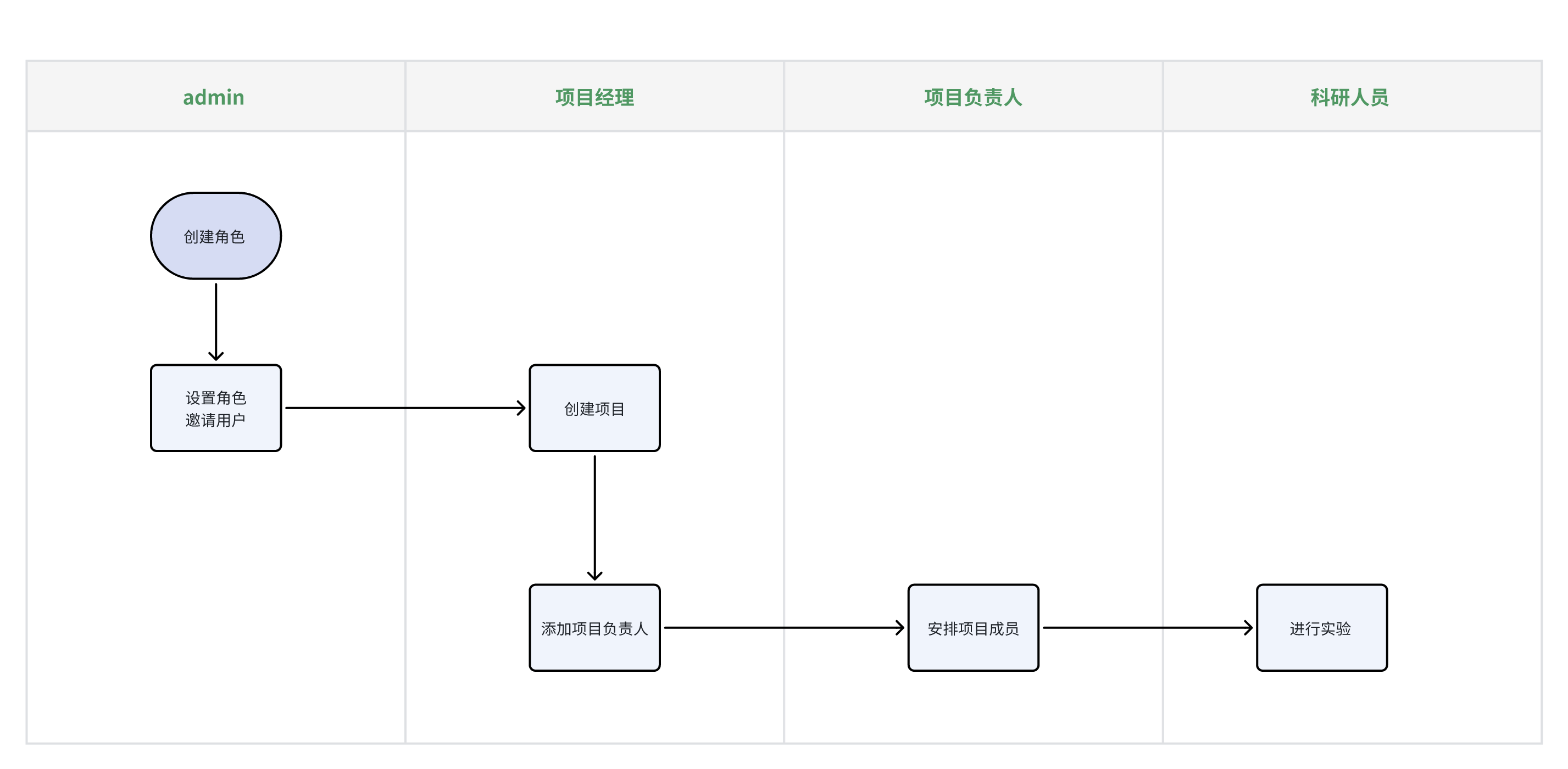
系统默认提供 管理员/ 项目经理 / 研究人员 三类角色,以流程图方式进行基础的项目管理工作
不同企业组织方式,可根据公司情况自行定义其他角色
 默认角色工作职责:
- 企业管理员:具有所有权限,包括用户管理、系统设置等。
- 研究员:可以查看和编辑分配给他们的项目和实验数据。
- 仓库管理员:可以在【库存】模块中进行仓库的创建和删除等操作。
- 设备管理员:对企业的仪器设备信息进行管理,可以在系统中创建【维修单】。
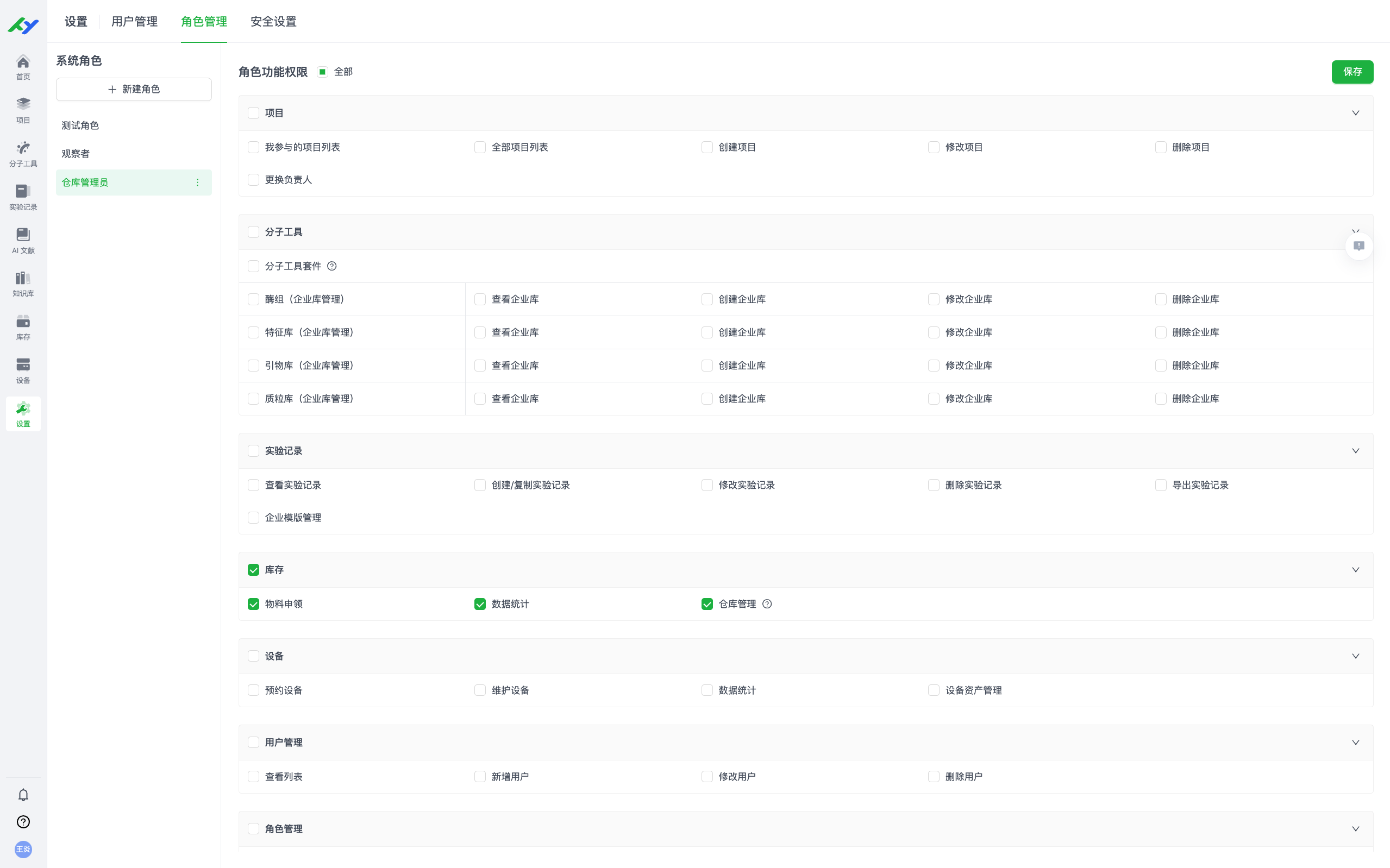
系统中各个模块的功能操作的开放和使用分配,均可以在权限中进行配置和管理,企业可以根据实际组织结构和工作分配,进行灵活的创建角色与配置权限,达到对工作流程、数据及权限的分配与管理。
权限配置信息与系统中提供的功能模块和功能相对应。
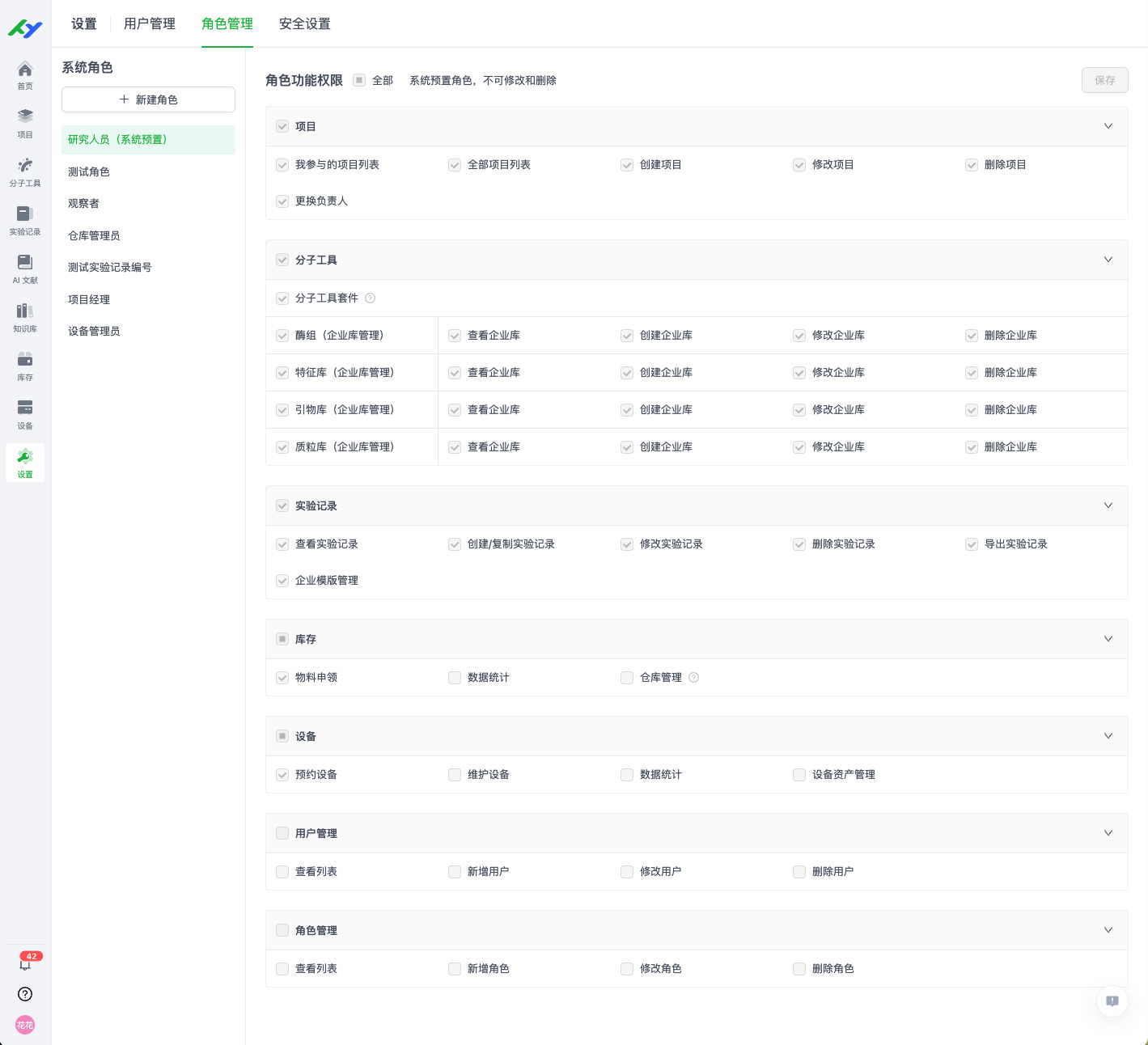
研究人员权限信息展示
角色列表中对研究人员(预置角色)的权限树进行了展示和固定,用户可以在任意时间通过此功能查看该角色权限配置信息。
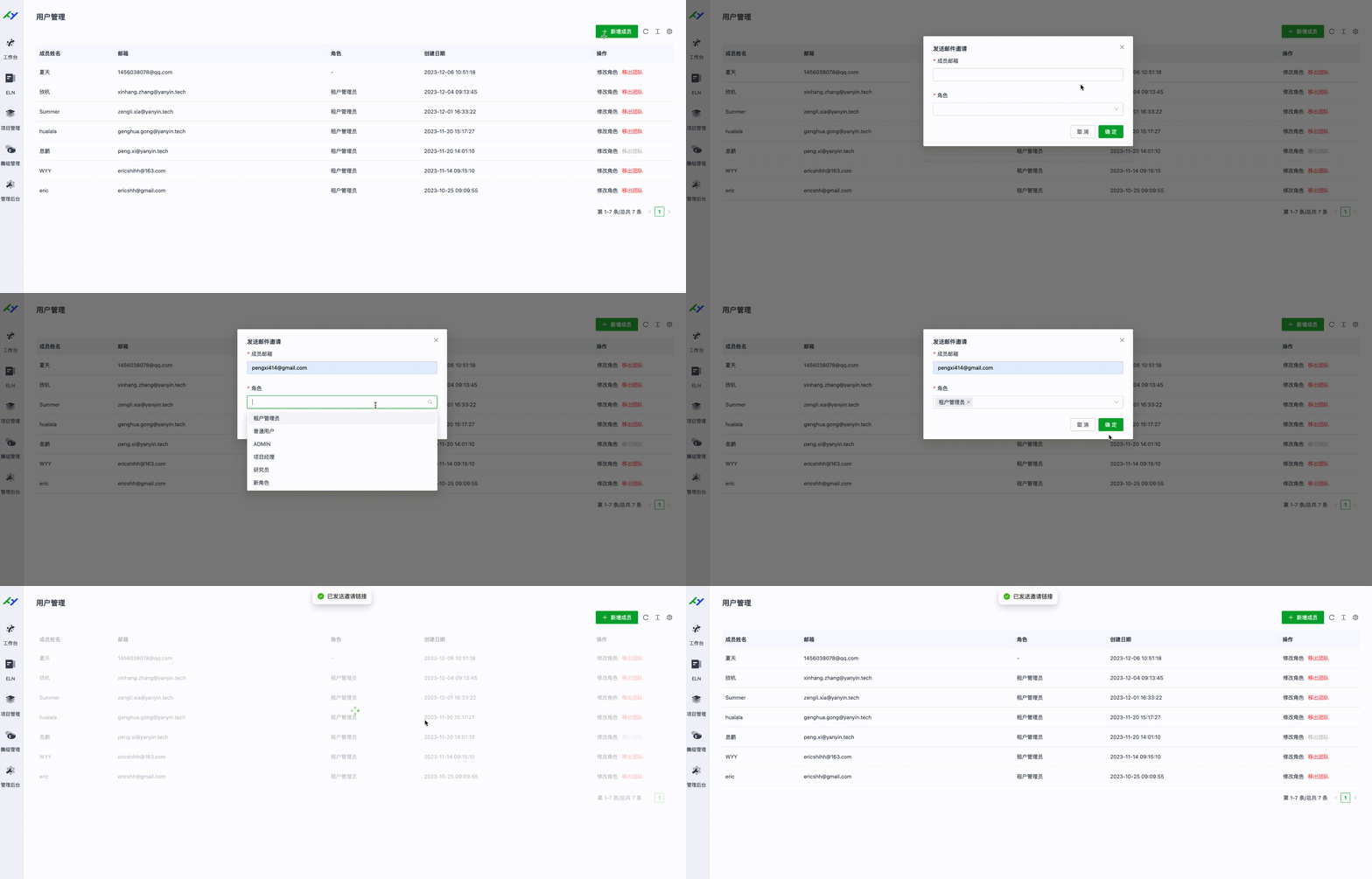
邀请用户
- 点击新增成员,即可通过邮箱邀请他人进入组织
- 同时需确定成员对应角色,便于权限管理
用户禁用
1. 操作入口
在用户管理界面找到目标用户,点击「禁用」按钮即可发起操作。
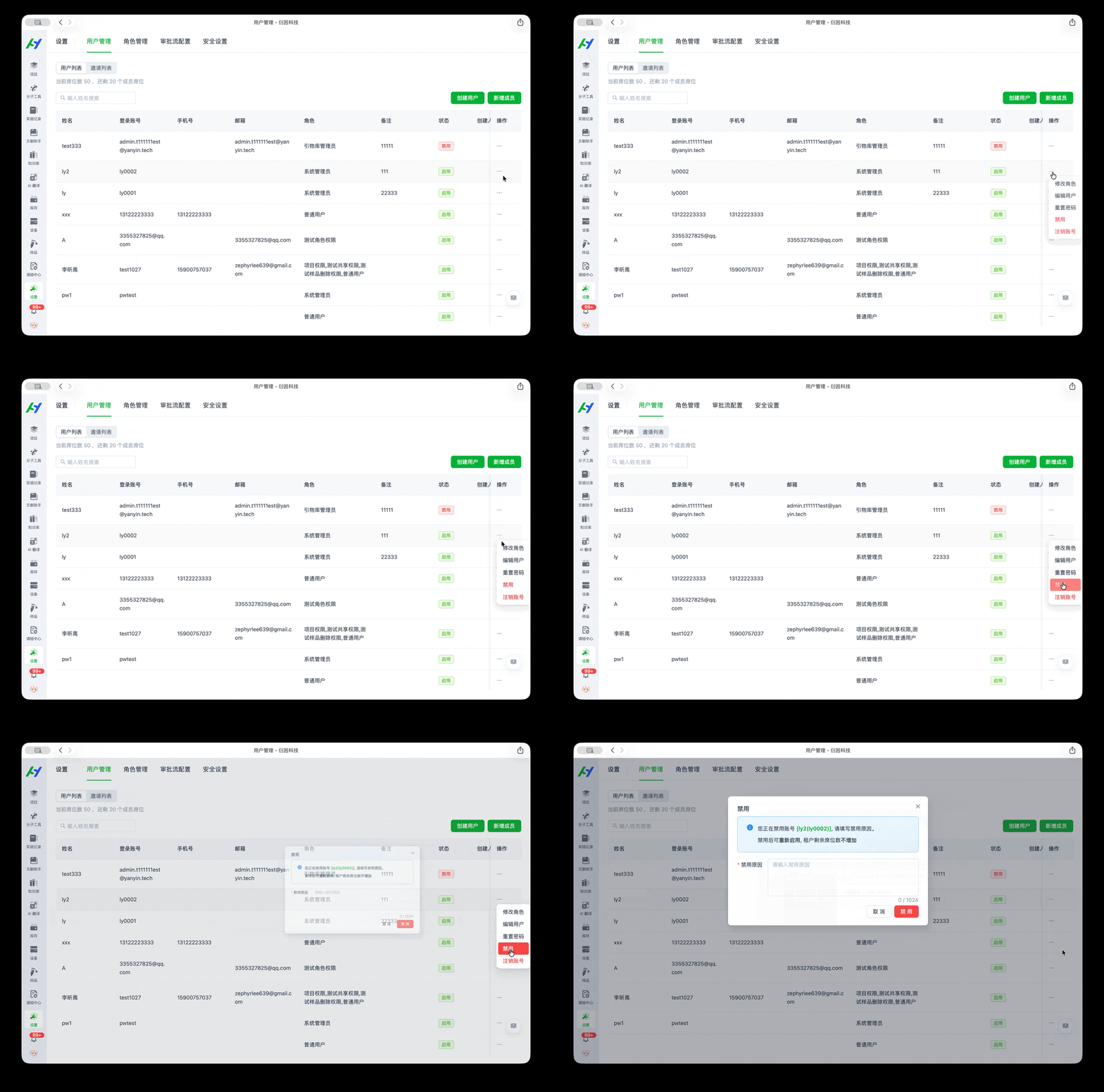
2. 操作后效果
- 用户状态:在用户列表中显示为“已禁用”;
- 登录权限:无法登录或切换至关联租户;
- 内容展示:系统中涉及该用户的展示(如负责人、操作人)统一显示“已禁用”。
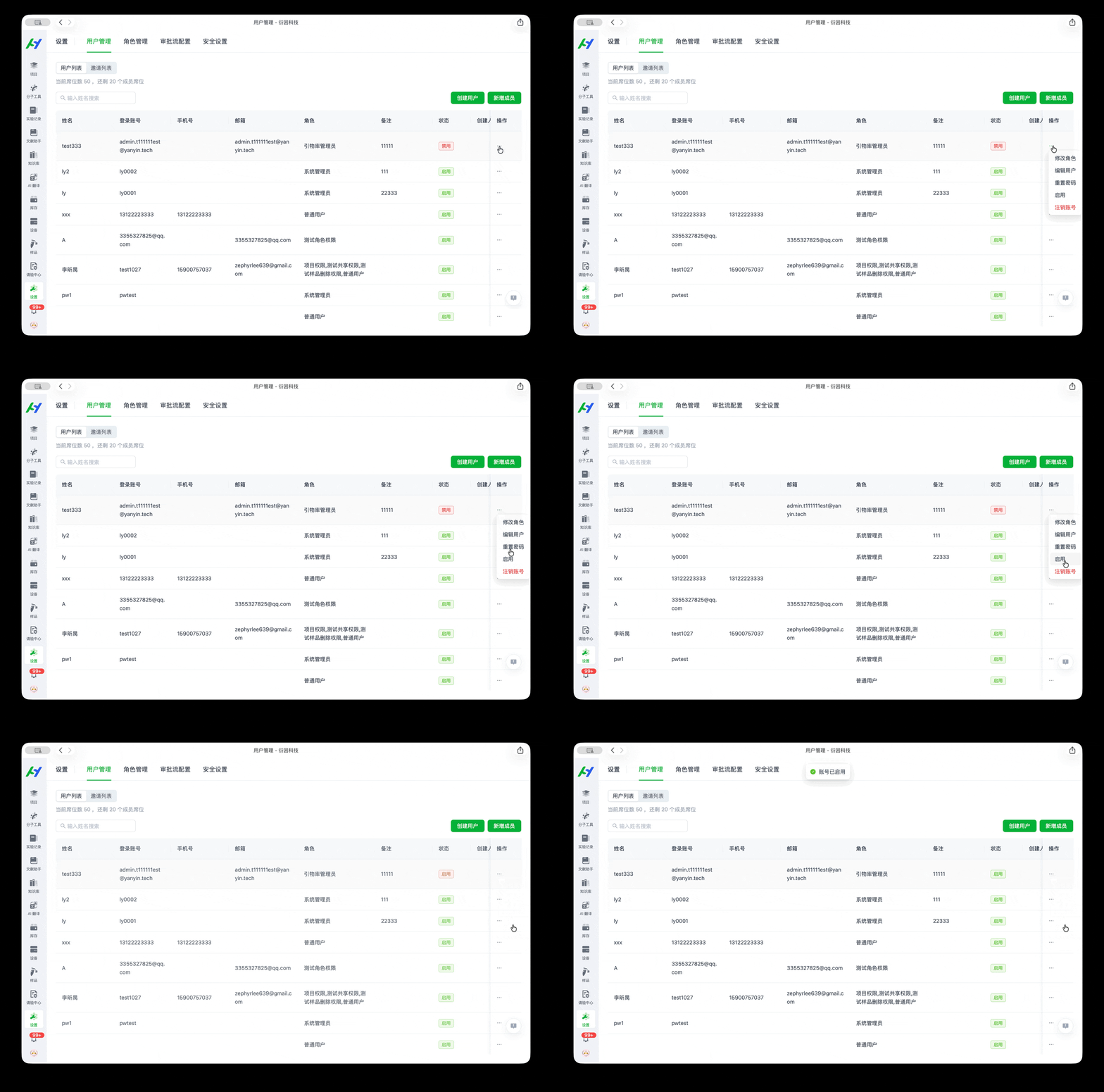
3. 重新启用
在用户列表中筛选“已禁用”状态的用户,找到目标用户后点击「启用」按钮,即可恢复其原有角色与权限,用户可正常登录并使用系统。
注销账号
1. 操作入口
在用户管理界面找到目标用户,点击「注销」按钮发起操作(需先完成内容转交/转移)。
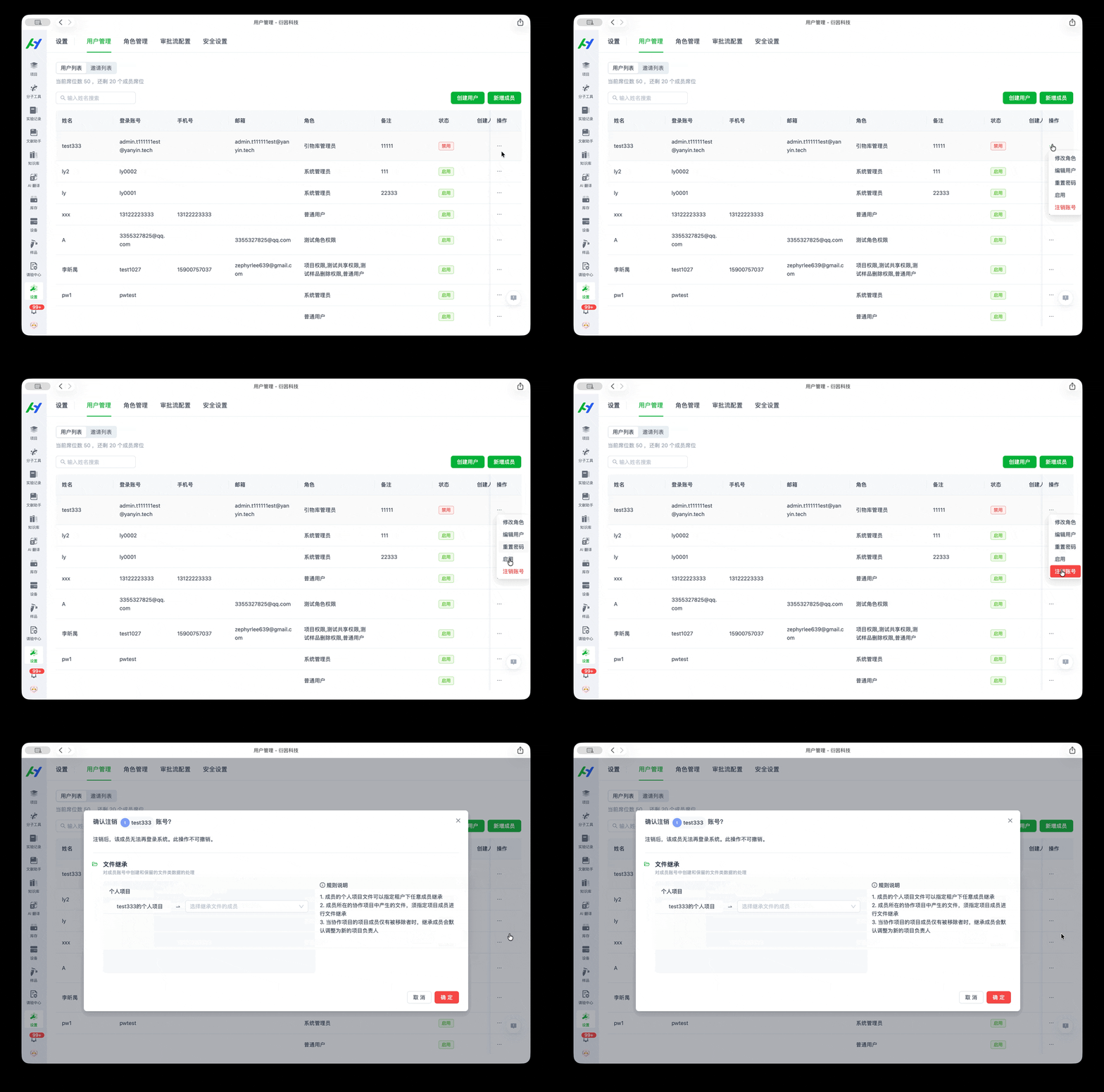
2. 操作后效果
- 用户状态:从用户列表中消失;
- 登录权限:无法登录或切换至关联租户;
- 内容展示:系统中涉及该用户的展示统一显示“已删除”。
3. 重新启用
通过「邀请用户」功能,向目标用户发送租户邀请链接。用户接受邀请后,将创建一条新的租户关联关系,用户可重新登录并使用系统。
移出团队
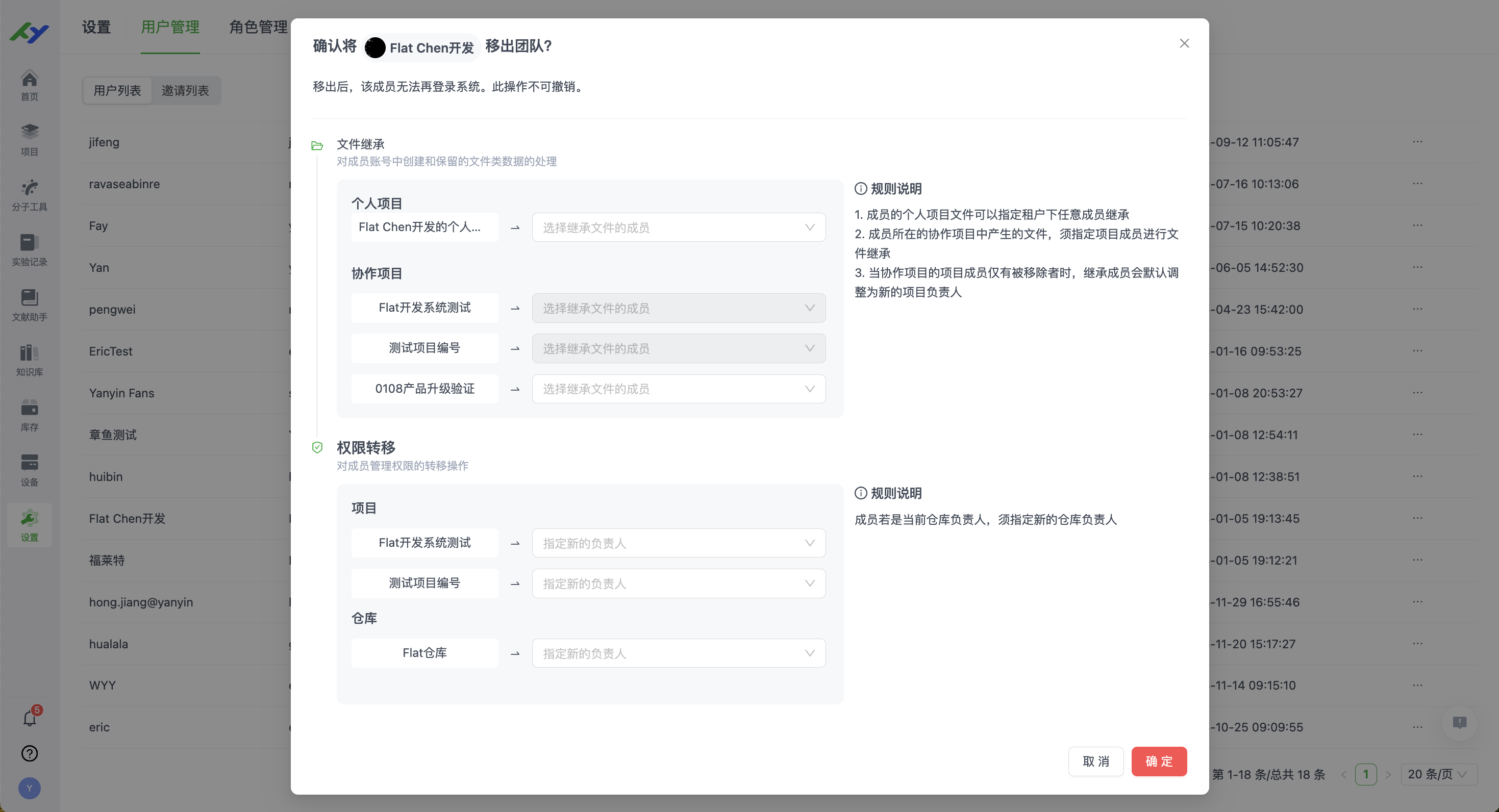
系统管理员可以对团队成员进行管理操作,包括邀请、删除等。其中当删除租户成员时,该成员在平台产生的数据需要进行继承和转移。
系统管理员可以根据操作指引完成移除团队操作。