AI文档翻译(Beta)
概述
AI文档翻译功能为用户提供智能化的文档翻译服务,支持多种文档格式的翻译,并提供术语库管理、记忆库管理、翻译任务管理等功能。
支持的文档类型
- PDF文档:支持PDF格式文档的翻译
- Word文档:支持Word格式文档的翻译
- Excel文档:支持Excel格式文档的翻译
- 协作文档:支持在线协作文档的翻译
使用指南
1. 开始翻译任务
创建翻译任务
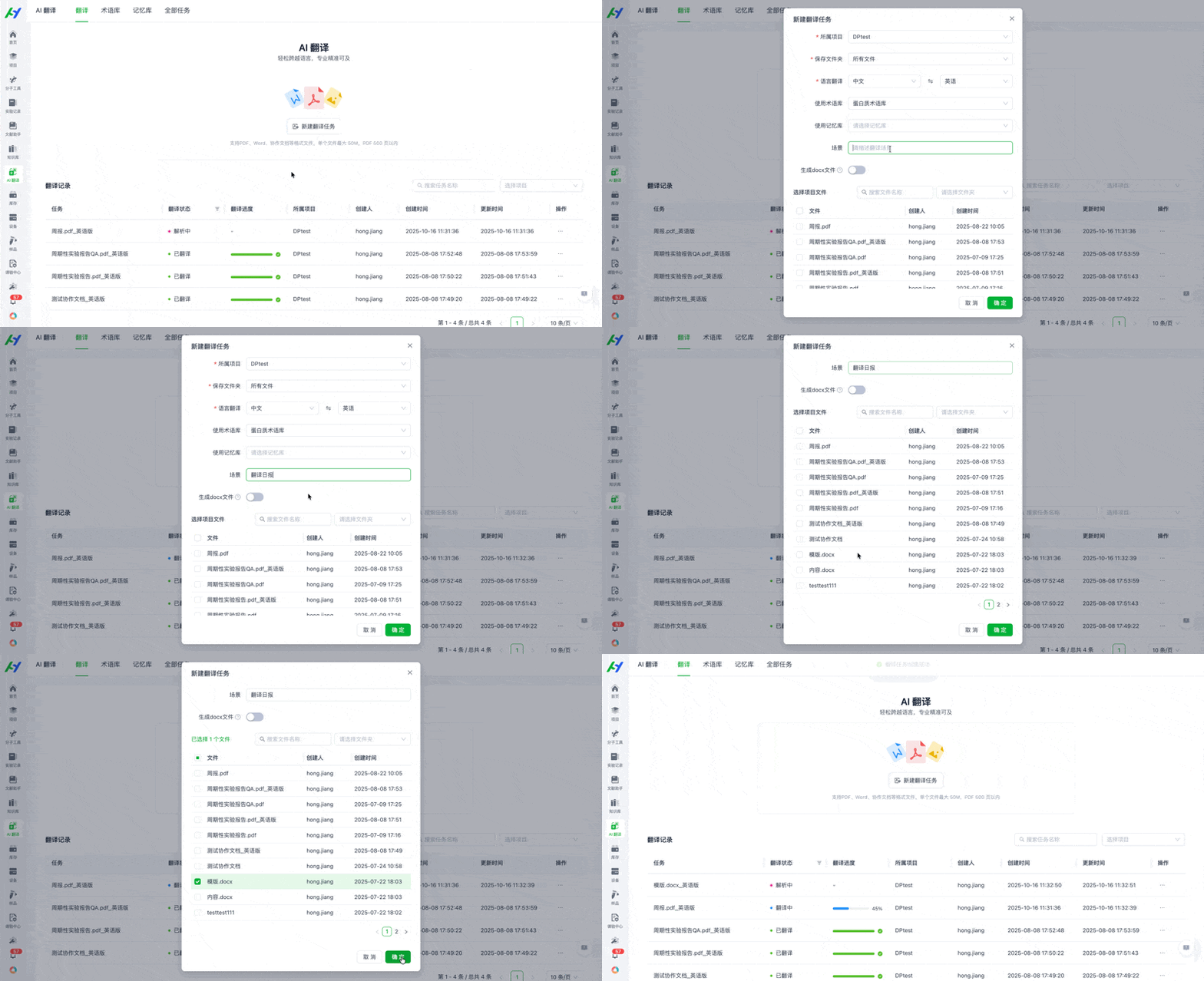
系统提供两种便捷的翻译入口:既可直接选取项目文件进行翻译,也可在“AI翻译”模块中新建翻译任务。
项目文件入口
- 找到需要翻译的项目文件,点击“...”,点击“AI翻译”;
- 填写相关信息,如“翻译文件路径”、“语言翻译”、“使用术语库”等信息;
- 点击确定进行翻译。
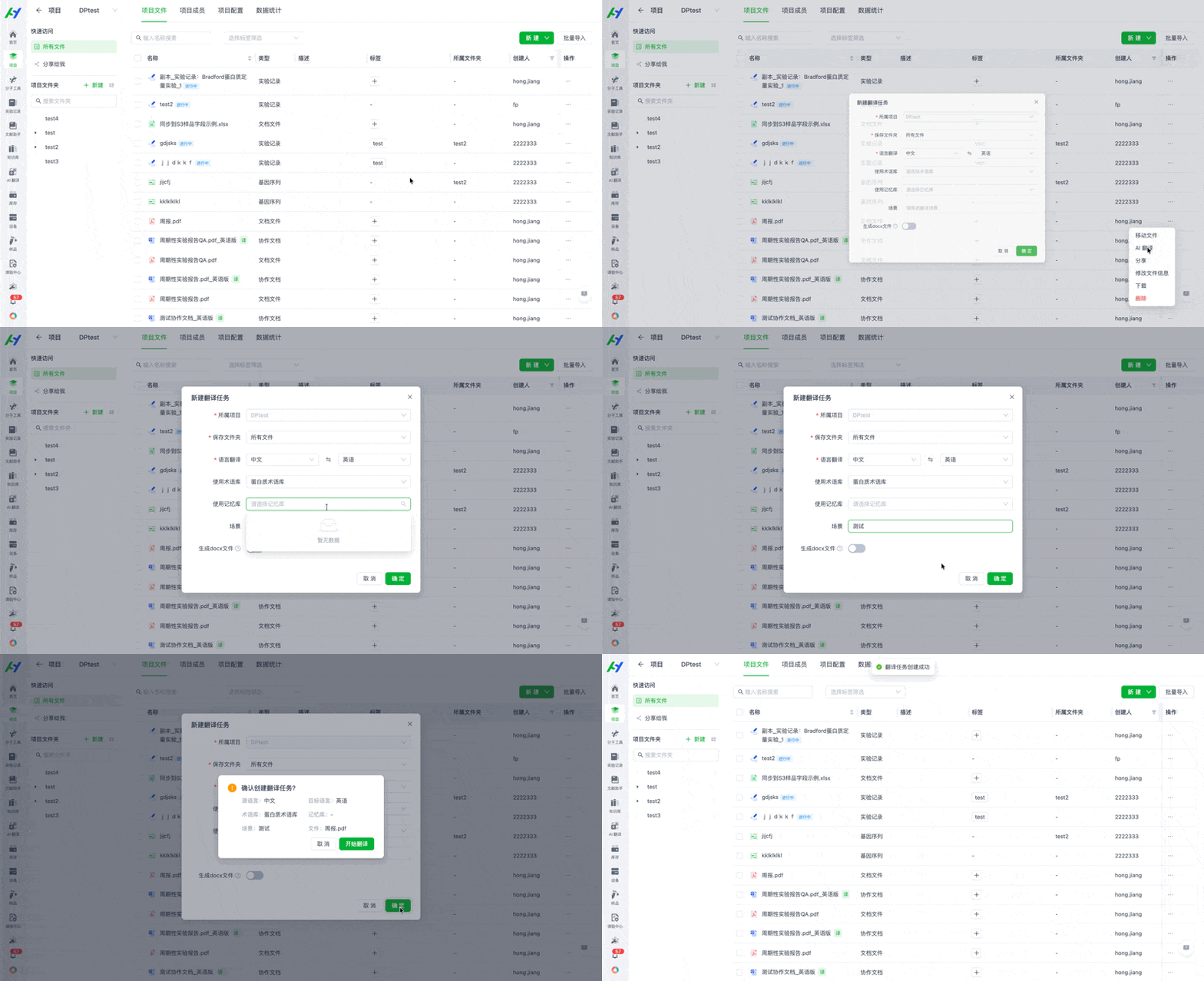
AI翻译入口
- 进入AI翻译页面,点击"新建翻译任务"按钮;
- 填写相关信息,如"翻译文件路径"、"语言翻译"、"使用术语库"等信息;
- 选择需要翻译的项目文件;
- 点击确定进行翻译。
2. 翻译完成后的操作
查看翻译结果
- 翻译完成后,文档列表中会显示翻译完成的标识
- 点击文档可查看翻译结果
对比原文功能
- 对比原文:点击此选项可同时显示原文和译文,便于对比查看
- 关闭原文:点击此选项只显示译文内容
- 左右联动:原文和译文支持联动滚动,方便对照阅读
3. 我的翻译任务
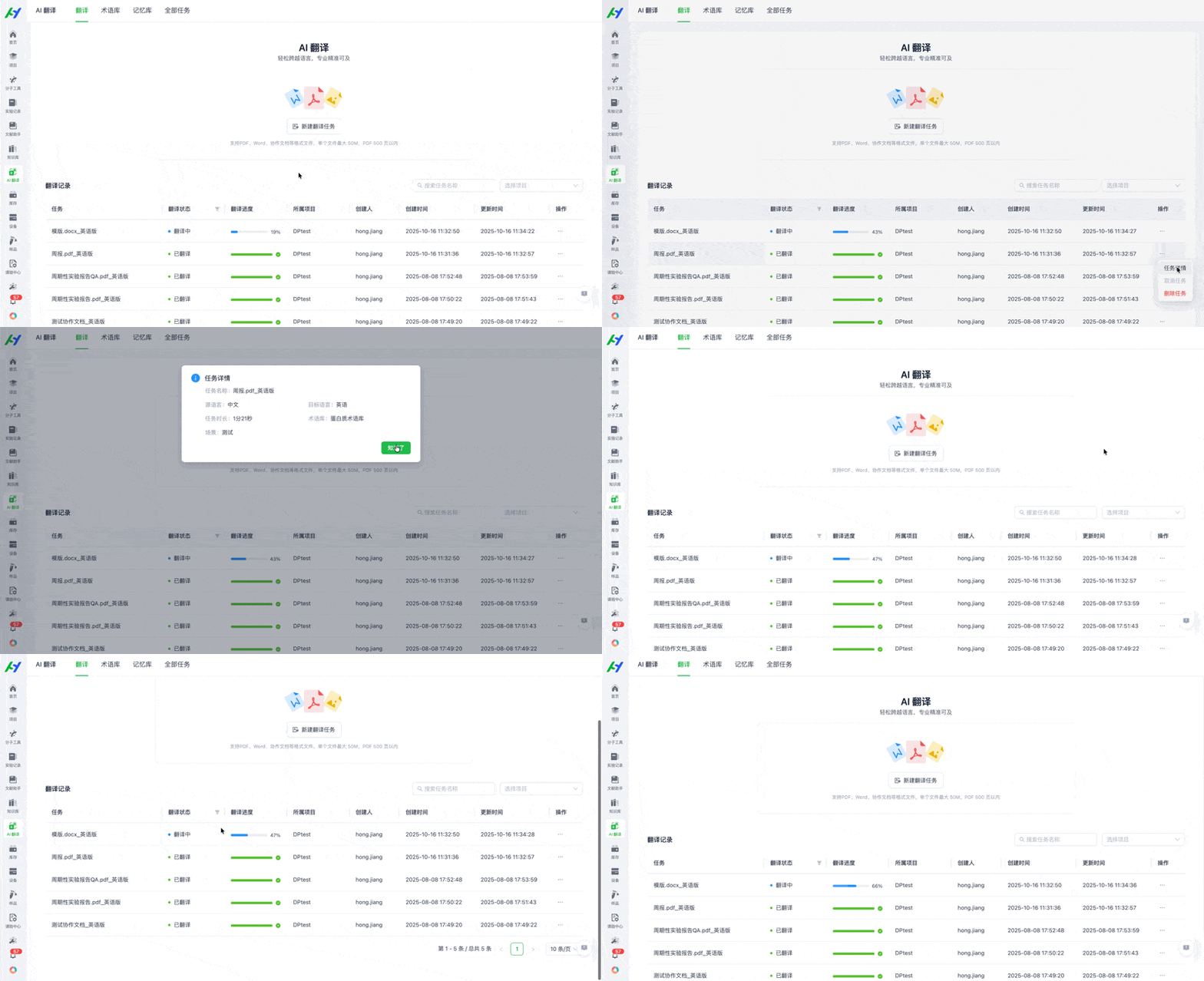
访问翻译任务列表
- 进入"AI翻译-我的翻译任务"界面
- 查看所有翻译任务的状态和进度
管理翻译任务
- 查看任务详情:点击任务名称查看详细信息
- 新建翻译任务:点击"新建翻译任务"按钮创建新任务
- 任务状态跟踪:实时查看任务进度
4. 术语库管理
访问术语库
- 进入"AI翻译-术语库"界面
- 查看当前术语库列表
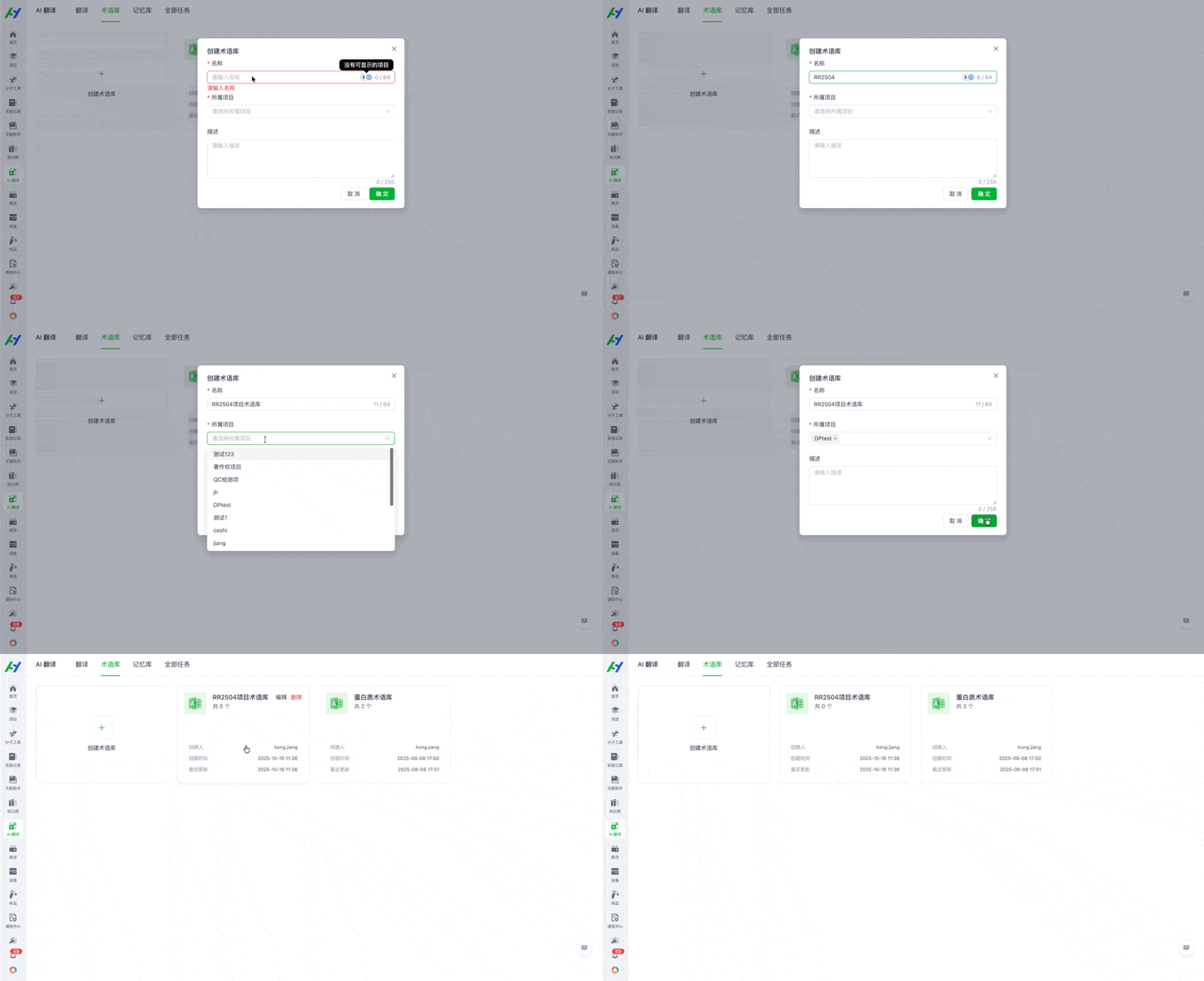
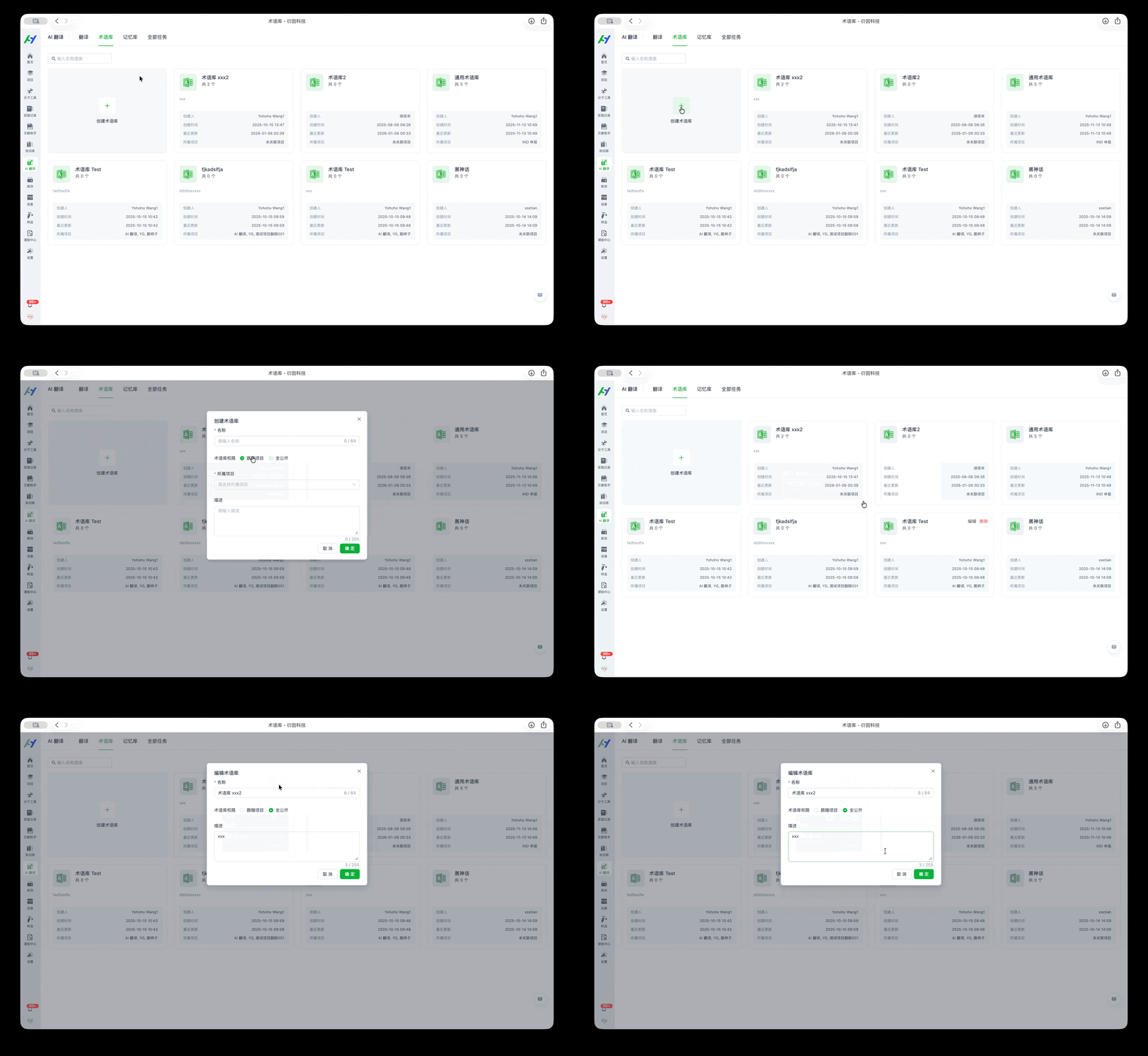
创建术语库
- 点击"创建术语库"按钮
- 在"创建术语库"对话框中:
- 名称:输入术语库名称
- 描述:输入术语库描述
- 点击"确定"创建术语库
管理术语库中的术语
- 点击进入具体的术语库
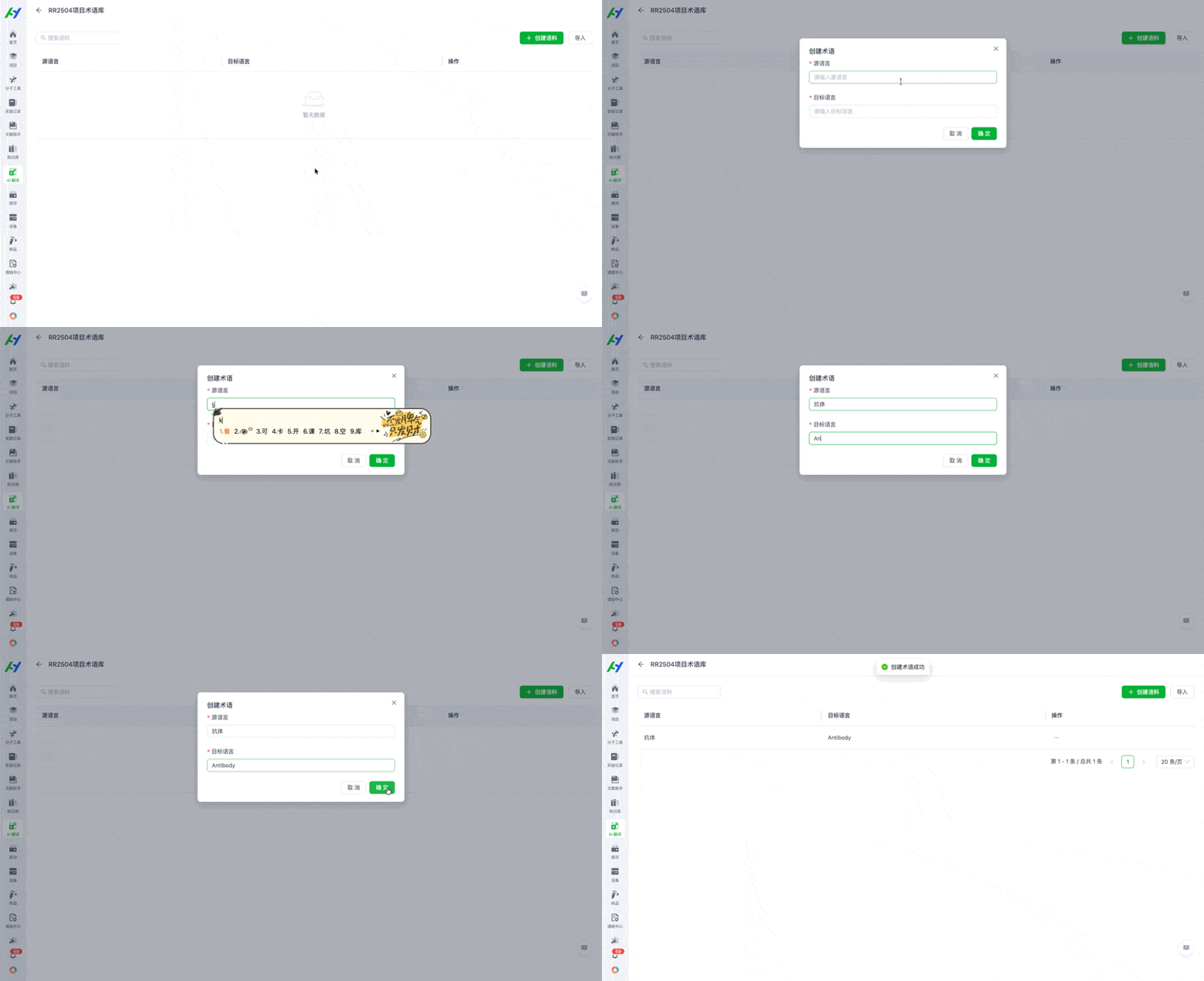
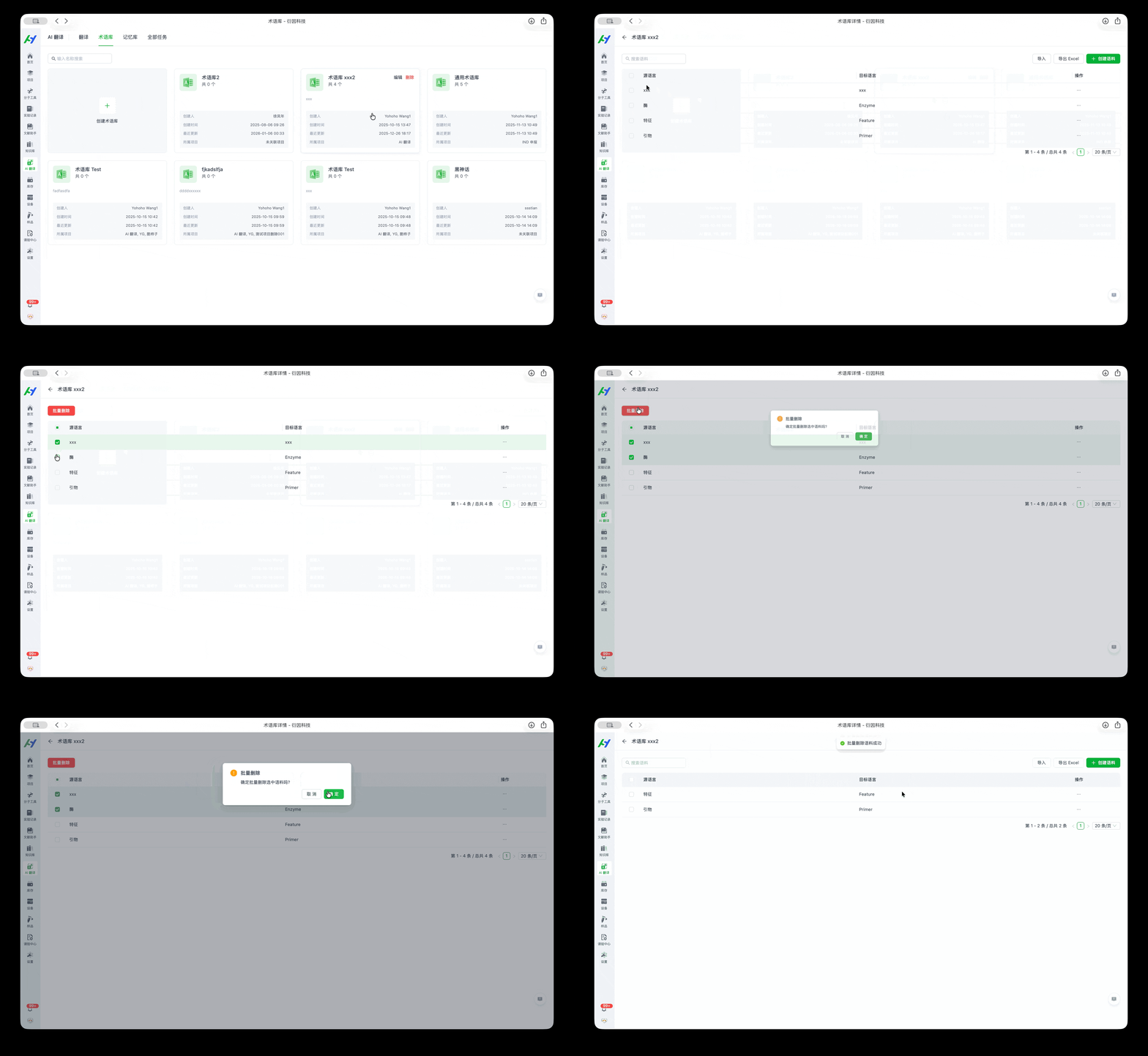
- 在术语库内可以进行以下操作:
- 添加术语:在术语库中添加新的术语条目
- 编辑术语:修改现有术语内容
- 删除术语:删除不需要的术语,可以批量删除
- 导入术语:批量导入术语数据到当前术语库
术语库公开权限
术语库在创建和编辑时,都可以选择公开权限:跟随项目/全公开。
- 跟随项目:术语库公开权限跟随术语库所属项目。
- 全公开:所有用户都可见此术语库。
5. 记忆库管理
记忆库是一个智能翻译记忆功能,可以保存优质的翻译片段,在后续翻译相同或相似内容时自动应用,提高翻译的一致性和效率。
添加翻译记忆
- 在已翻译完成的文档中,选择需要保存的翻译片段
- 点击"添加到记忆库"按钮
- 系统将原文和译文作为翻译对保存到记忆库
自动应用记忆
- 在新的翻译任务中,系统会自动检测是否有匹配的记忆库内容
- 当检测到相同或相似的文本时,会自动应用记忆库中的翻译
- 用户可以选择接受或修改自动应用的翻译内容
管理记忆库
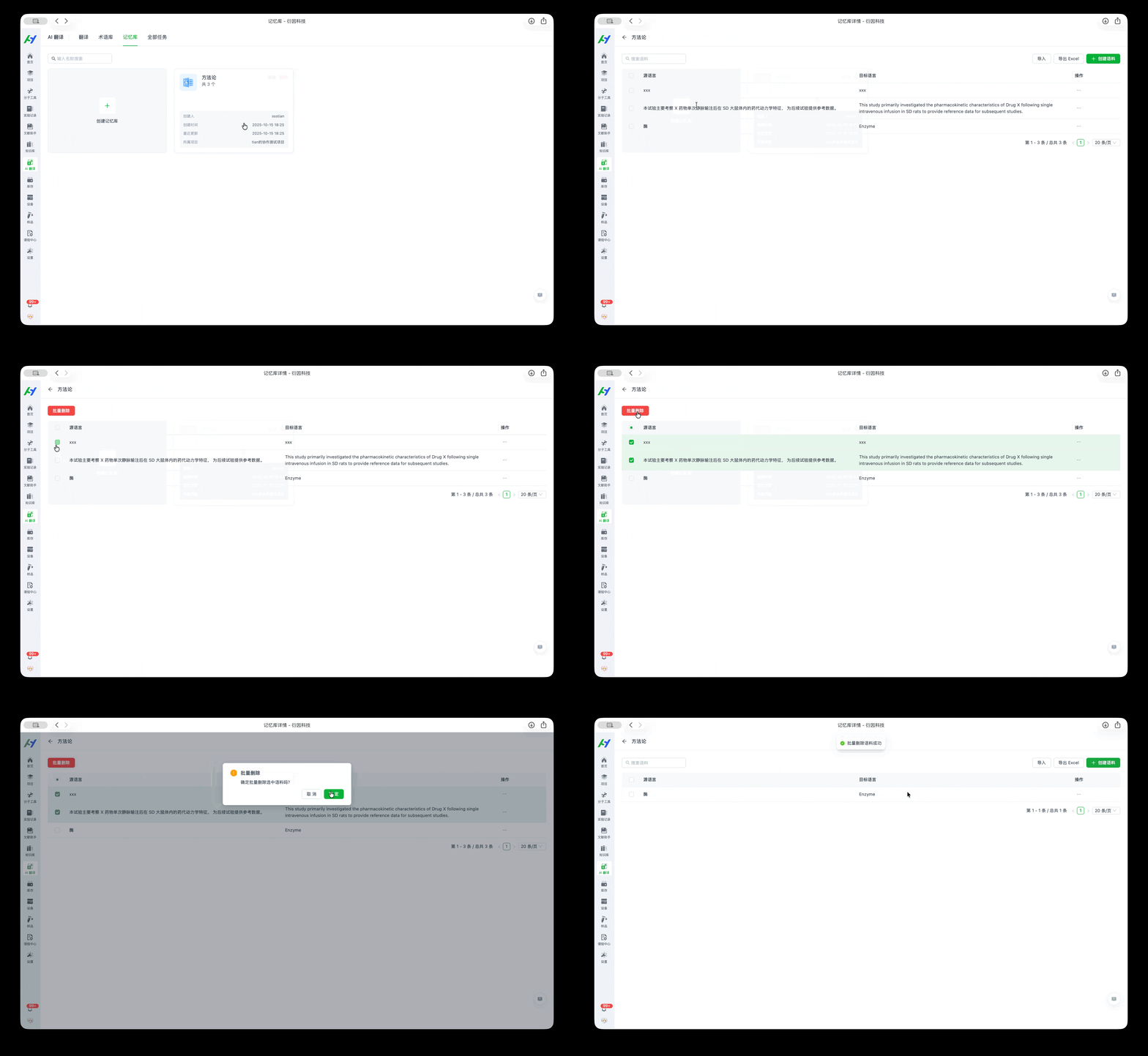
- 进入"AI翻译-记忆库"界面
- 可以进行以下操作:
- 查看记忆:浏览所有保存的翻译记忆
- 编辑记忆:修改已保存的翻译对
- 删除记忆:删除不需要的翻译记忆,可以批量删除
- 搜索记忆:根据关键词搜索特定的翻译记忆
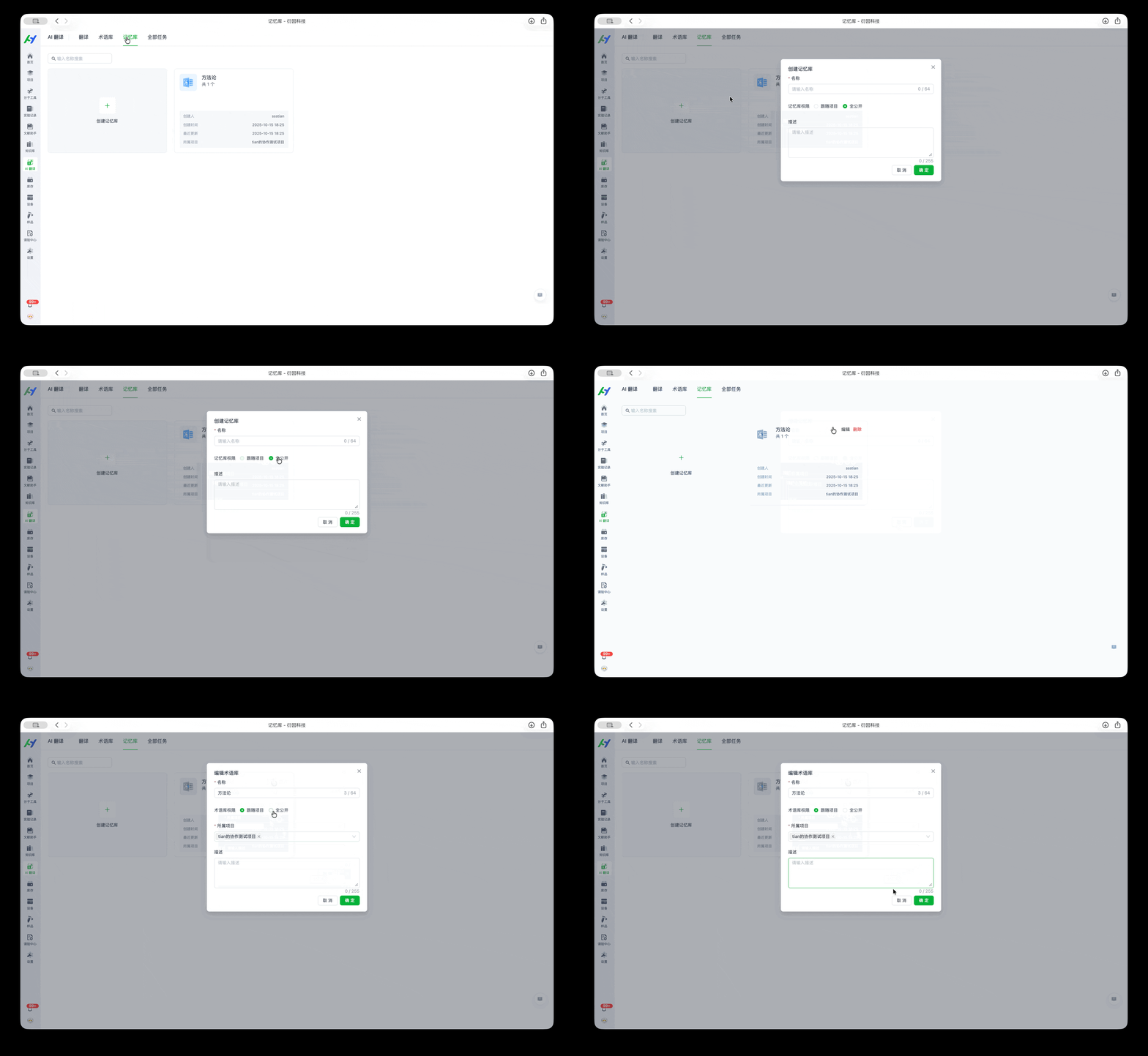
记忆库公开权限
记忆库在创建和编辑时,都可以选择公开权限:跟随项目/全公开。
- 跟随项目:记忆库公开权限跟随术语库所属项目。
- 全公开:所有用户都可见此记忆库。
重要说明
- 记忆库的增删改查操作不会影响已经翻译完成的文档内容
- 记忆库中的翻译对仅在新的翻译任务中生效
常见问题
Q: AI功能是否默认开启?
A: AI功能默认关闭,如需使用,请联系衍因客服开启。
Q: 翻译任务创建失败怎么办?
A: 请检查网络连接和文件格式,确保有足够的权限,如问题持续请联系技术支持。
Q: 如何提高翻译质量?
A: 建议使用专业术语库,并在翻译前仔细设置源语言和目标语言。
Q: 可以同时进行多个翻译任务吗?
A: 是的,系统支持并行处理多个翻译任务。
Q: 翻译结果可以导出吗?
A: 翻译完成后,可以下载翻译后的文档文件。