文件管理
文件管理
项目内的成员可以通过「项目文件」功能对项目协作过程中产生的文件进行管理,目前系统支持的文件类型包括:
- 文档文件(.doc, .docx, .pdf, .txt, .xls, .xlsx, .csv, .ppt, .pptx)
- 图片文件(.png, .jpg,.jpeg,.gif,.tiff,.tif)
- 压缩文件(.zip,.rar,.7z)
- 协作文档(支持多人在线协作编辑)
- 其他文件(未在上述类型中提及的文件格式)
Office文档在线预览
系统支持Word、Excel、PPT文档的在线预览功能,无需下载即可快速查看文档内容。
预览操作步骤:
-
进入预览:
- 在项目文件中,导入Word、Excel、PPT文件
- 在文件列表中,点击文件名称,进入文件详情页面
-
预览功能:
- 支持文档内容完整展示
- 保持原文档格式和样式
- 支持页面缩放和搜索
- 支持文档下载
-
适用文件类型:
- Word文档(.doc, .docx)
- Excel表格(.xls, .xlsx)
- PowerPoint演示文稿(.ppt, .pptx)
文件夹排序
项目文件列表支持灵活的文件夹排序功能,帮助用户快速定位所需内容。
排序方式: 用户可以点击文件列表右上角的排序图标,选择以下排序方式:
- 时间正序:按文件夹创建时间从旧到新排列。
- 时间倒序:按文件夹创建时间从新到旧排列(默认)。
- 名称正序:按文件夹名称首字母/拼音 A-Z 排列。
- 名称倒序:按文件夹名称首字母/拼音 Z-A 排列。
- 重置:恢复至默认排序状态。
文件夹权限设置
项目负责人可以在文件夹列表中,使用_“访问权限设置“_来对文件夹的权限进行配置。
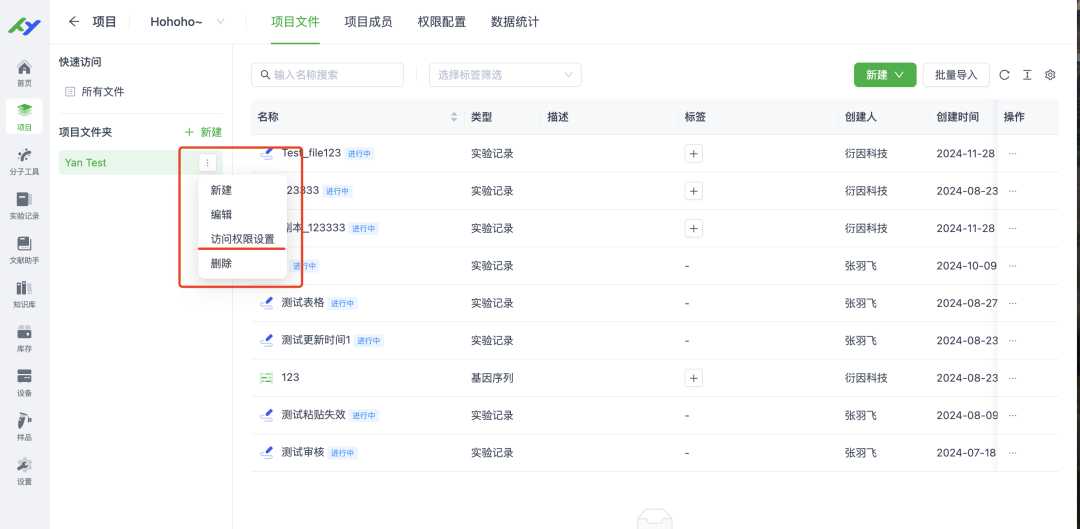
文件夹被创建后,默认的配置规则为【继承上级文件夹权限设置】,需要主动进行规则配置。
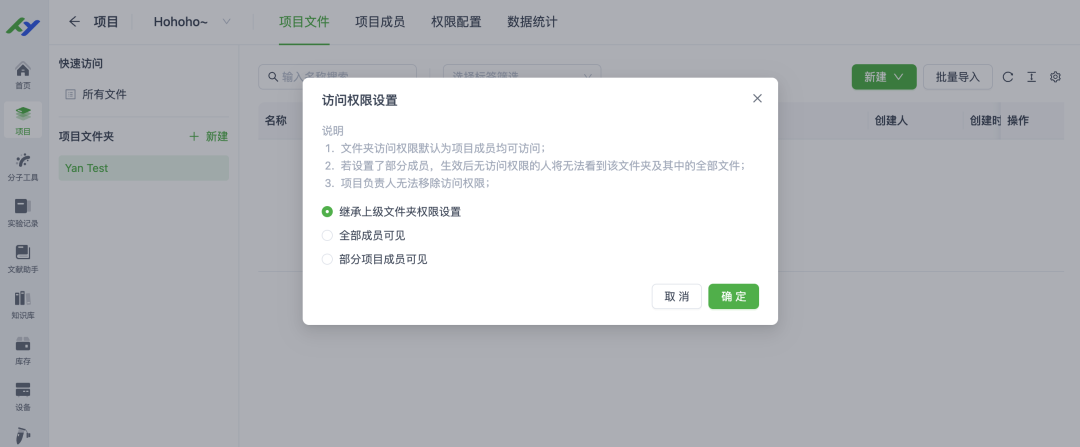
需要注意:
- 若文件夹设置了【部分成员可见】,则后加入项目的成员在项目文件中也无法看到这些文件夹,需要项目负责人进行配置的修改;
- 即使某位项目成员在文件夹中已经创建了一些文件,若非配置中可访问的成员,也无法看到该文件夹及文件信息;
- 项目负责人无法移除访问权限。
项目文件
1. 分享功能
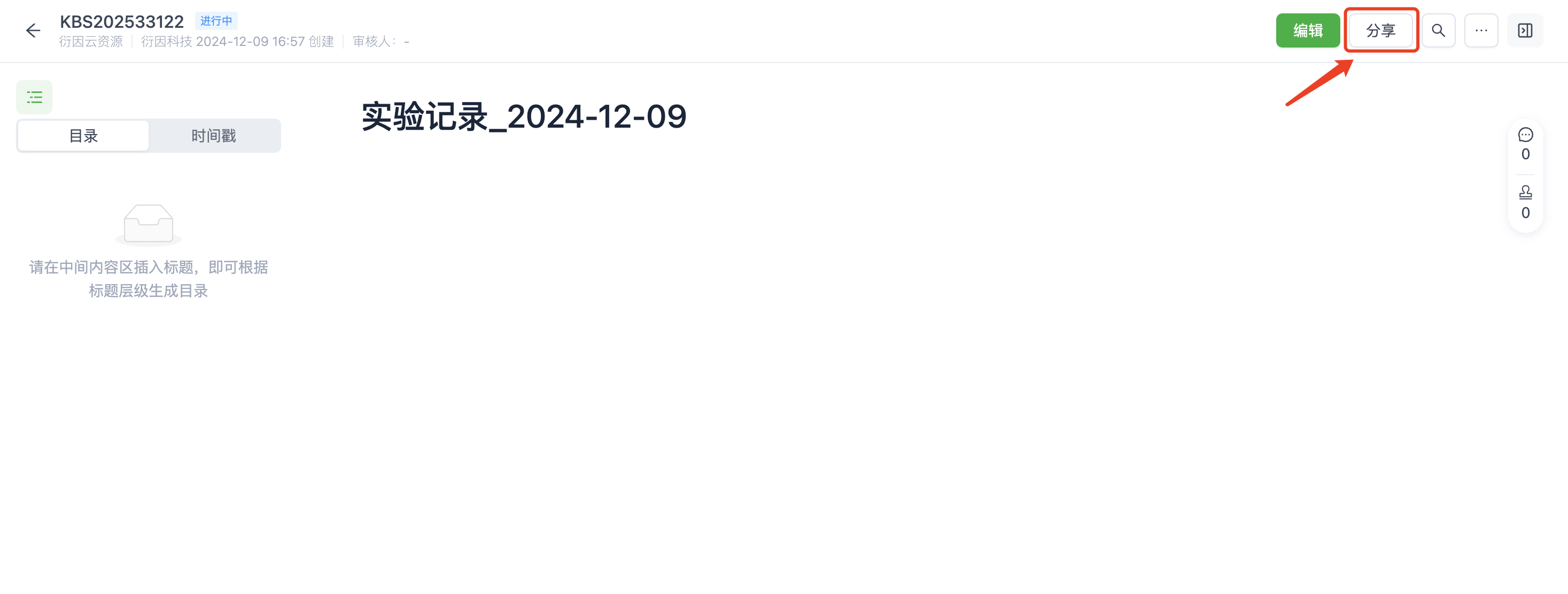
您可以通过项目文件的“分享”功能,将您的文件分享给租户下的其他成员,被分享者即可拥有文档的阅读权限;也可以将链接复制给他人,收到链接的成员通过“申请访问权限”来获得阅读权限。
- 在文件列表页面和详情页面均可以找到“分享”功能
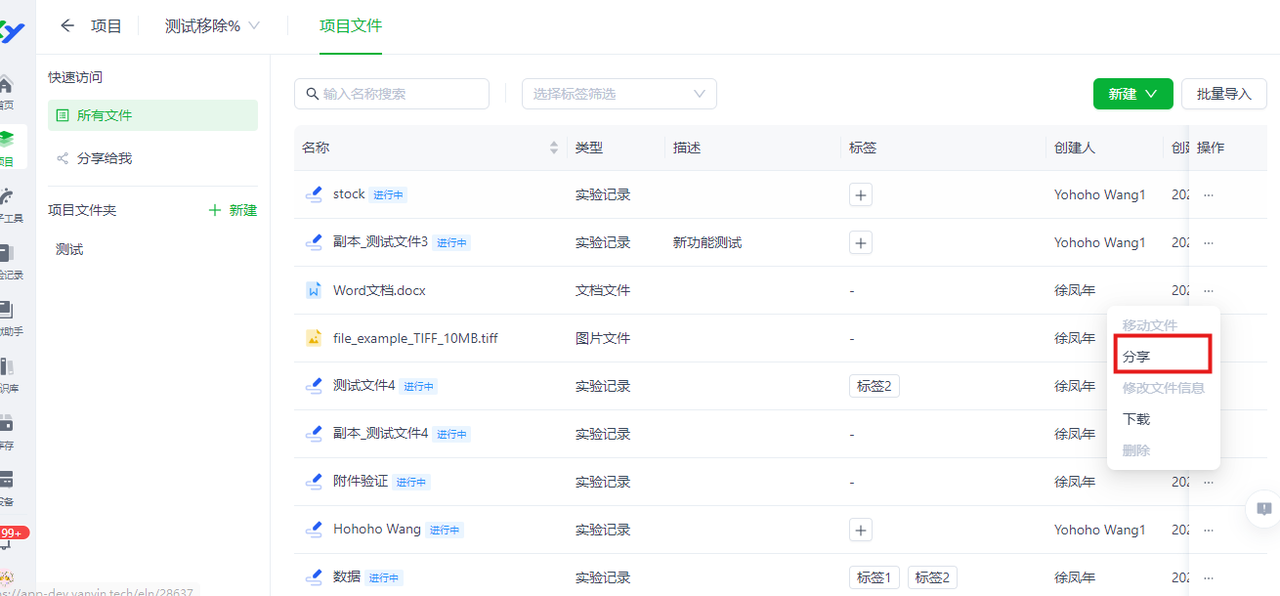
- 分享操作
-
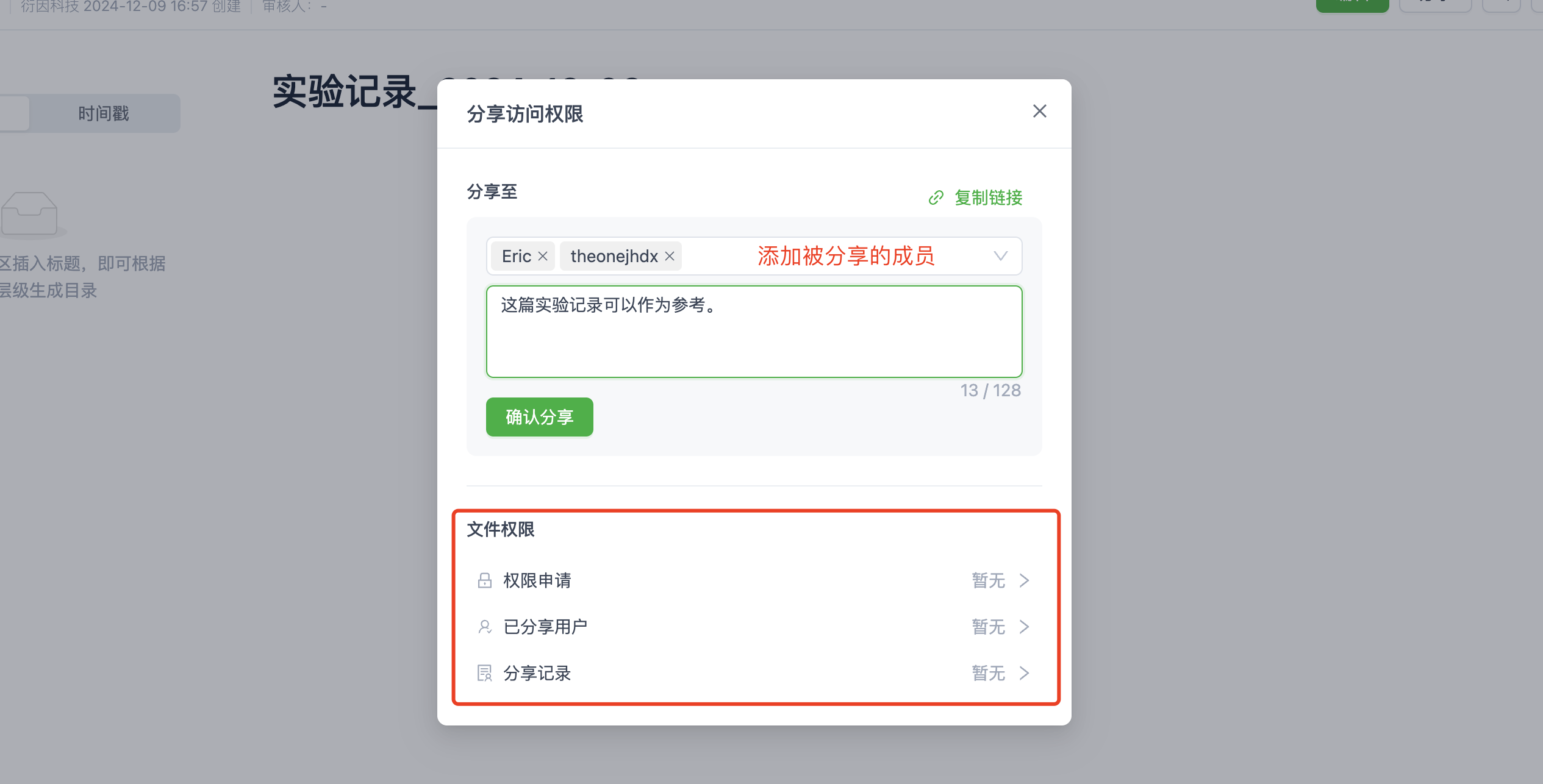
在分享时可以添加多个被分享人;
-
可以在分享弹窗中查看【权限申请、【已分享用户】、【分享记录】等详细信息和记录;
- 分享功能支持审批流程
-
在项目配置中,可以打开文件分享审批流开关;
-
打开后,可以设定审批流程,审批流程可以配置多个审批节点,每个审批节点可以配置多个审批人;
-
设置好审批流之后,该项目所有的文件分享,均需要通过审批流进行审批;
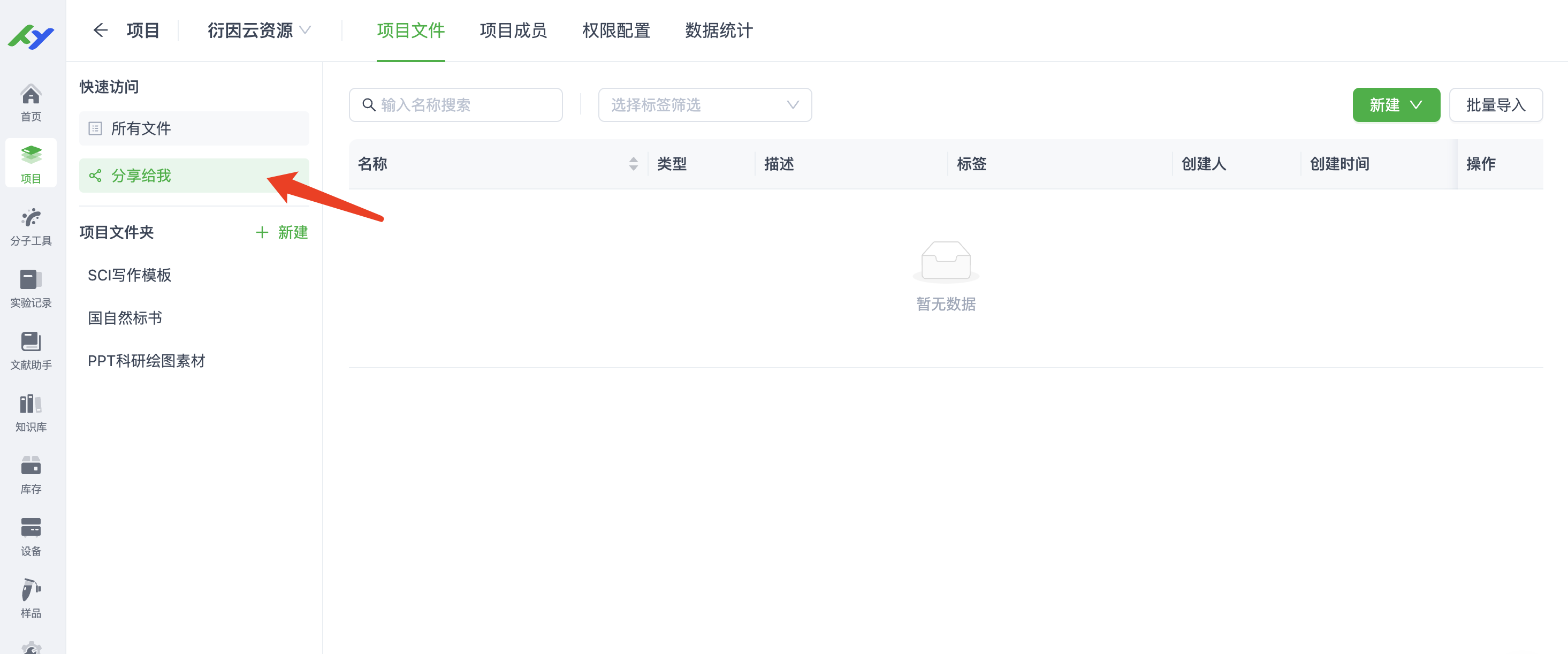
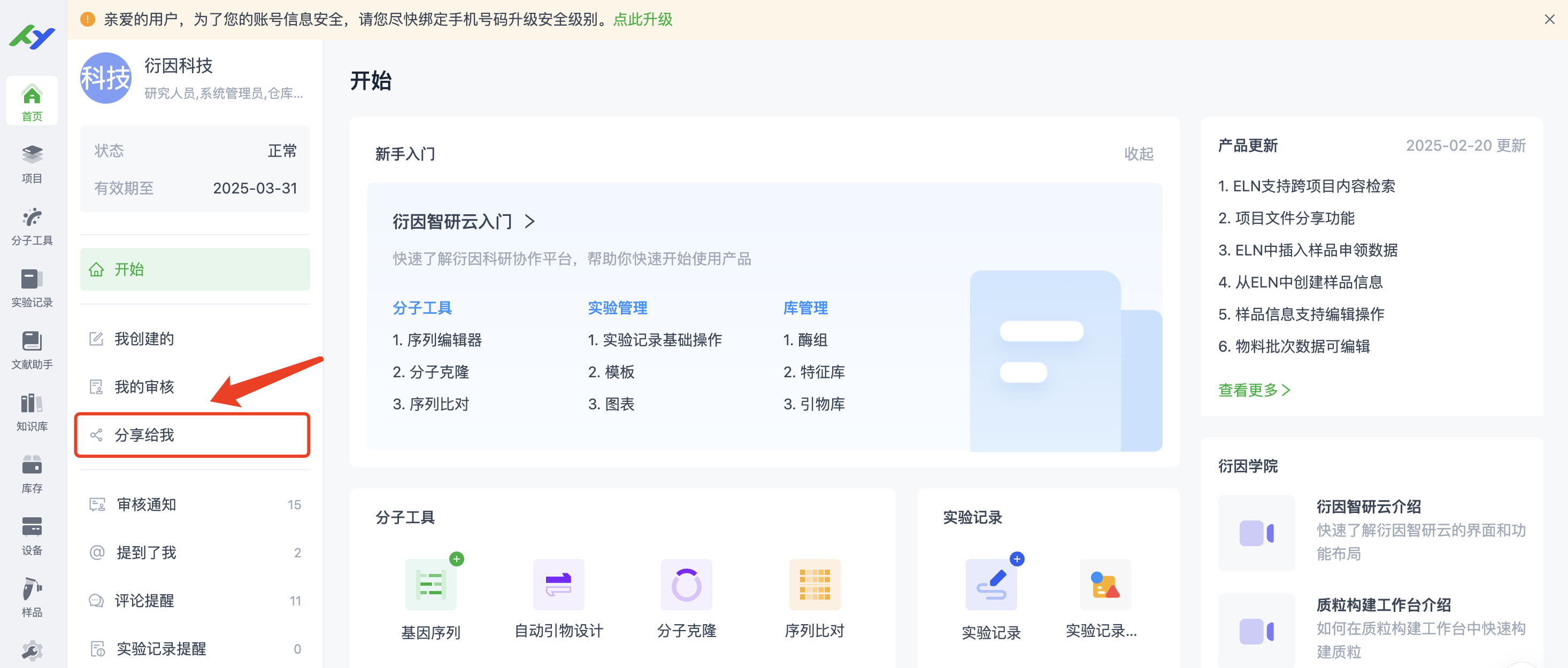
- 通过分享功能获取的文件可以在“项目→分享给我”列表中查看,也可以在“首页→分享给我“列表中查看。
2. 项目文件批量操作
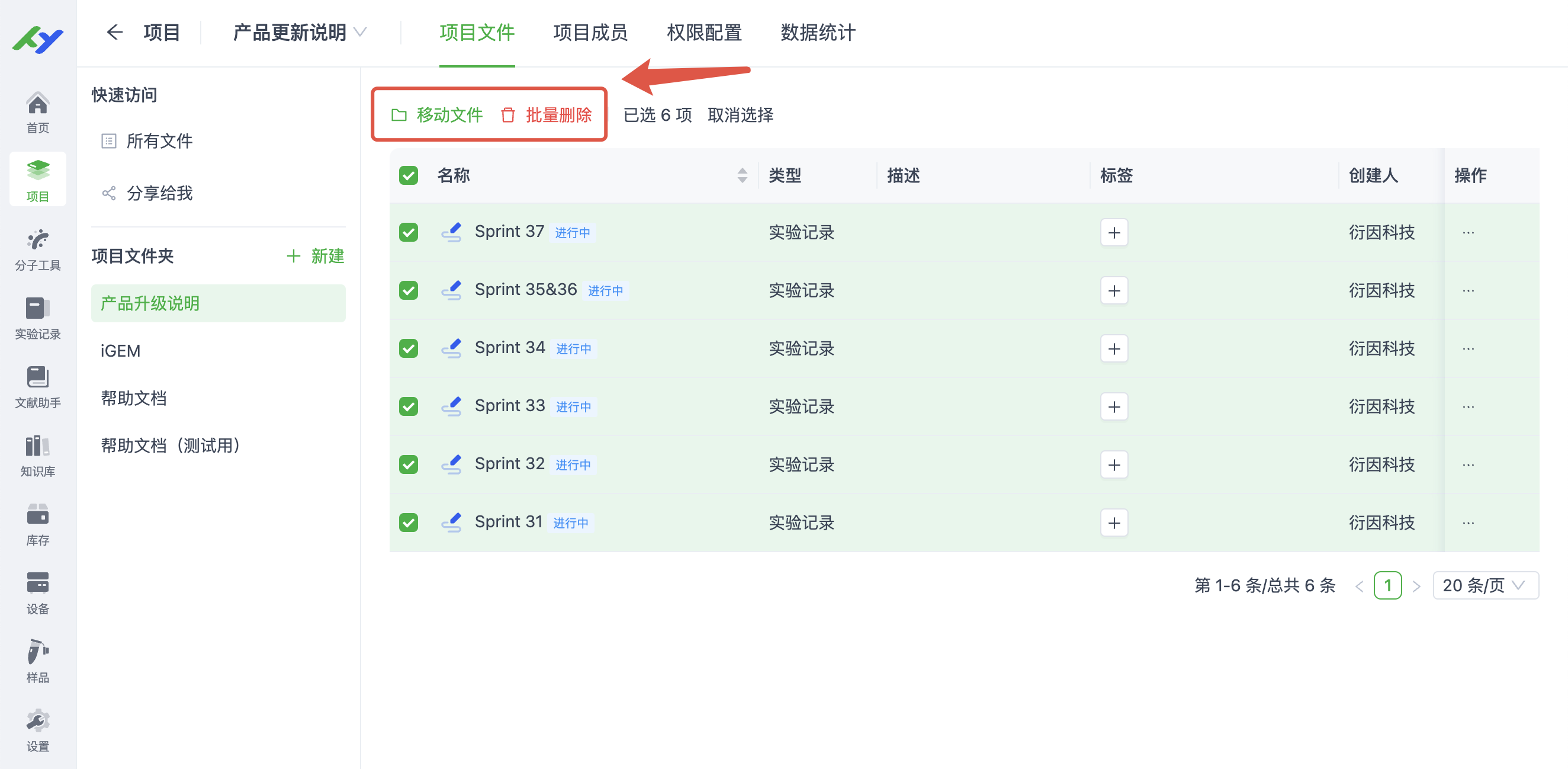
项目文件列表增加批量操作,具体包括:
-
移动文件:可以通过表格每行头部复选框进行文件的多选,选中的文件批量移动存储文件路径(文件夹);
-
批量删除:可以通过表格每行头部复选框进行文件的多选,选中的文件批量删除。需要注意的是,
-
批量删除处理逻辑同单文件删除,即“删除的内容将进入回收站,30 天后自动彻底删除”;
-
如果你删除的内容有属于他人的,其所有者将会收到通知。
-
协作文档
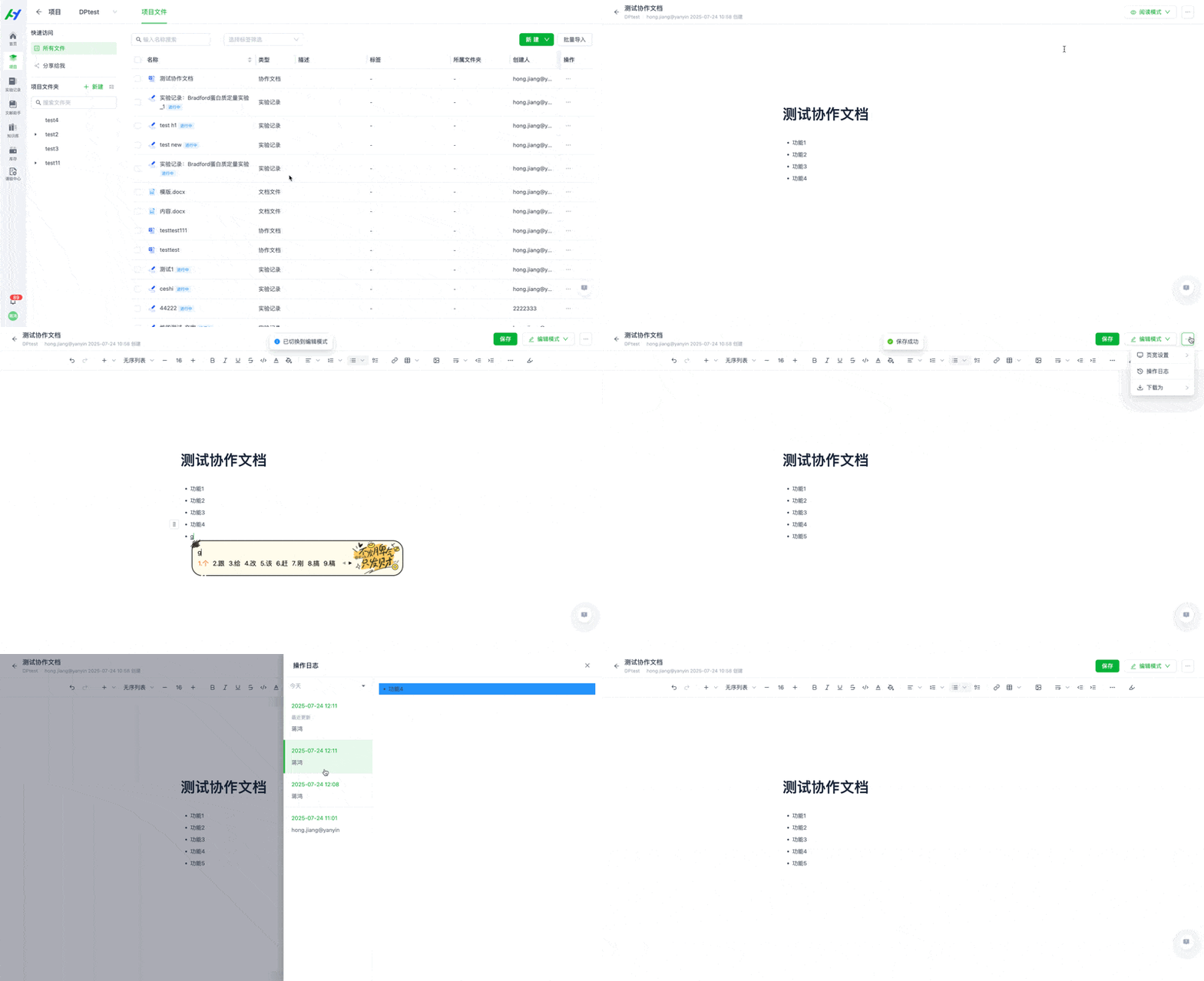
协作文档是专为团队协作设计的文档类型,支持多人在线协作编辑,适用于内部讨论、方案撰写、会议纪要等场景。
1. 协作文档特点
- 在线协作:支持多人同时在线编辑
- 灵活编辑:可随时修改内容,无需复杂的审批流程
- 版本管理:支持简单的版本快照,可快速回退
- 权限开放:项目成员默认拥有编辑权限,便于团队协作
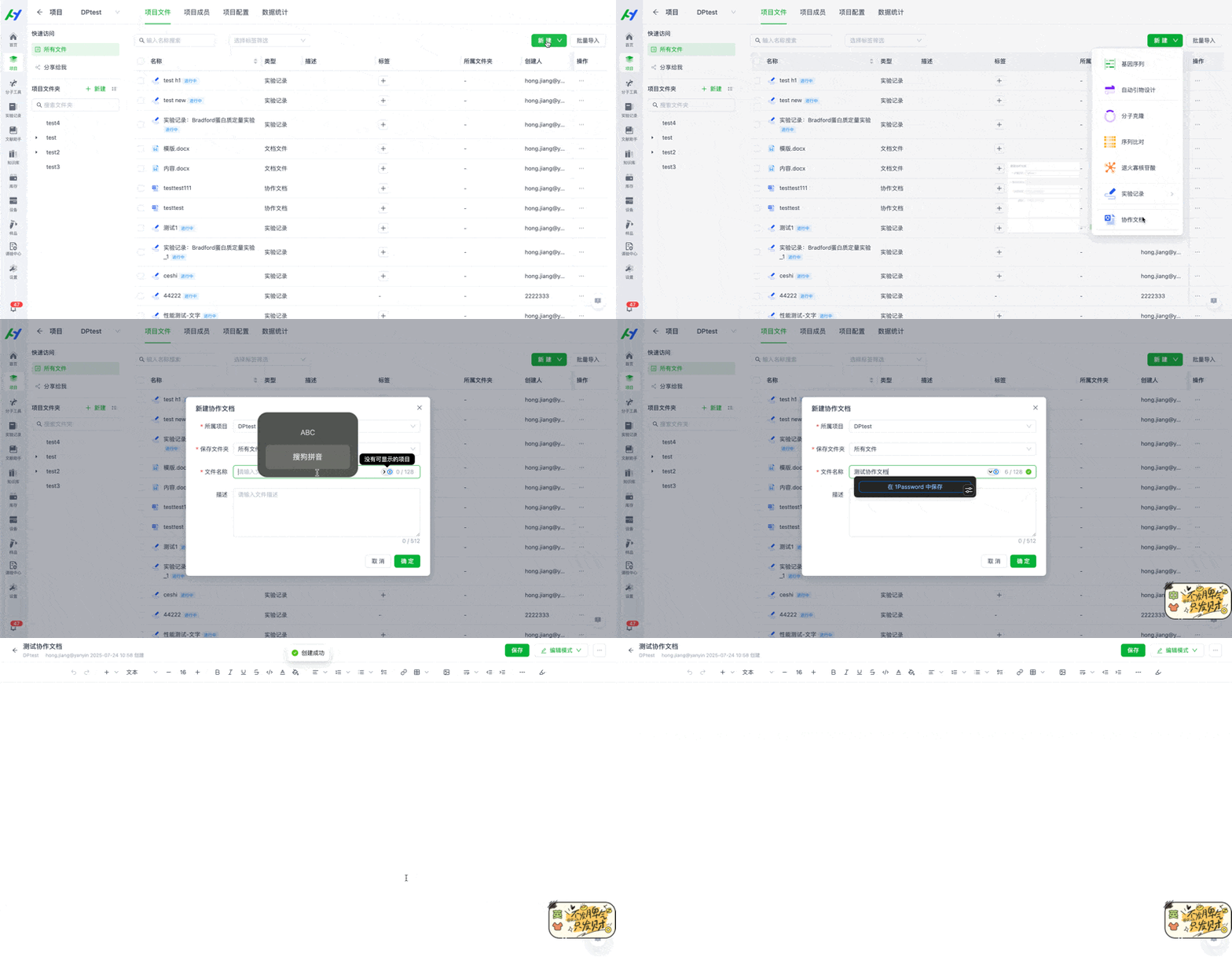
2. 创建协作文档
- 在项目文件列表中,点击"新建"按钮
- 选择"协作文档"类型
- 输入文档标题
- 点击"创建"完成
3. 编辑
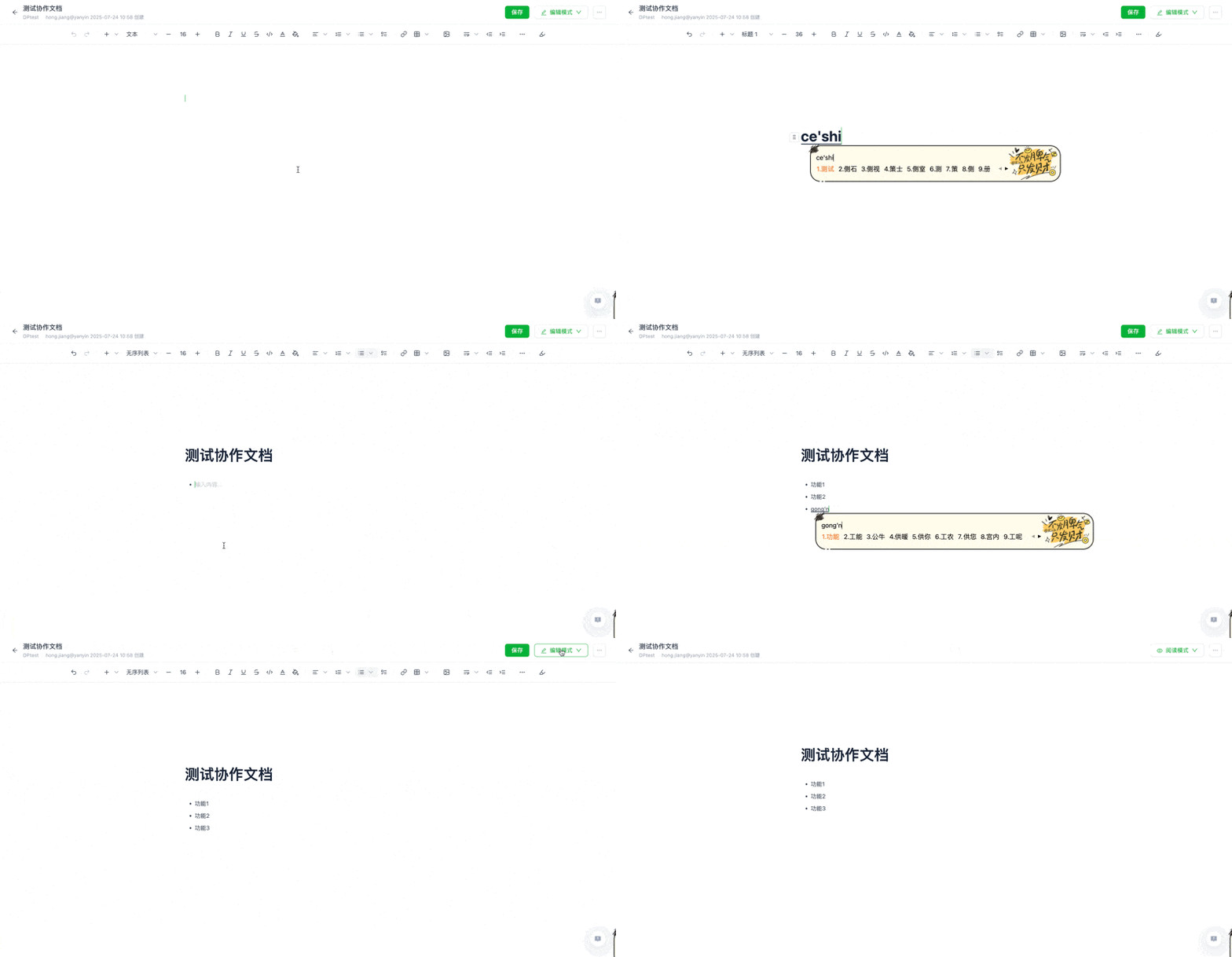
协作文档支持两种模式:
- 阅读模式:所有有权限的用户都可以查看文档内容
- 编辑模式:同一时间只能有一个用户进入编辑模式,其他用户将看到"正在编辑"提示
- 编辑操作: 在编辑模式下,可以通过
/唤起菜单,也可以通过工具栏进行快速操作
4. 实用功能与辅助工具
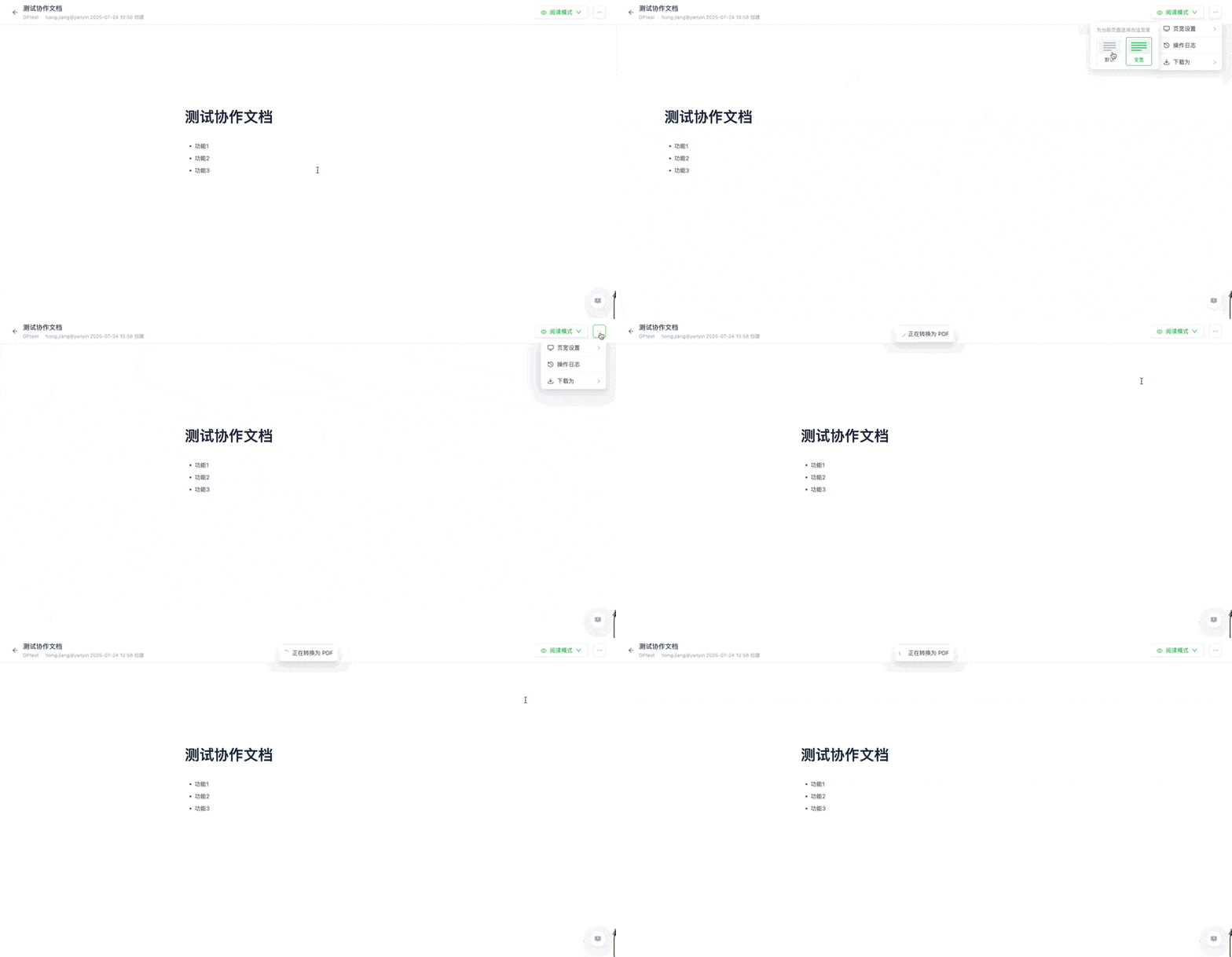
- 屏幕宽度:支持默认模式和全屏模式的切换
- 操作记录:记录所有编辑操作,支持查看修改历史
- 导出功能:支持导出为PDF、Word格式
5. 成员协作
协作文档提供了丰富的成员协作功能,主要体现在以下方面:
-
项目成员权限设置
- 所有项目成员在加入项目时自动获得文档的读写权限
- 无需额外配置,可直接进行查看和编辑
-
外部用户权限授予
- 通过文档分享功能邀请外部用户
- 被邀请的用户将自动获得文档的编辑权限
- 权限随分享的解除而失效
当其他用户使用不同账号登录并编辑协作文档时,您可以查看到所有的编辑记录和修改历史,便于追踪文档的变更情况。